
图片处理
打开设置 → 图片处理,选择 Mankai 如何处理阅读器中的页面。你可以启用处理器、调整设置,并排列执行顺序。
选择本地处理器
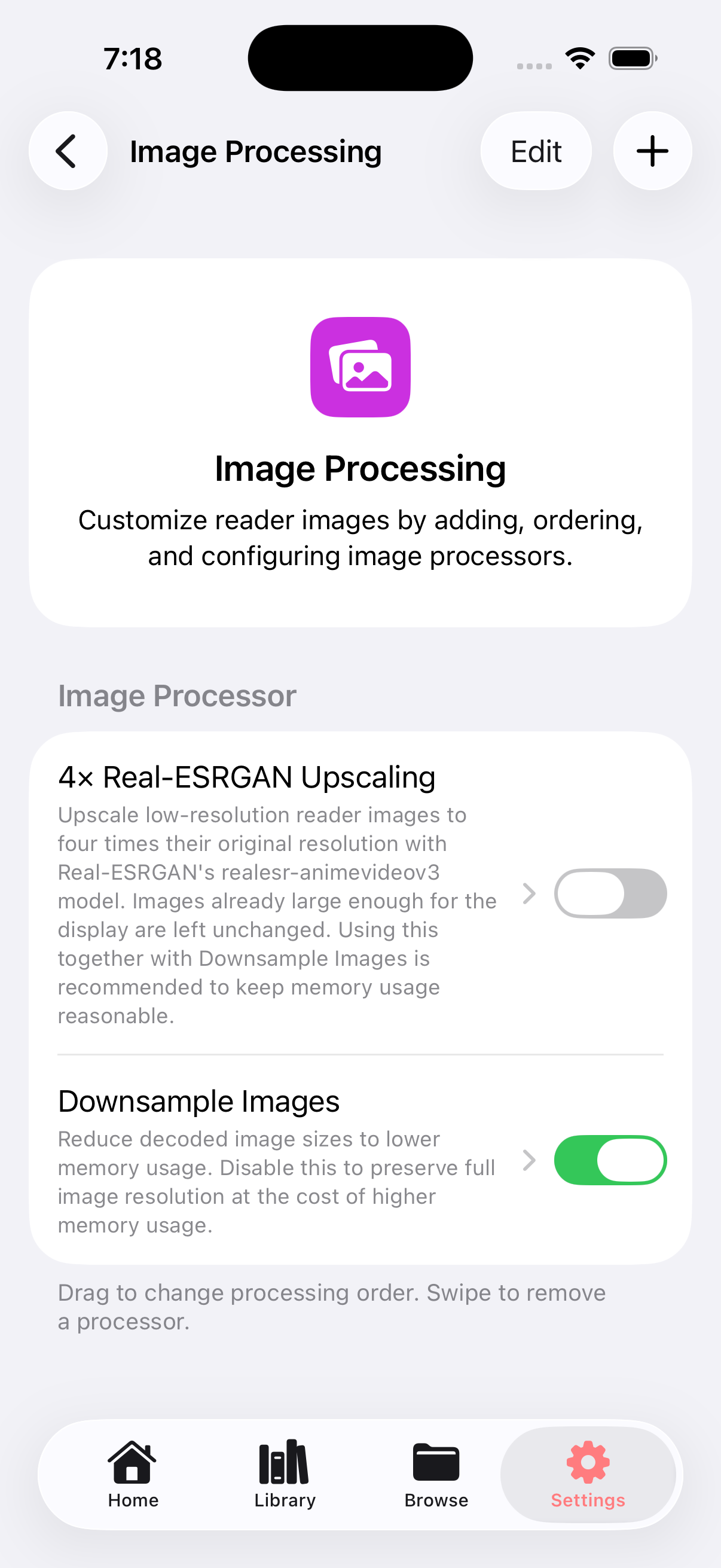
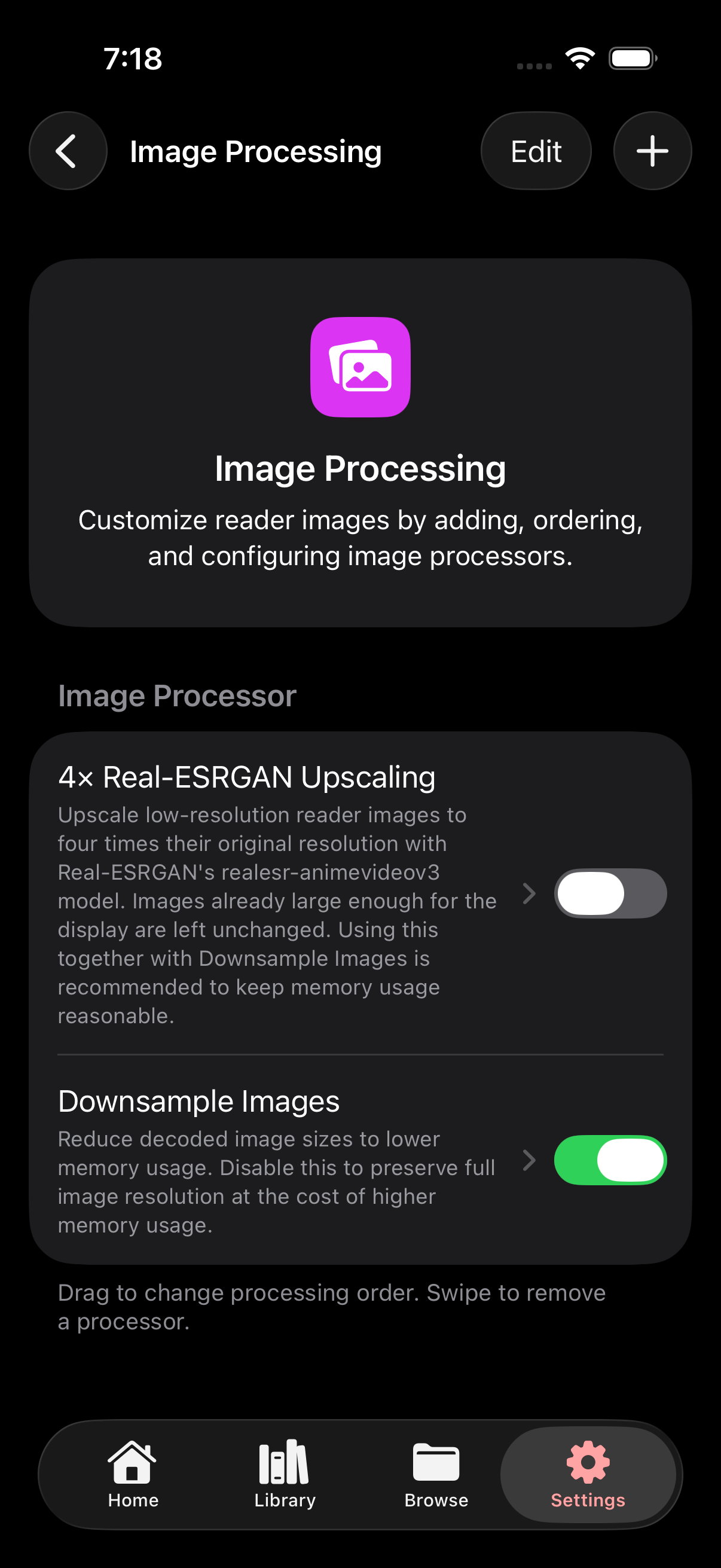
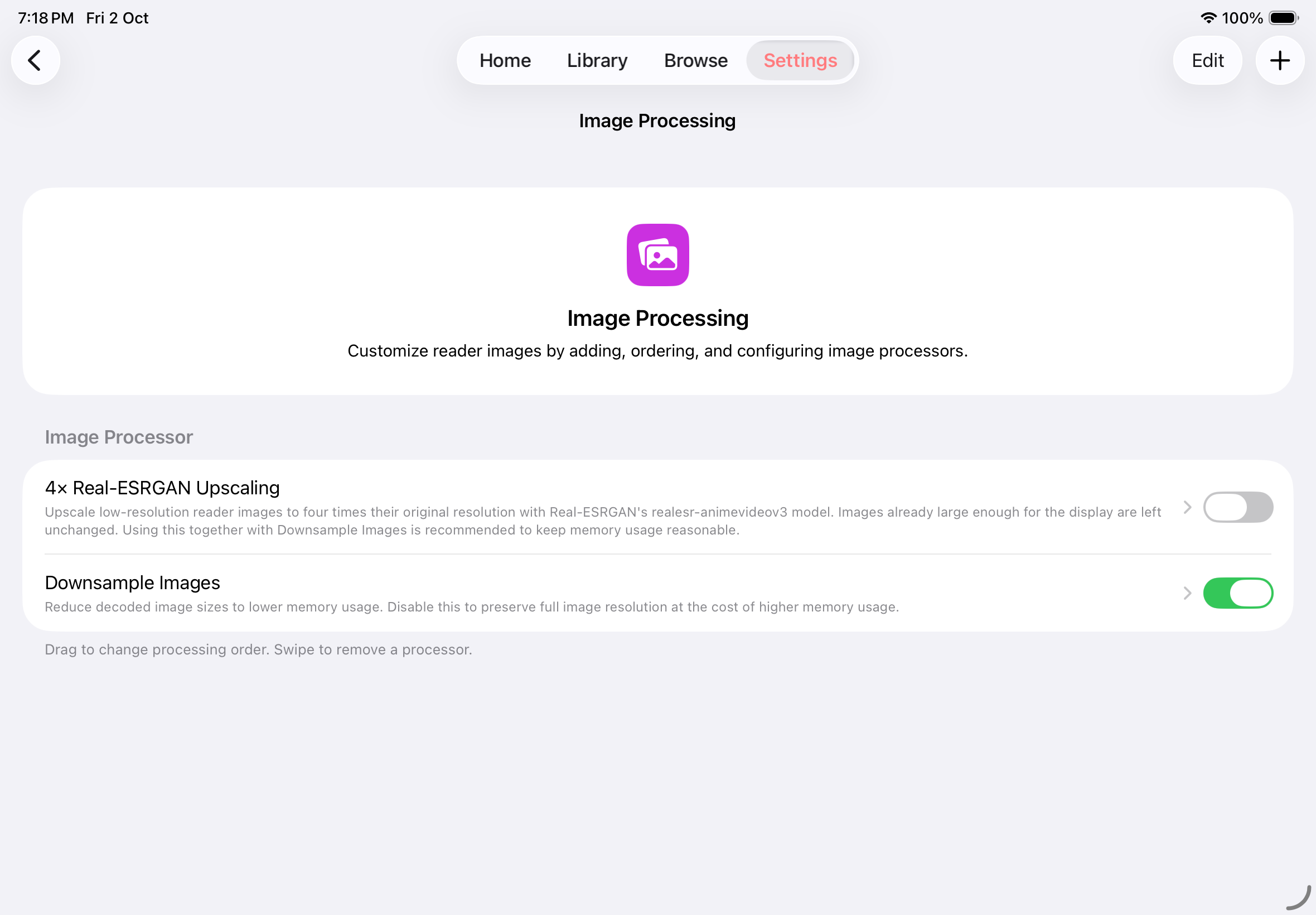
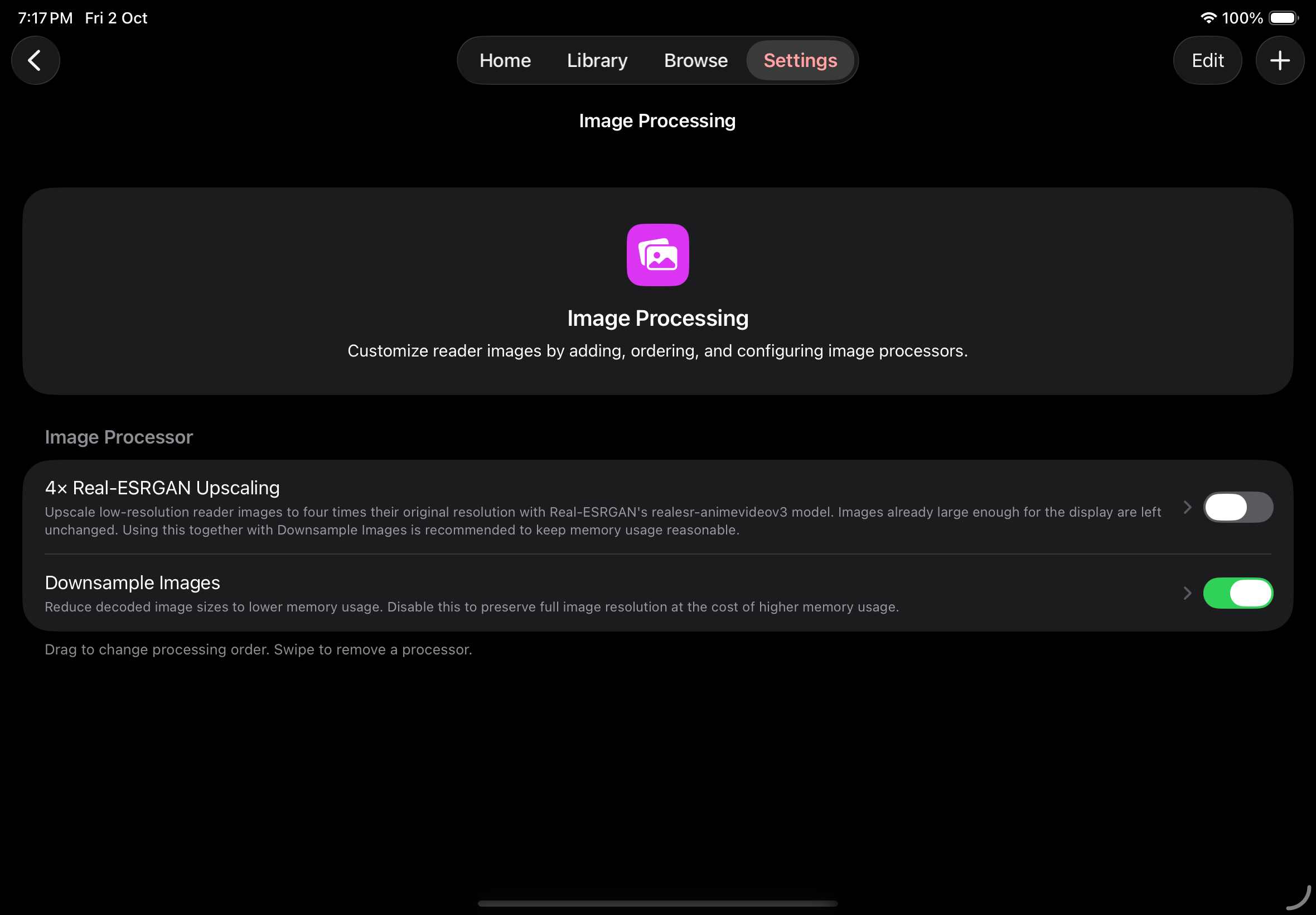
章节「选择本地处理器」本地处理器在设备上运行。初始状态下,4× Real-ESRGAN 图片放大处于停用状态,降低图片分辨率已启用。
管理图片处理器
| 处理器 | 用途 | 设置 |
|---|---|---|
| 4× Real-ESRGAN 图片放大 | 使用 realesr-animevideov3 模型放大低分辨率页面。已足够适配屏幕的图片不会被放大。 | 图片放大灵敏度决定哪些图片会被放大。提高灵敏度会让更大的图片也参与放大,并占用更多计算资源和内存。 |
| 降低图片分辨率 | 降低图片分辨率以减少内存占用。停用后保留完整分辨率,但会占用更多内存。 | 内存节省提供低、均衡和高。节省越多,图片分辨率越低。 |
| 单色调 | 在保持线条清晰和对比自然的同时,为页面添加自定义色调。 | 选择色调颜色并调整色调强度。 |
- 打开设置 → 图片处理并轻点 +。
- 在本地下选择要添加的处理器。新处理器会自动启用。
- 轻点处理器所在行,打开配置并调整可用设置。更改会自动保存。
- 使用处理器旁的开关启用或停用它。停用不会移除其设置。
建议先将图片放大灵敏度和内存节省设为均衡。使用图片放大时,请在它后面启用降低图片分辨率,以控制最终图片尺寸和内存占用。
更改处理顺序
章节「更改处理顺序」已启用的处理器从上到下依次运行。每个处理器接收上一个处理器输出的图片,因此更改顺序可能改变结果。
- 在图片处理中轻点编辑。
- 拖动排序手柄,调整处理器顺序。
- 完成后轻点完成。
如果想先放大再节省内存,请将4× Real-ESRGAN 图片放大放在降低图片分辨率上方。若想调整最终页面的颜色,可以在它们后面添加单色调。
添加远程图片处理器
章节「添加远程图片处理器」远程处理器会将阅读器图片发送到服务器,并在阅读器中显示返回的图片。你需要兼容 Mankai 的图片处理服务,以及 iPhone 或 iPad 能访问的服务器网址。
- 打开设置 → 图片处理并轻点 +。
- 在远程下选择远程图像处理器。
- 在服务器 URL中输入服务的基础网址,然后轻点添加。Mankai 会读取服务器名称和配置字段。
- 轻点新处理器所在行,调整配置。如果服务器要求认证,请输入提供的用户名和密码。
- 确认开关已启用,并将它放在所需的处理位置。
远程处理器接收其所在处理位置的图片。例如,将它放在单色调后面,会把已调整色调的图片发送到服务器。可用设置和效果取决于服务。
如果你要开发兼容的服务器,请阅读图片处理器 API。
重置或移除处理器
章节「重置或移除处理器」轻点处理器所在行,再依次轻点重置设置和重置,即可恢复默认设置。
若要移除处理器,请滑动其所在行并确认移除,或在配置页面使用移除。如果只想暂停效果并保留配置,请关闭开关。
处理缓慢或没有效果时
章节「处理缓慢或没有效果时」- 确认处理器已启用,并检查它在列表中的位置。
- 图片放大会跳过已足够适配屏幕的图片。提高图片放大灵敏度之前,先尝试低分辨率页面。
- 如果放大处理较慢,请降低图片放大灵敏度或停用处理器。保持降低图片分辨率启用,以减少内存占用。
- 对于远程处理器,请检查基础网址、服务器状态、网络连接和所需凭据。
页面布局和操作方式请参阅阅读与阅读器设置。