
快速入门
选择来源,开始阅读并收藏喜欢的书籍。Mankai 支持推荐的流式来源,也能通过文件式来源打开自己的书籍。
如果尚未安装 Mankai,请先在安装指南中选择一种方式。
1. 认识主要页面
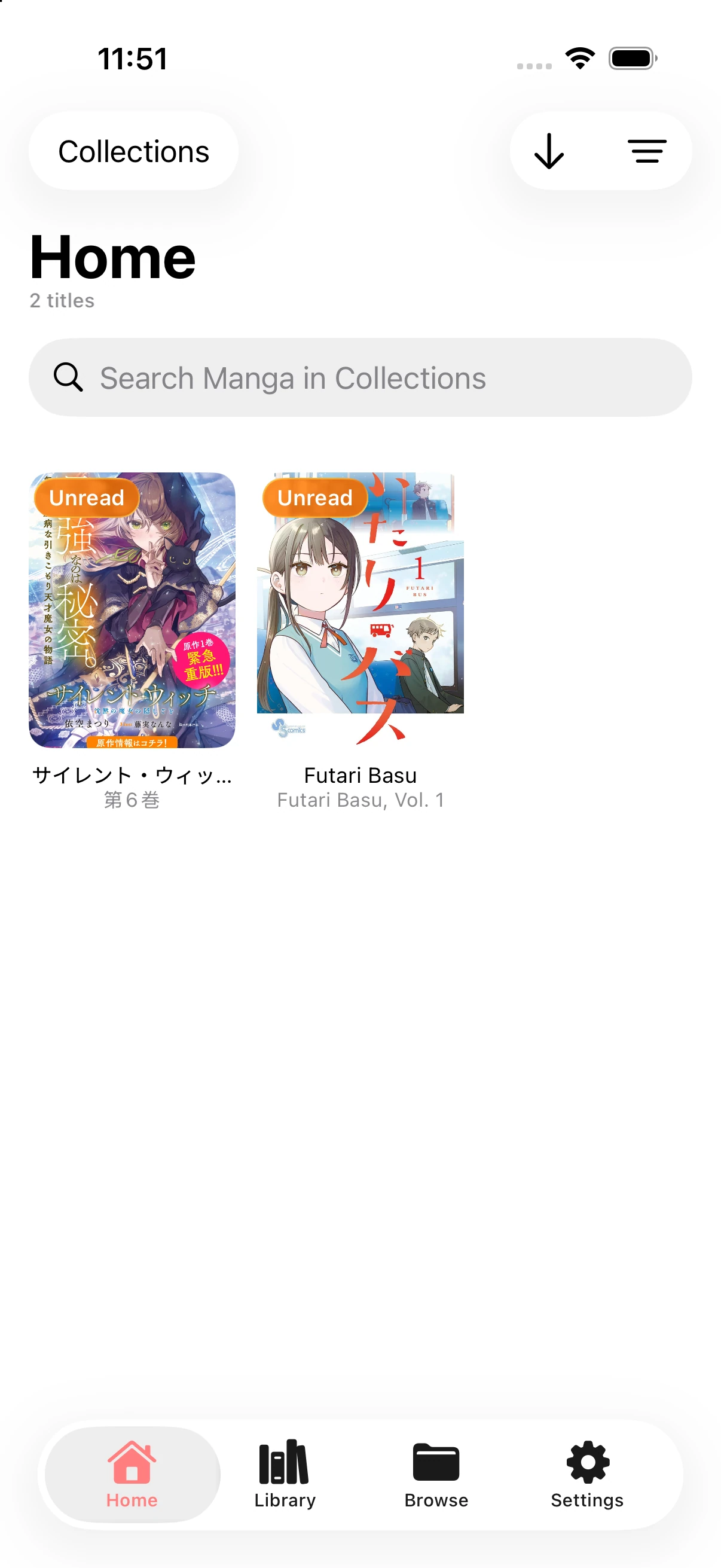
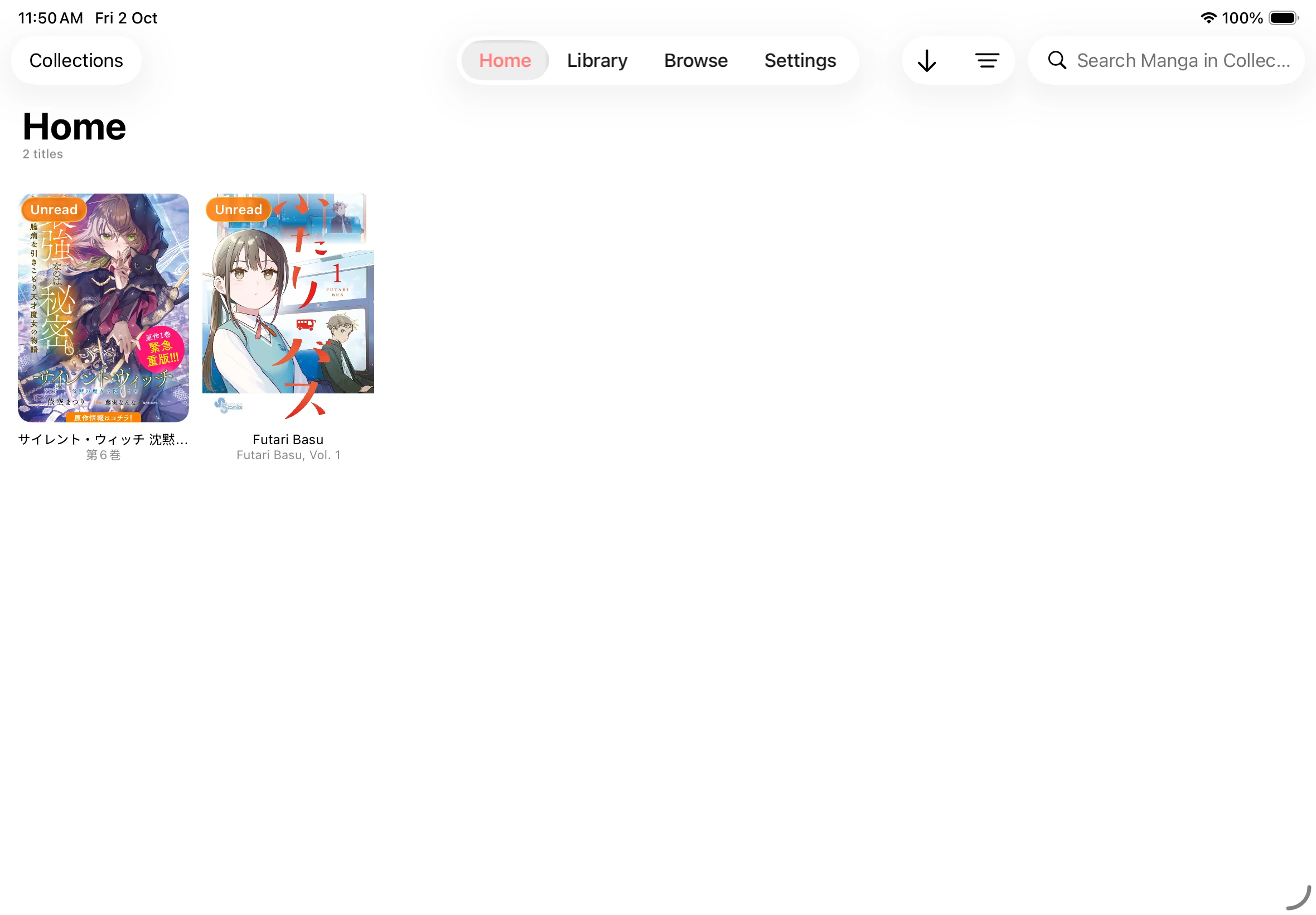
章节「1. 认识主要页面」Mankai 有四个主要标签页。
| 标签页 | 主要内容 |
|---|---|
| 首页 | 已收藏的作品和已下载的书籍 |
| 书库 | 来源提供的作品列表和搜索功能 |
| 文件 | 本地书籍、已连接的共享和文件导入 |
| 设置 | 阅读偏好、来源、同步和阅读历史记录 |
2. 添加来源
章节「2. 添加来源」选择以下两种方式之一:
如果提供商提供添加来源链接或二维码,你可以先预览并选择要添加的来源。详见链接与二维码设置。
3. 查找书籍并阅读
章节「3. 查找书籍并阅读」找一本书
章节「找一本书」- 打开书库查看来源提供的作品,或打开文件查看书籍文件和已连接的共享。
- 从列表或文件夹中选择作品。如果来源支持搜索,也可以搜索想读的书籍。
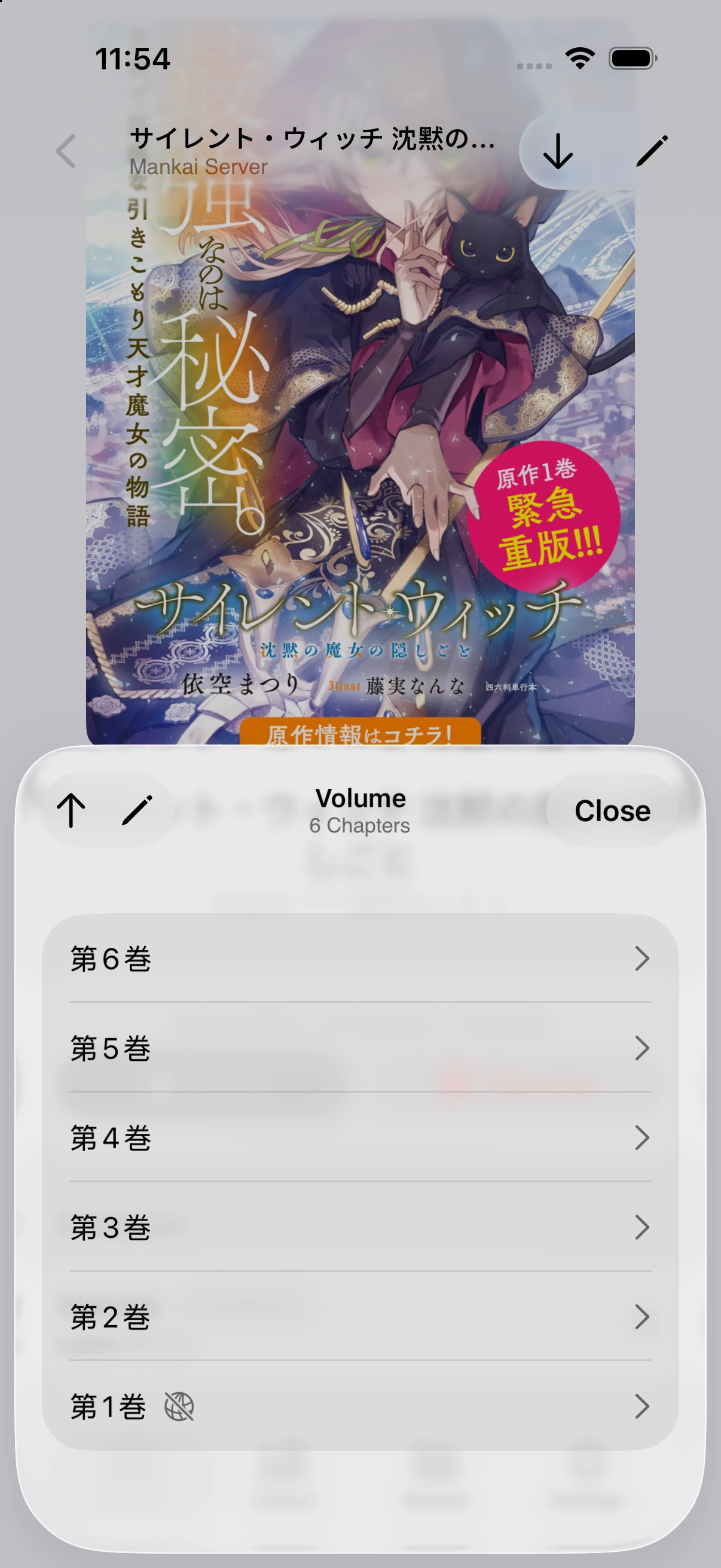
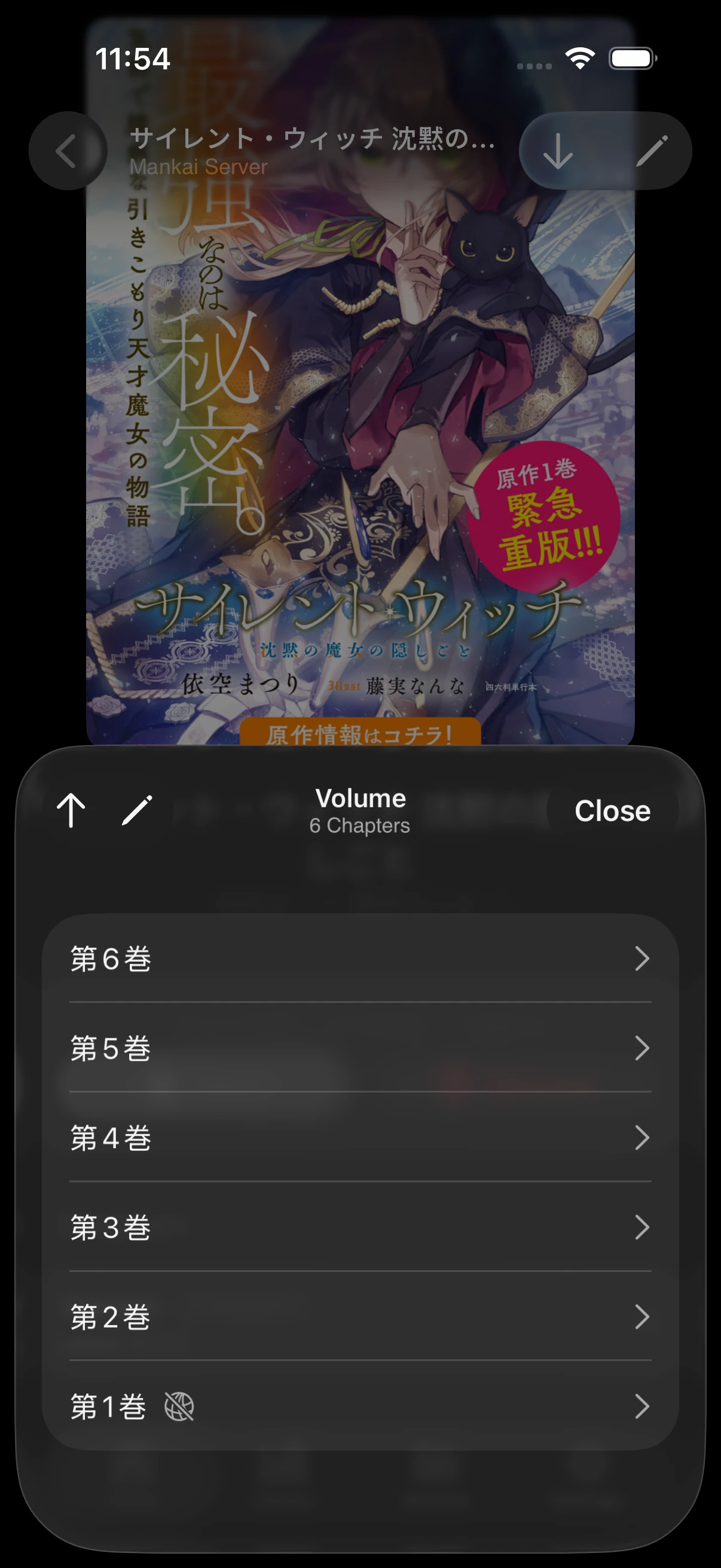
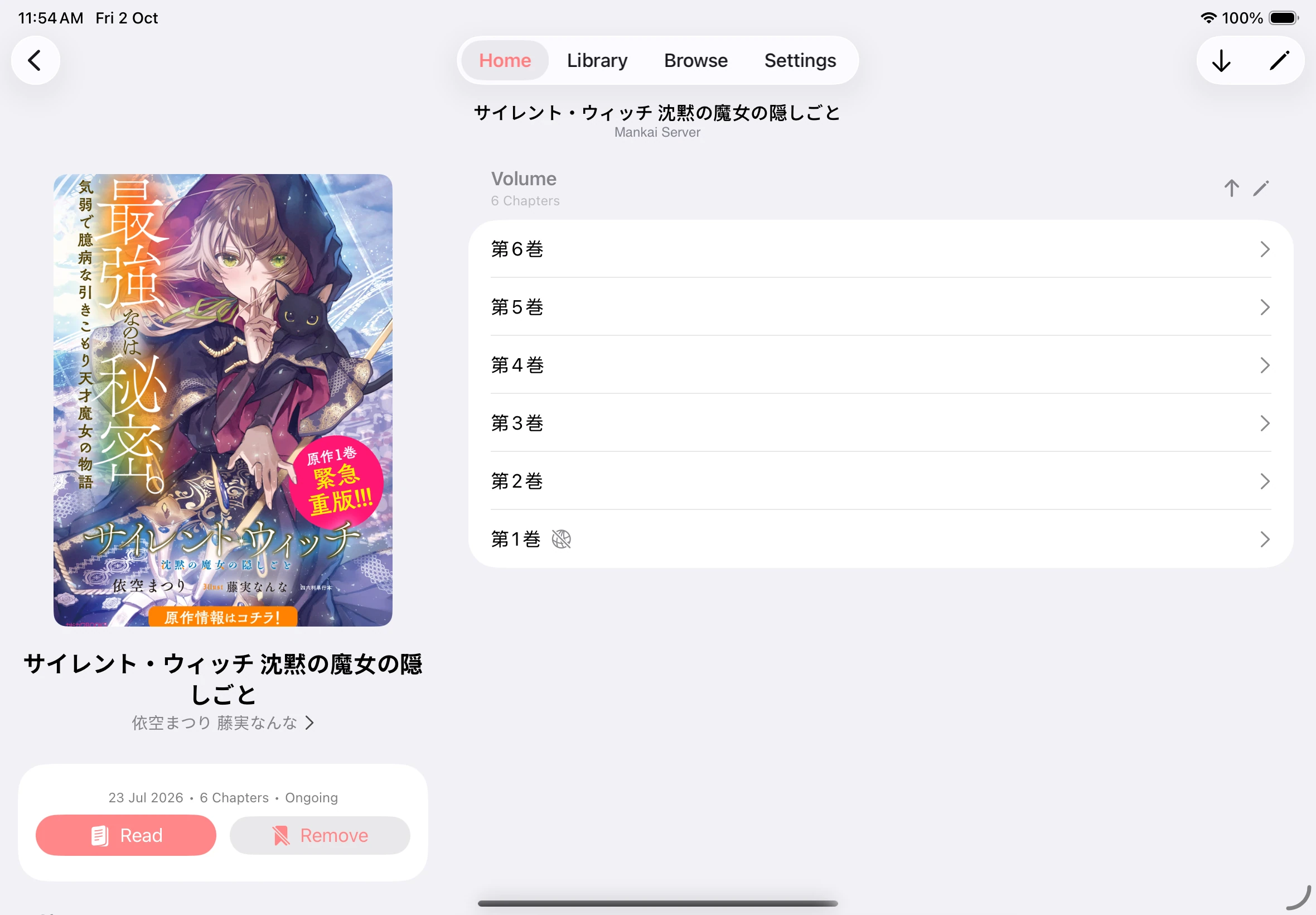
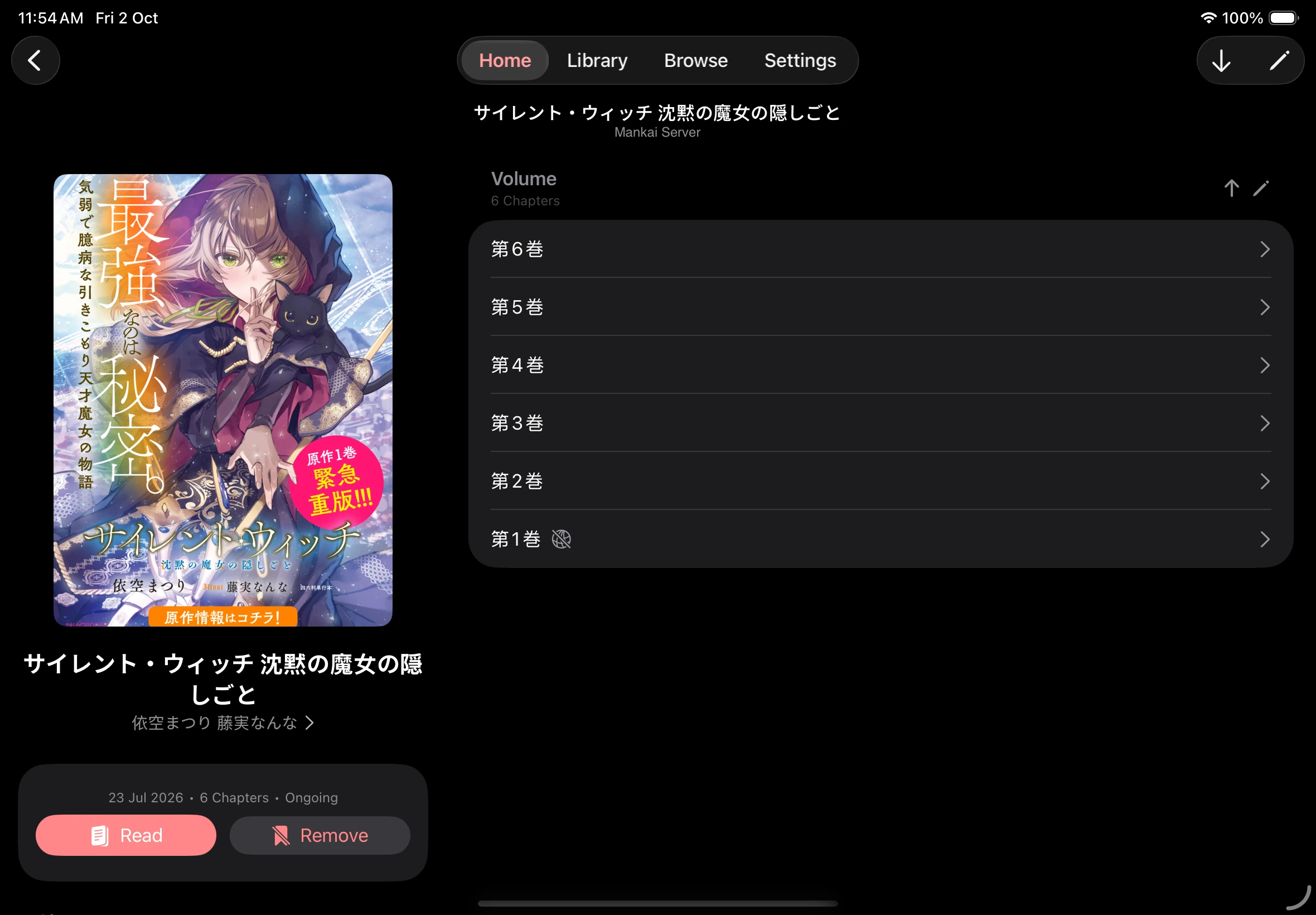
- 轻点书籍,打开包含简介、章节列表和阅读按钮的详情页面。
开始阅读
章节「开始阅读」- 轻点阅读开始阅读。若要选择指定章节,展开章节组后轻点所需章节。
- 在分页模式中滑动翻页,或在连续模式中滚动浏览页面。
- 轻点页面中央附近,可显示或隐藏阅读控制按钮。
- 使用阅读器中的设置按钮,选择分页或连续阅读,并调整阅读布局。
开始阅读
4. 方便下次继续阅读
章节「4. 方便下次继续阅读」- 返回书籍详情,轻点收藏。
- 打开首页,在来源菜单中选择收藏。
- 再次打开书籍,如果已有阅读进度,轻点继续。
收藏会将作品保留在收藏列表中。若来源支持更新检查,Mankai 也会自动检查已收藏作品是否有新章节。
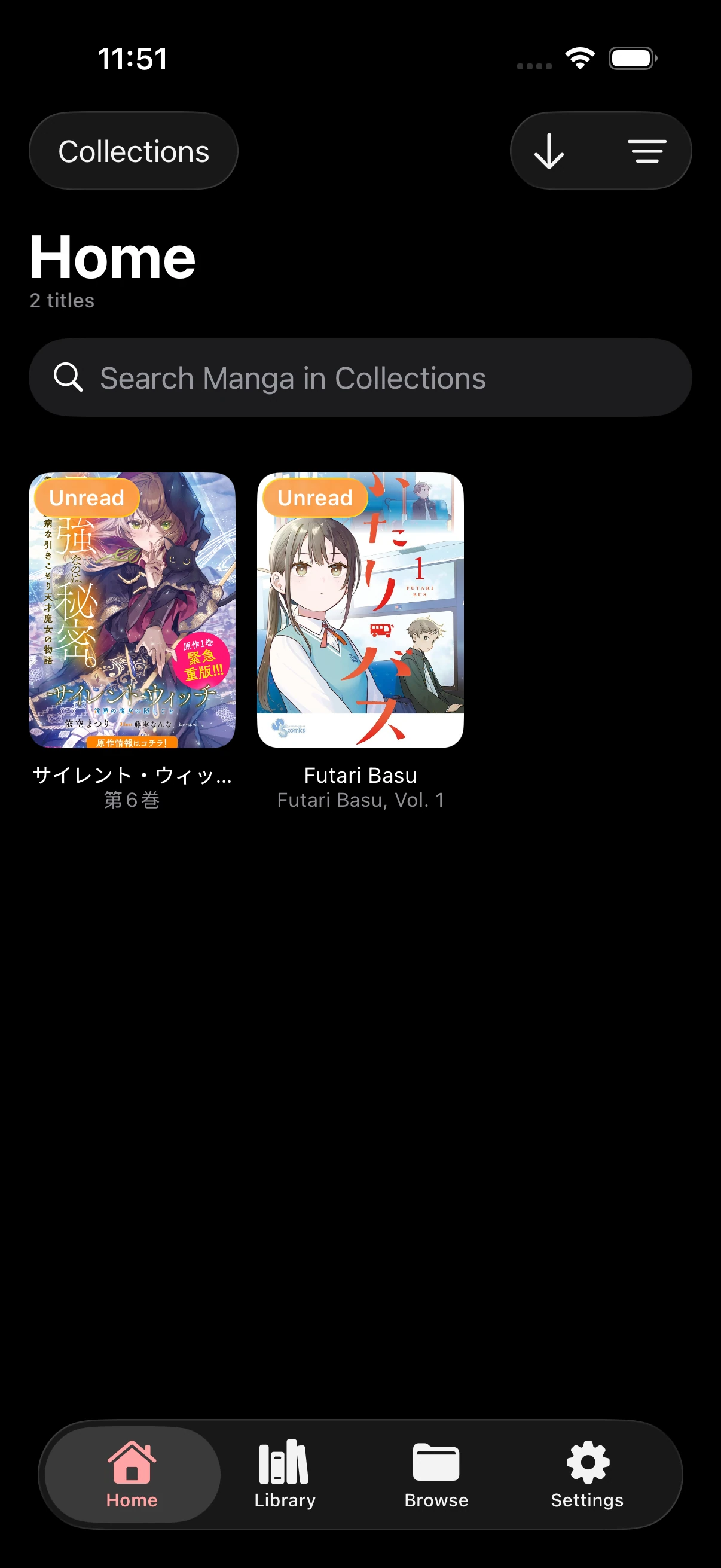
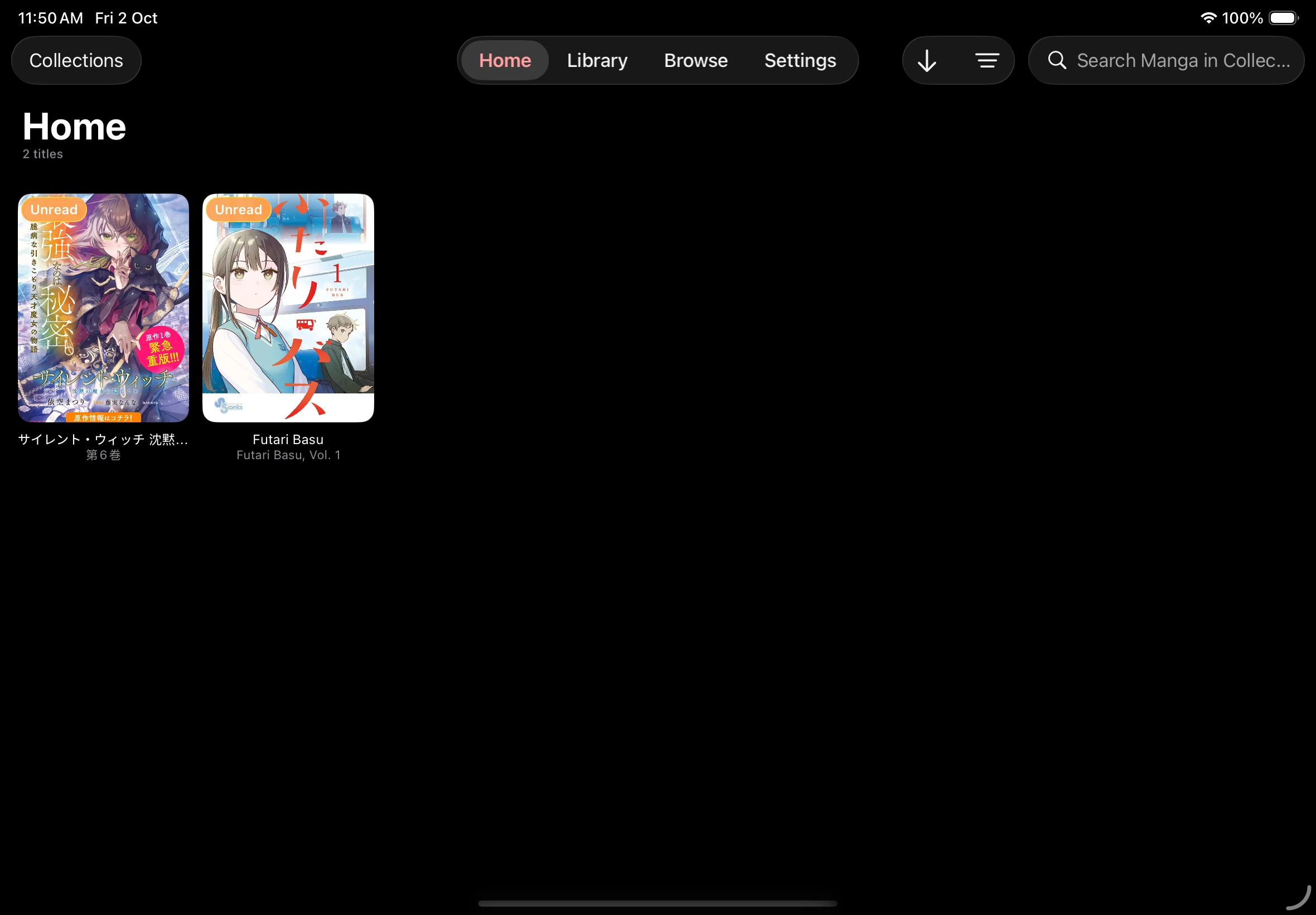
首页中的收藏