
阅读与阅读器设置
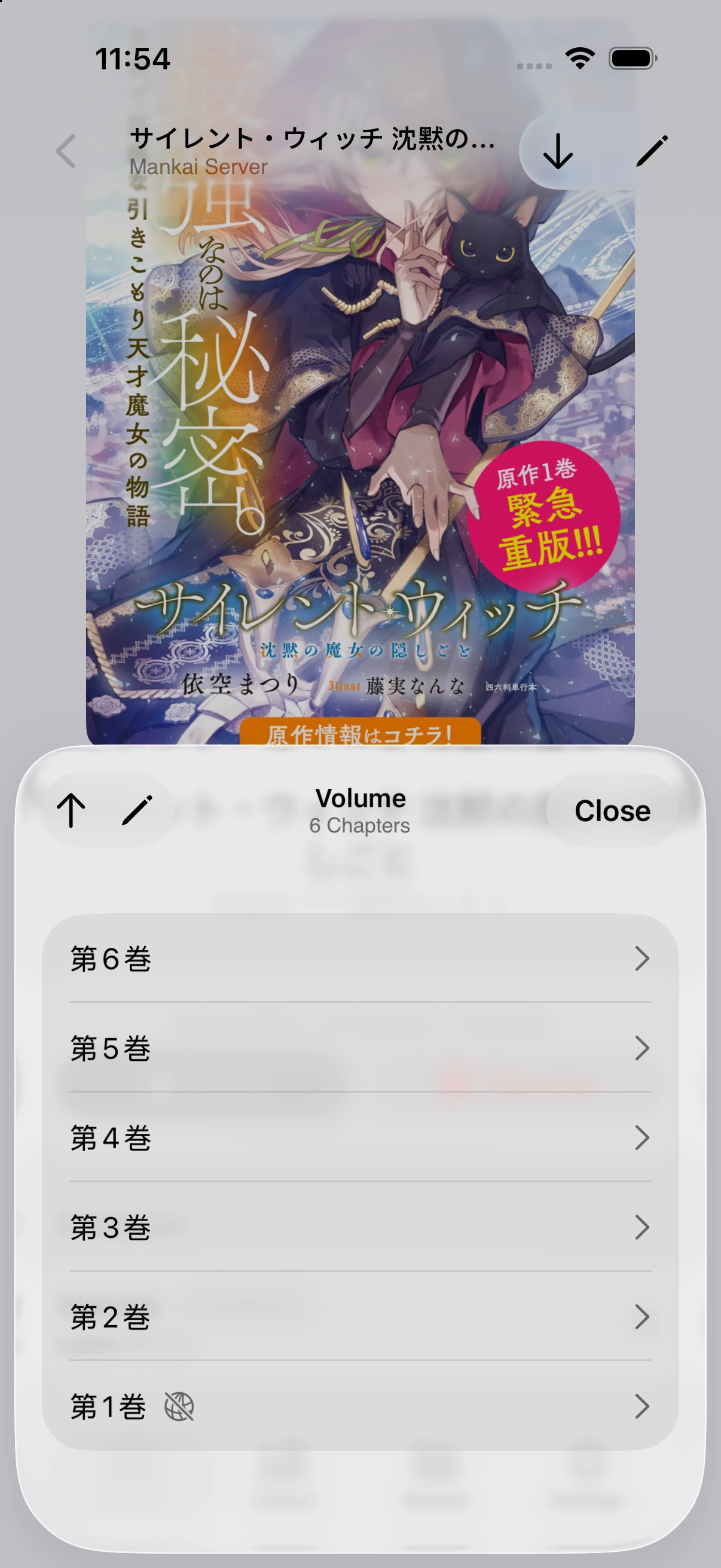
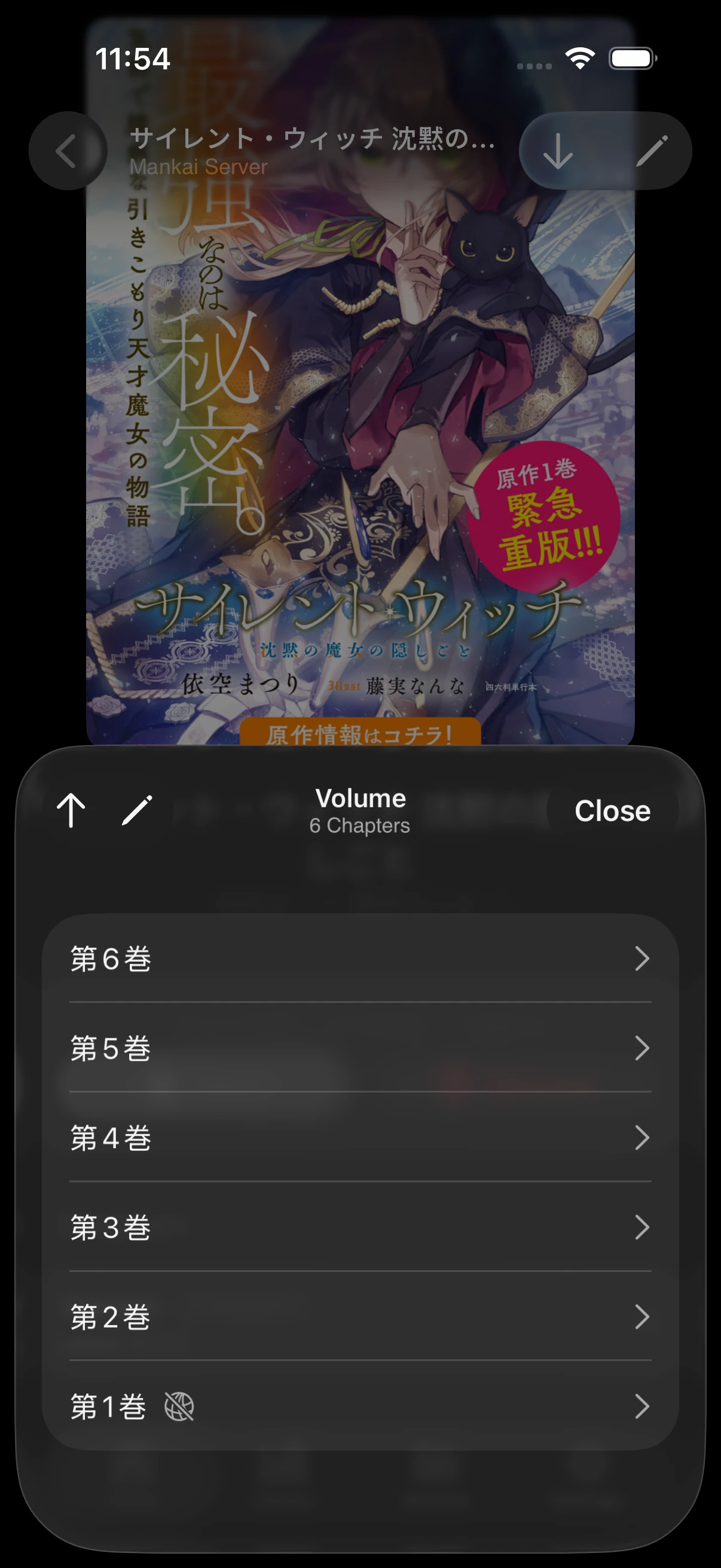
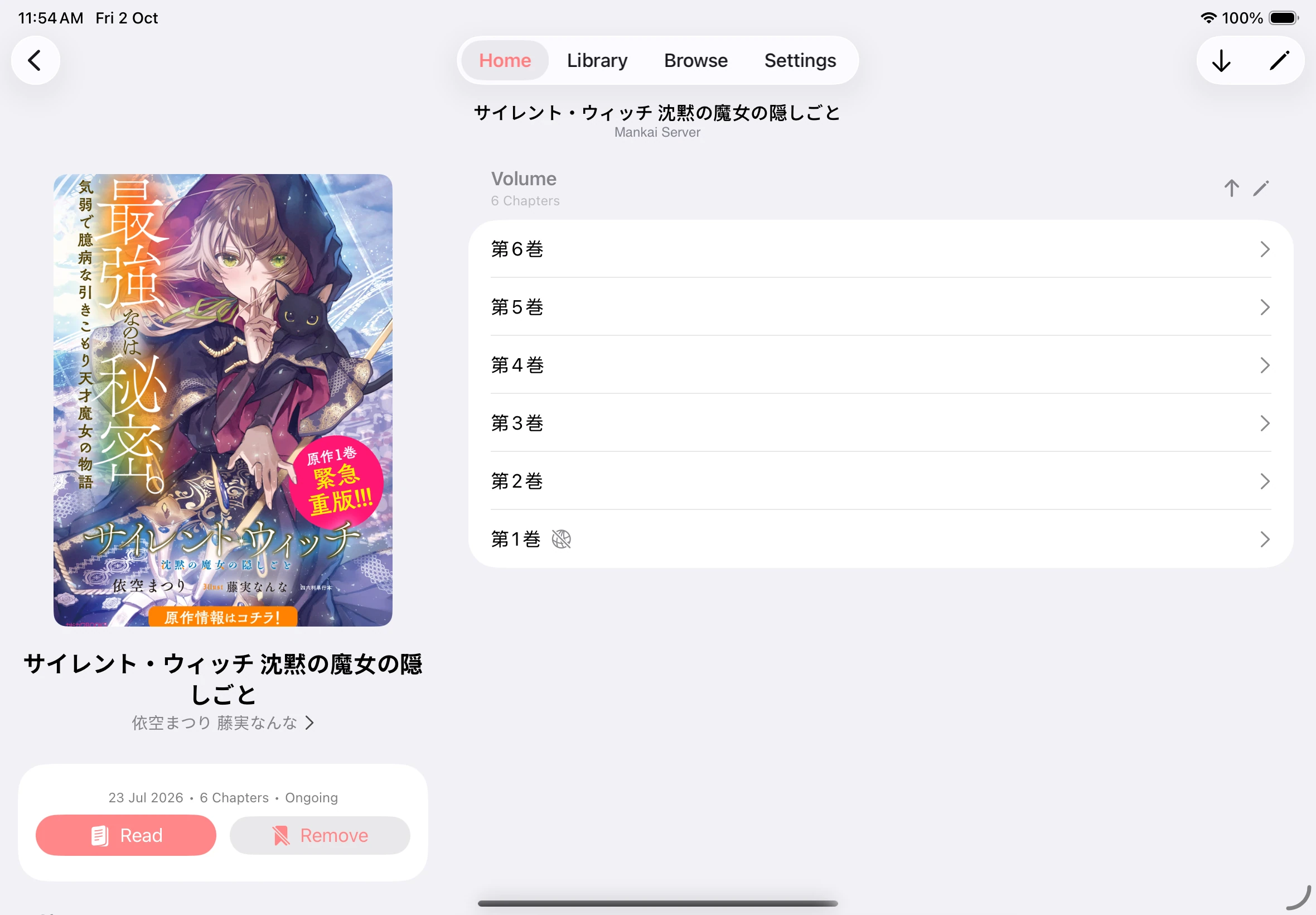
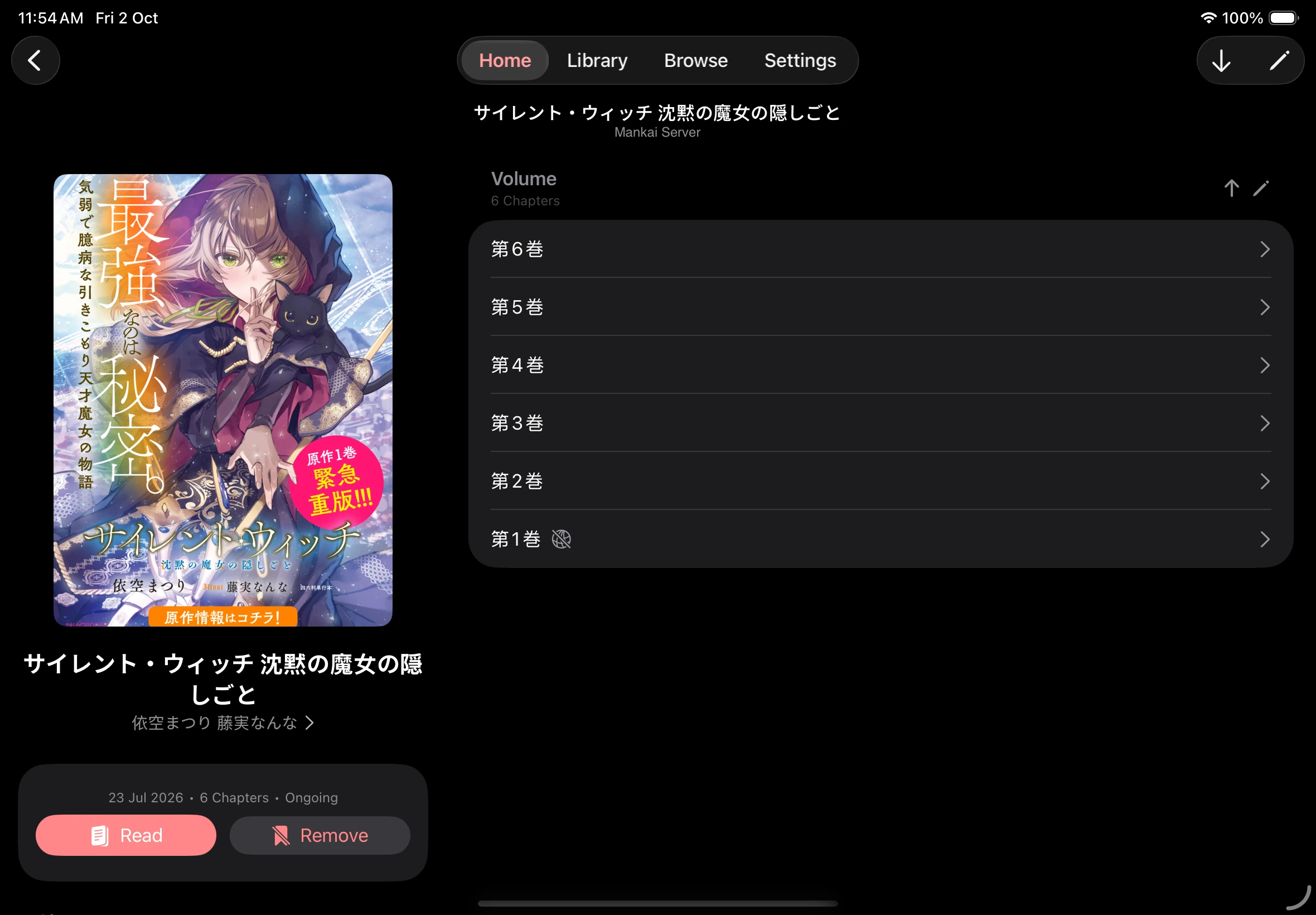
从文件、书库、首页或设置 → 历史记录打开书籍。详情页面包含书籍简介、章节列表和阅读按钮。
开始或继续阅读章节
章节「开始或继续阅读章节」- 轻点阅读开始阅读,或轻点继续从上次的位置继续阅读。
- 若要自行选择章节,请展开书籍的某个章节组并轻点章节。
- 如果想反转章节顺序,请使用章节列表的排序按钮。
显示的章节组和信息取决于书籍及其来源。
选择章节
浏览书籍页面
章节「浏览书籍页面」- 在分页模式中滑动翻页,或在连续模式中滚动浏览页面。
- 轻点页面中央附近,可显示或隐藏控制按钮。
- 拖动底部的页面滑块,跳转到另一页。
- 使用滑块旁的上一章和下一章按钮,在可用章节之间切换。
滑动方向和轻点行为取决于阅读器偏好设置。
阅读控制
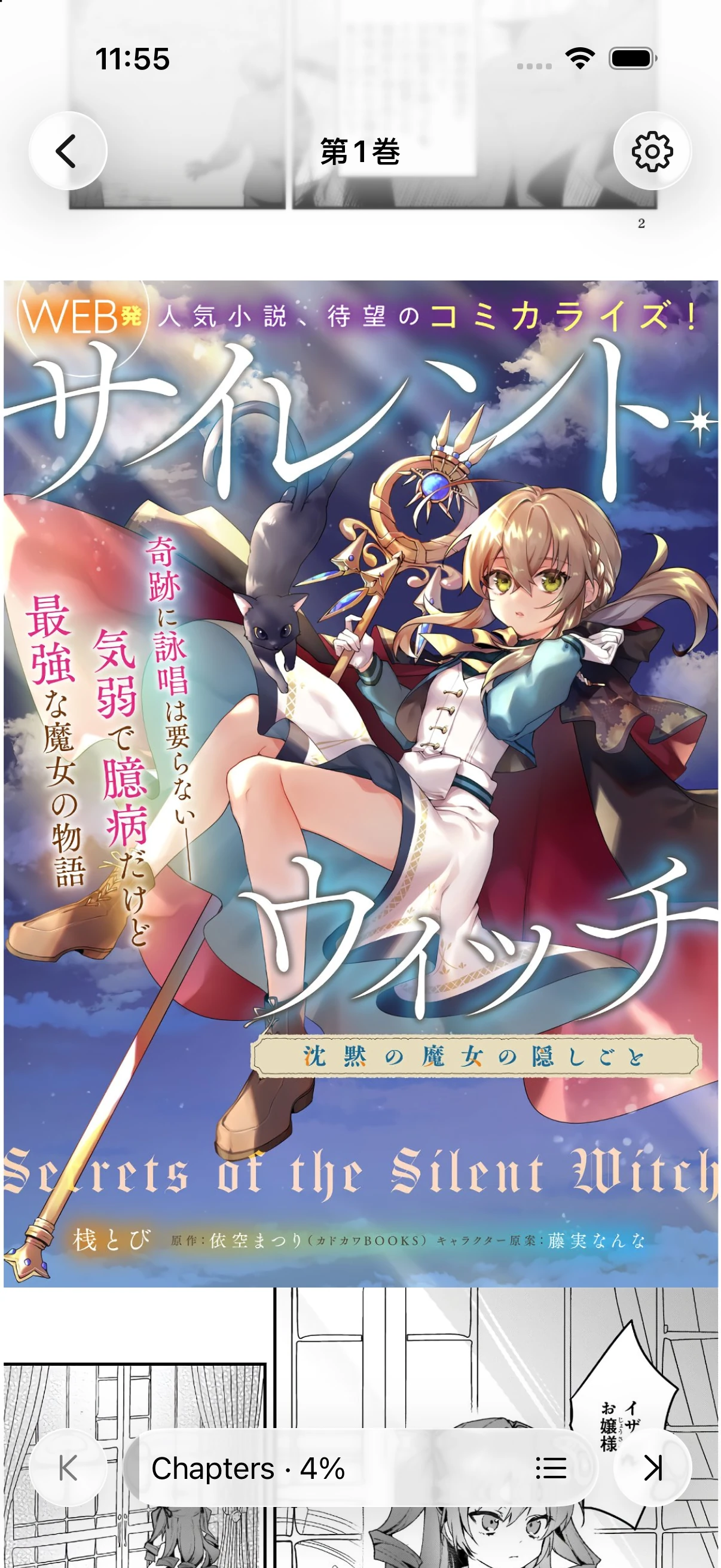
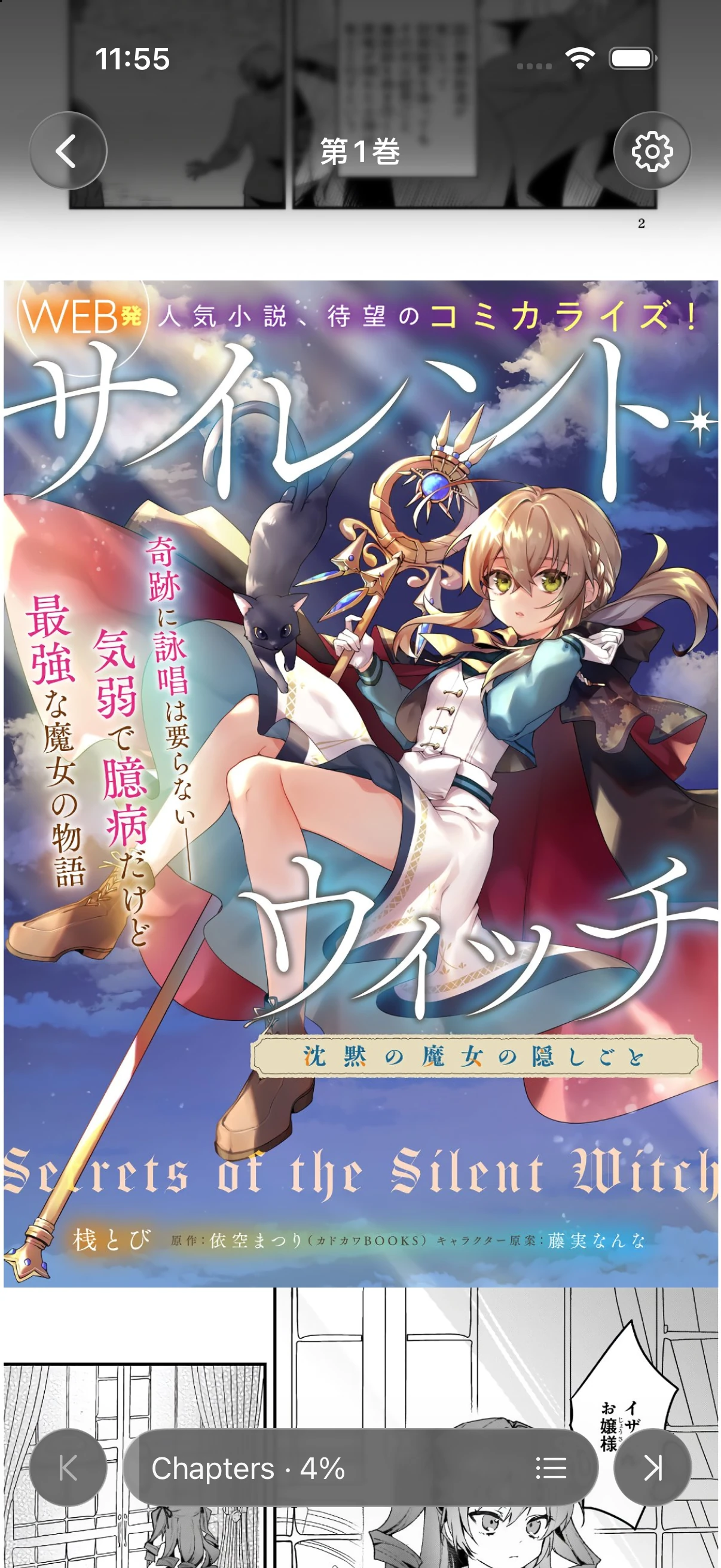
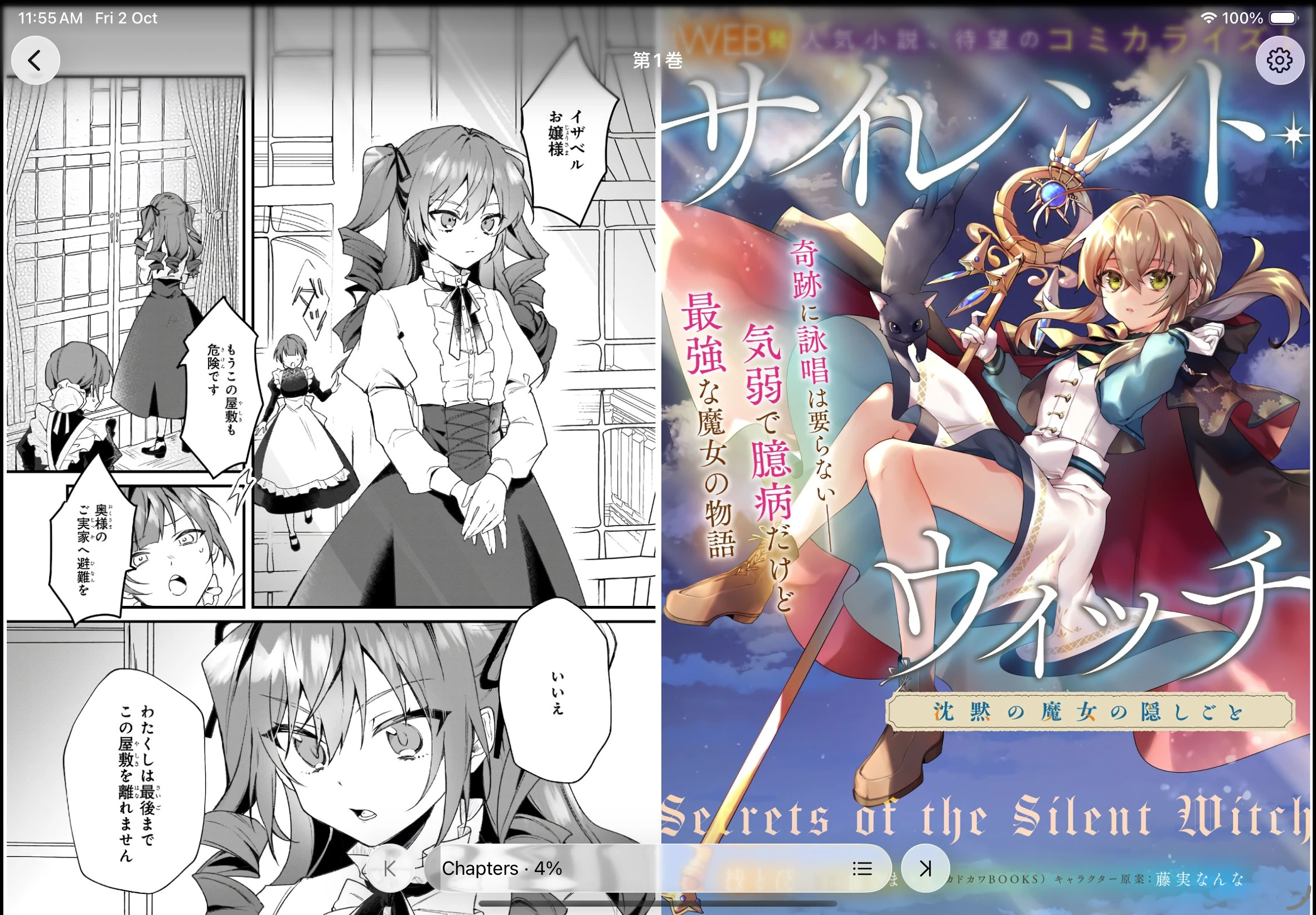
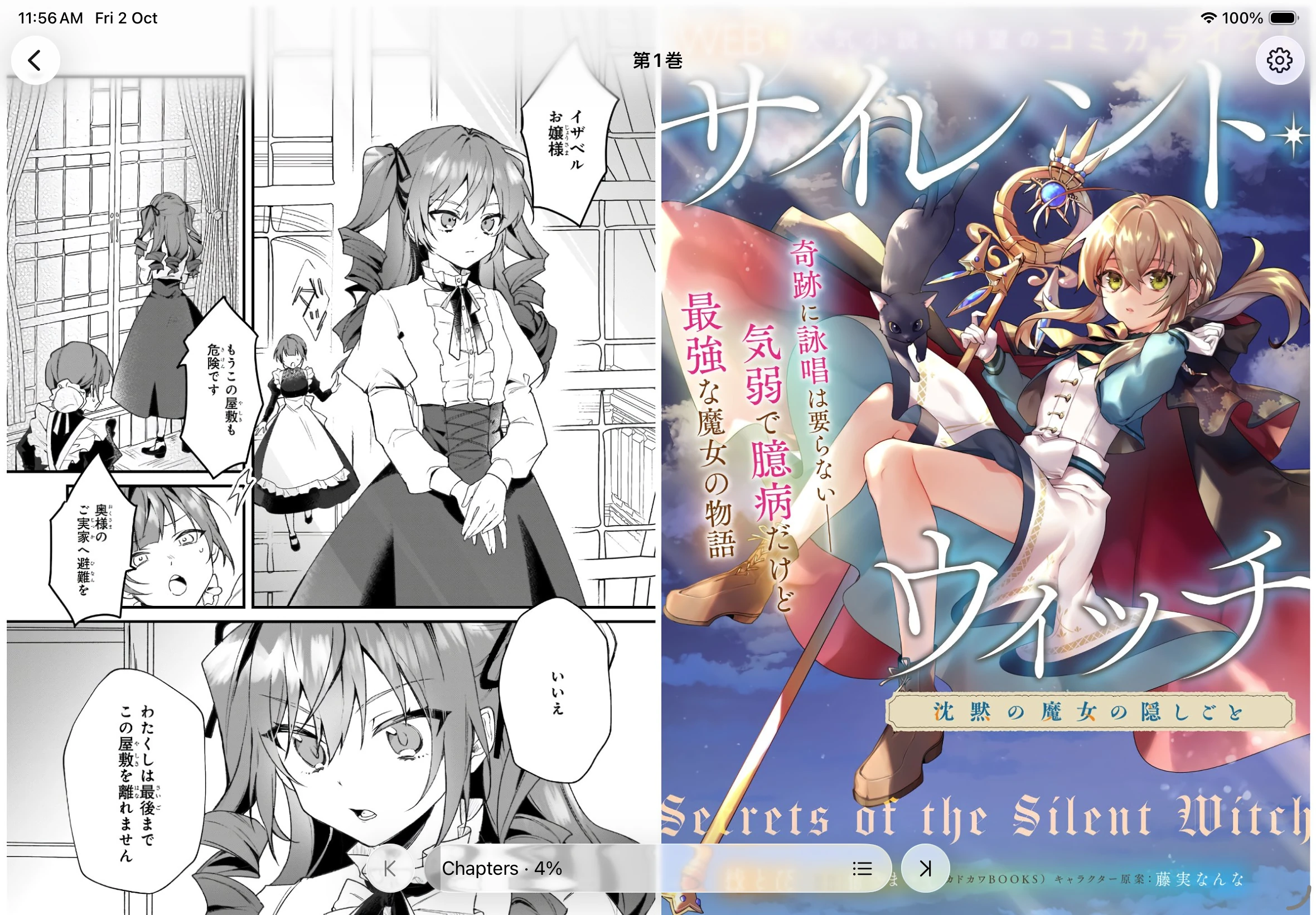
选择舒适的布局
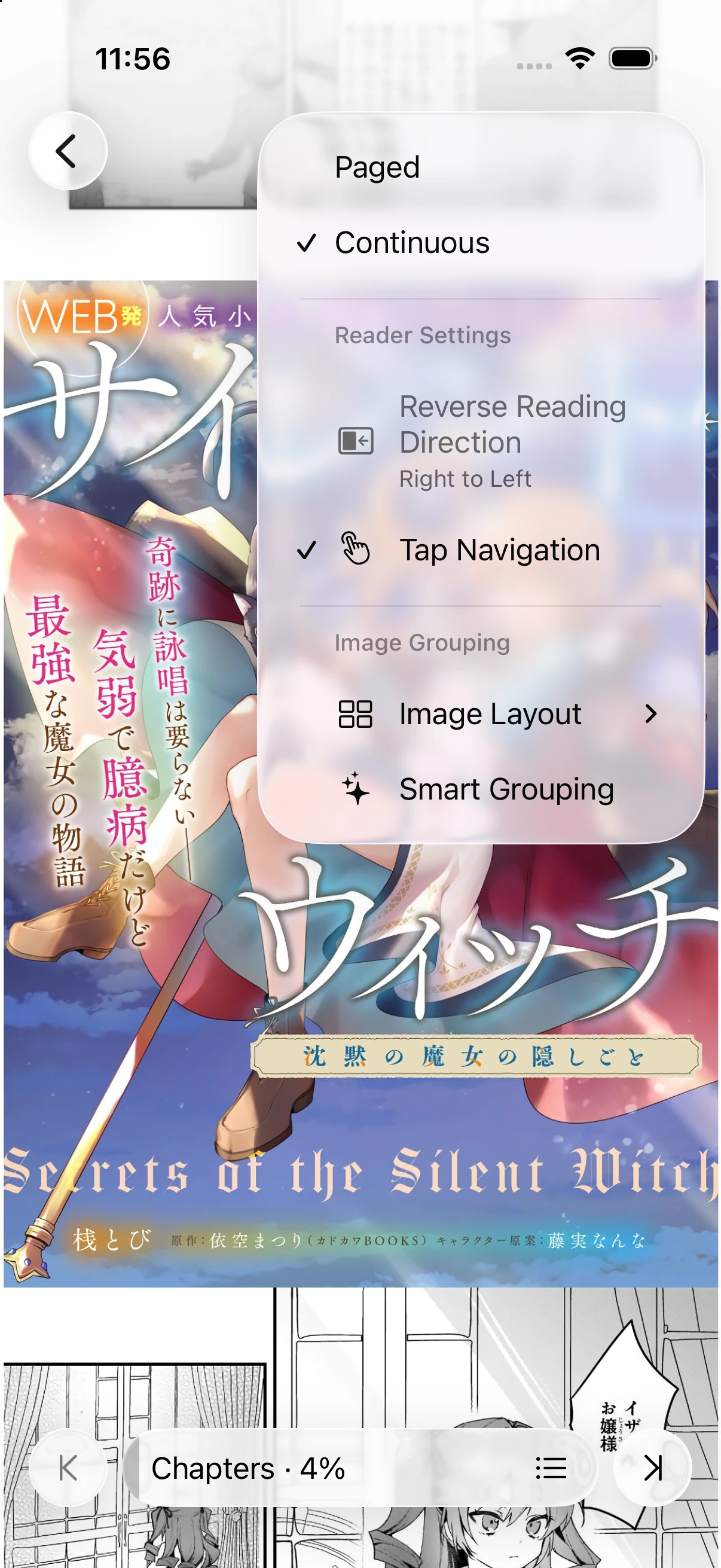
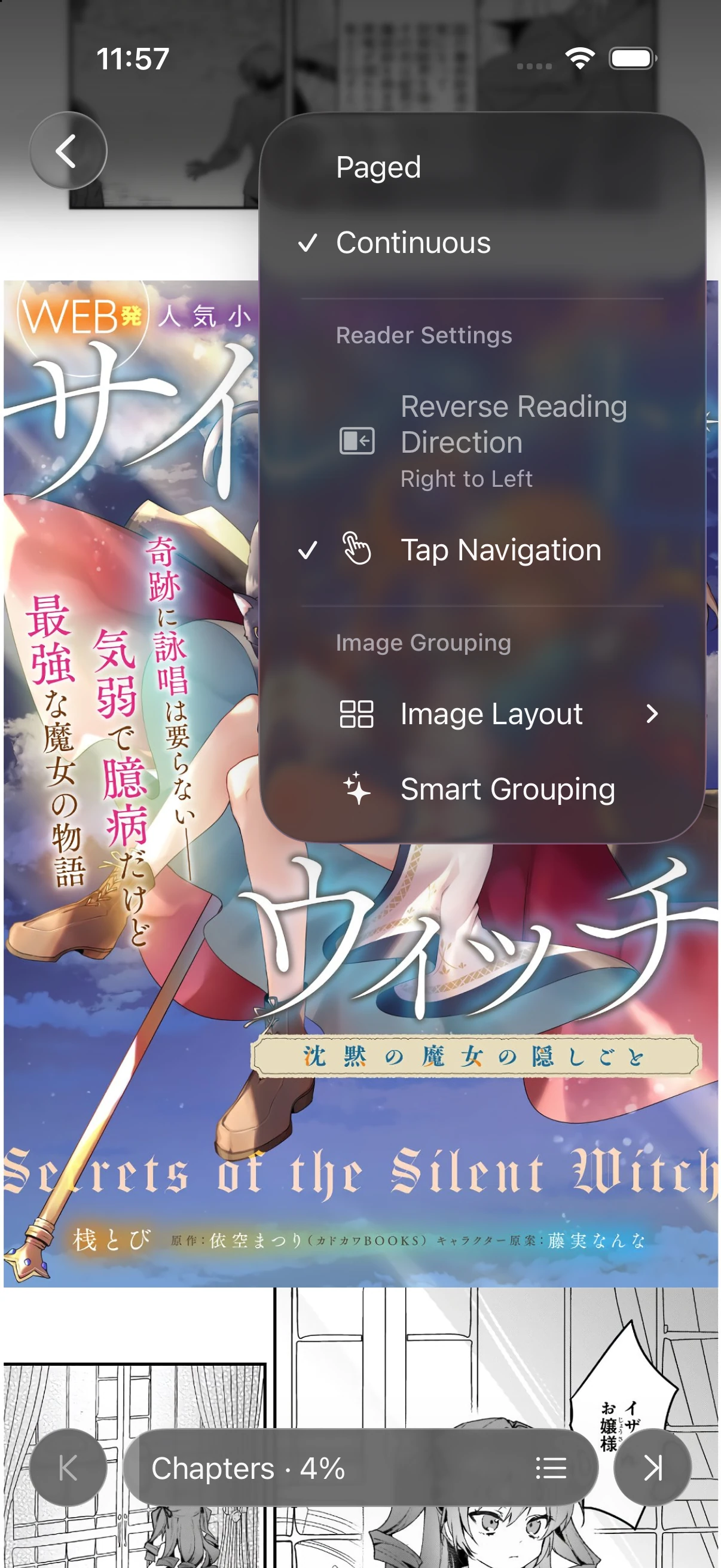
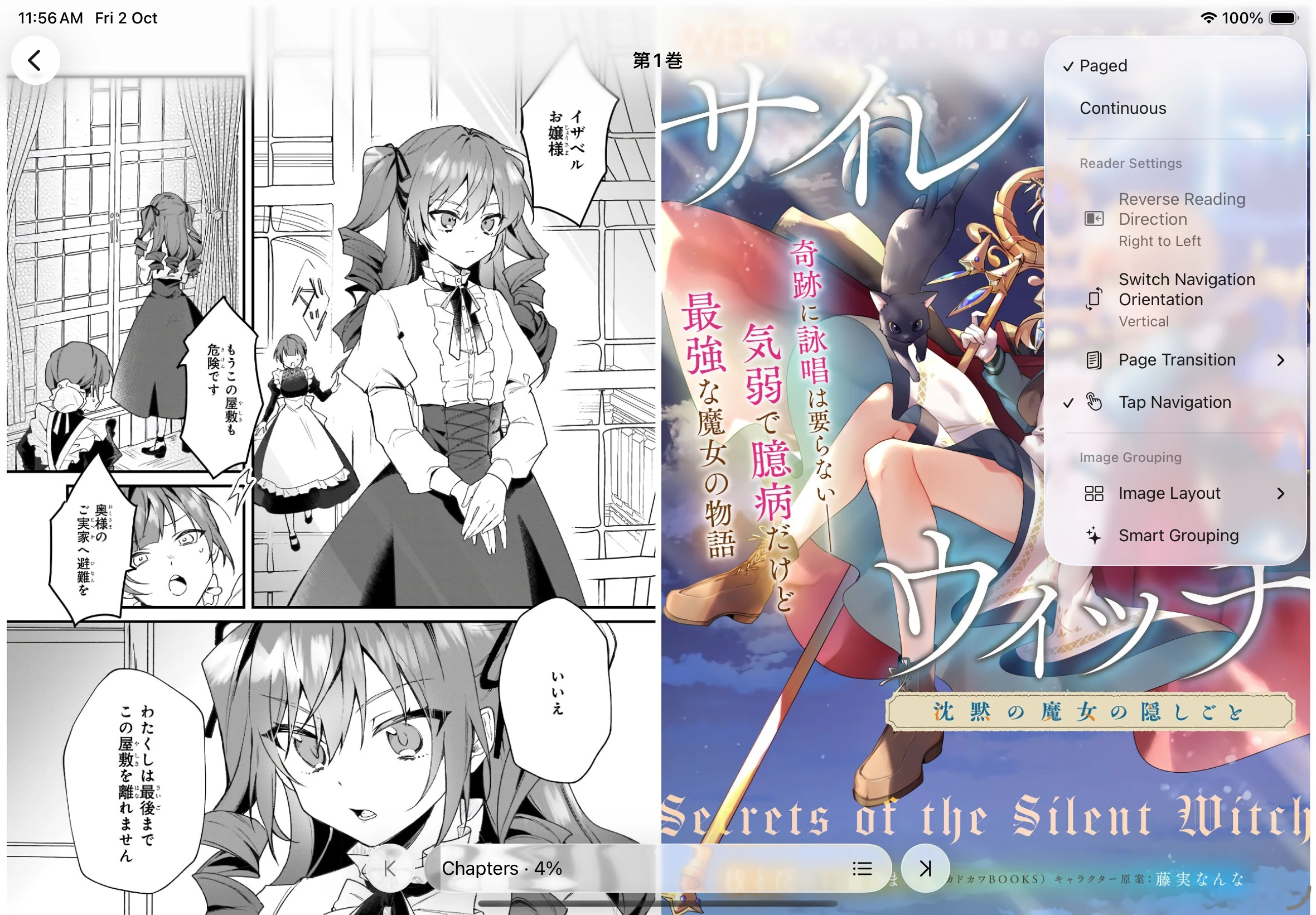
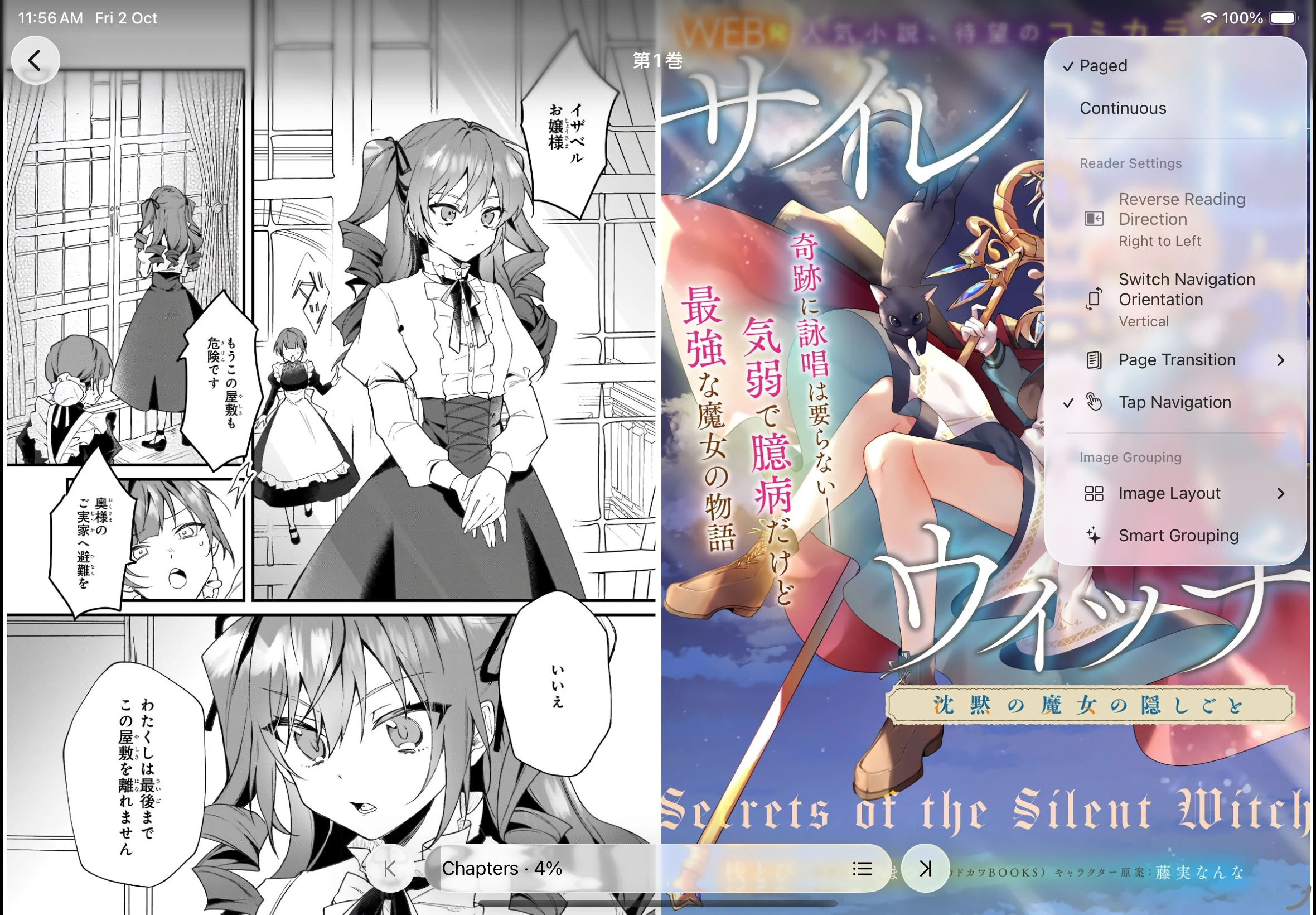
章节「选择舒适的布局」轻点阅读器中的设置按钮,调整阅读布局和操作方式。
| 设置 | 用途 |
|---|---|
| 阅读器类型 | 在分页与连续之间切换 |
| 反转阅读方向 | 在从左到右与从右到左阅读之间切换 |
| 轻点翻页 | 通过轻点页面区域翻页 |
| 图片布局 | 选择自动、每行一页或每行两页 |
| 智能分组 | 根据页面内容的相似度自动分组 |
分页模式还提供水平或垂直导航,以及页面过渡选项。
选择阅读布局
要修改默认偏好,请打开设置 → 阅读器。你可以选择默认阅读器类型、决定是否遵循书籍的阅读方向,并分别调整各阅读模式的设置。在 iPad 上,想并排阅读双页时可以尝试每行两页。在 iPhone 上,每行一页可为每页提供更多空间。
接着上次的位置读
章节「接着上次的位置读」返回书籍详情并使用继续。也可以在设置 → 历史记录中找到最近读过的书籍。将作品加入收藏后,即使它不再位于历史记录顶部,也能在首页找到。
要为离线阅读做好准备,请阅读收藏与下载。
要放大页面、减少内存占用或调整页面色调,请阅读图片处理。