
收藏与下载
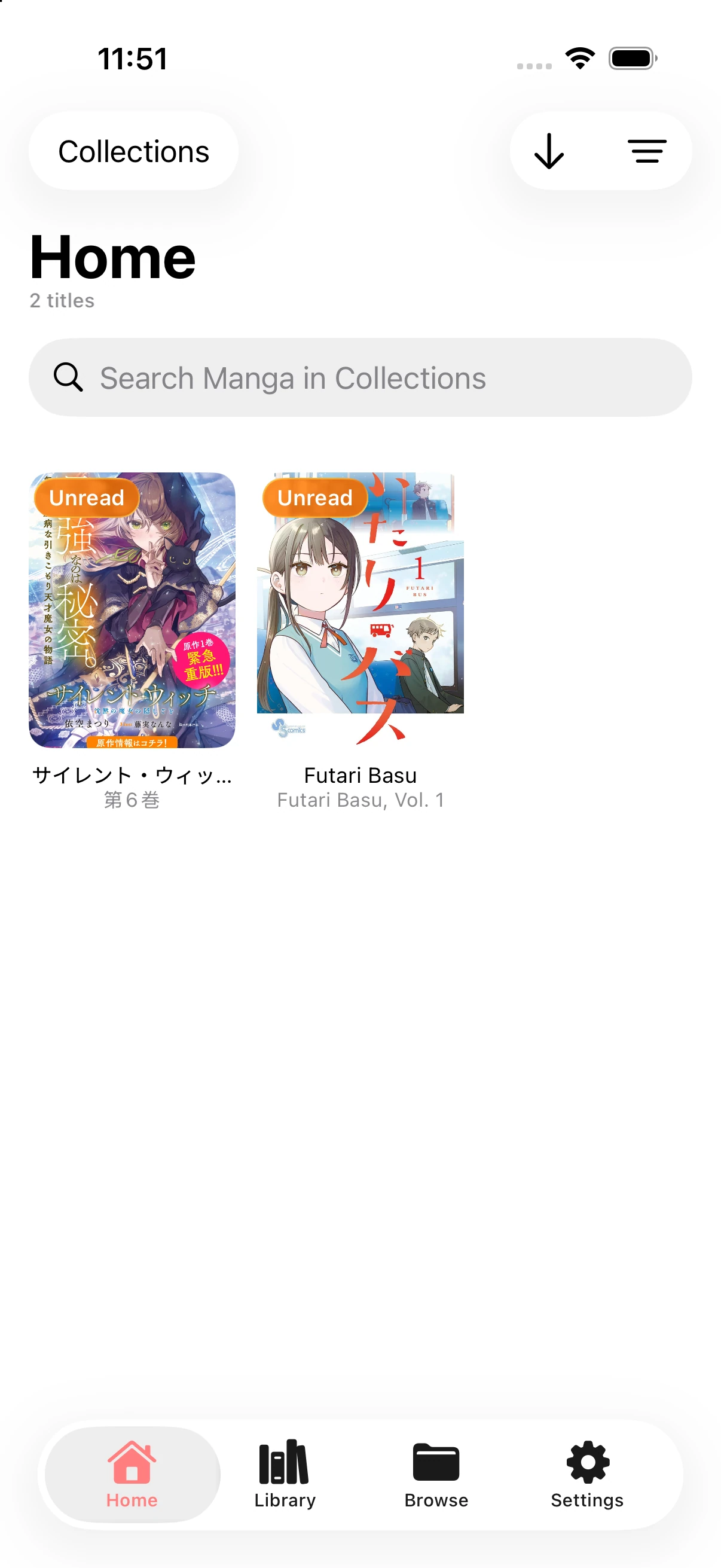
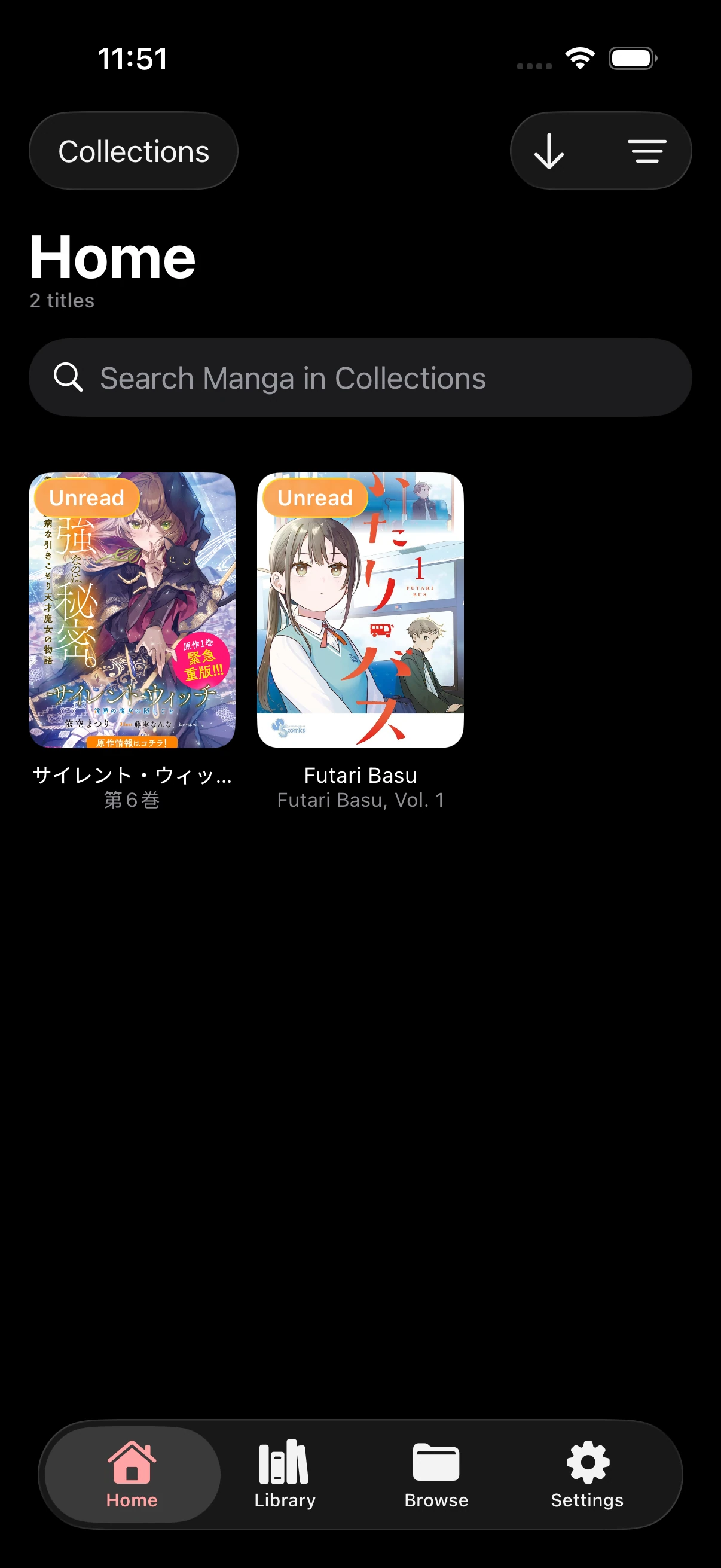
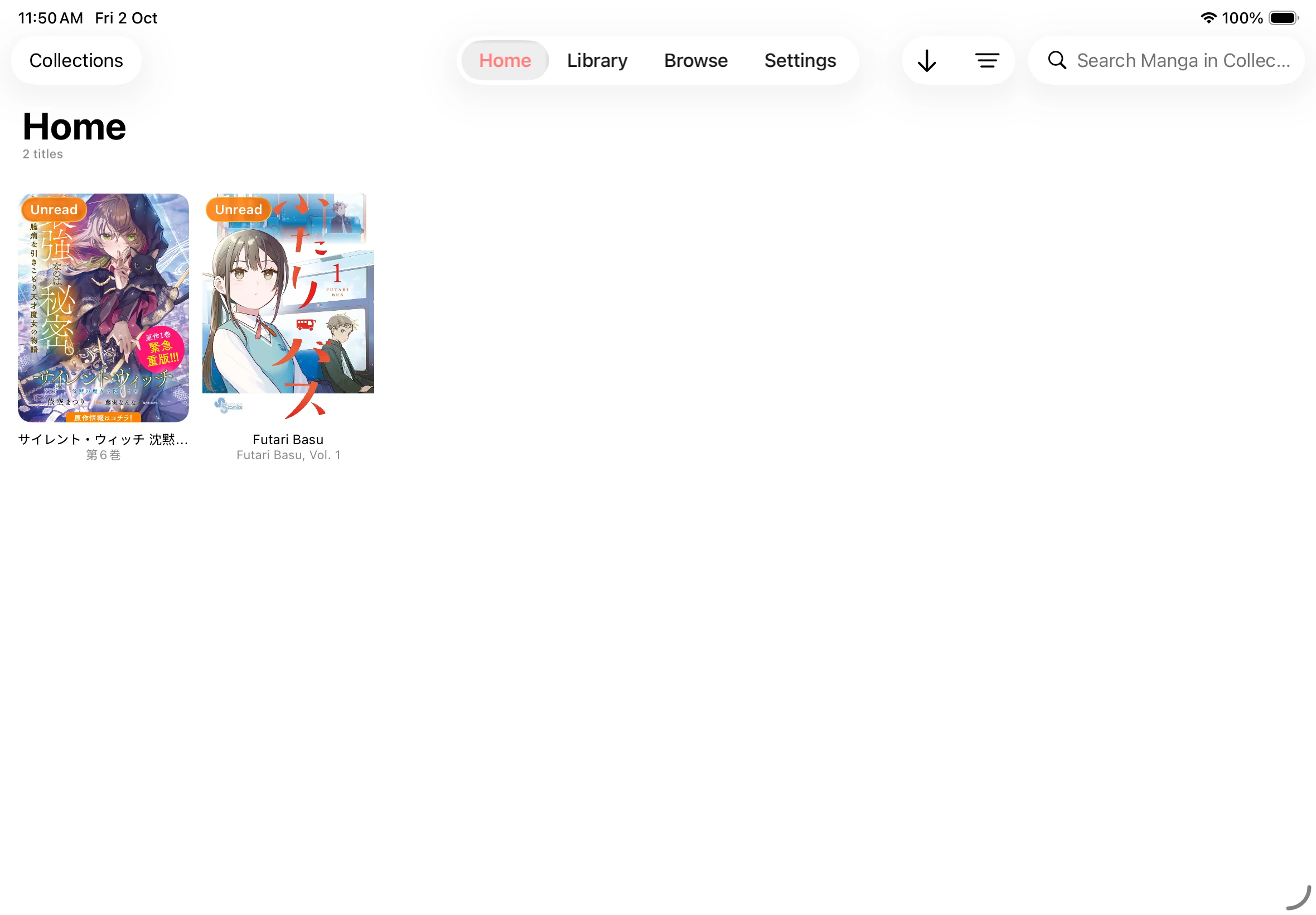
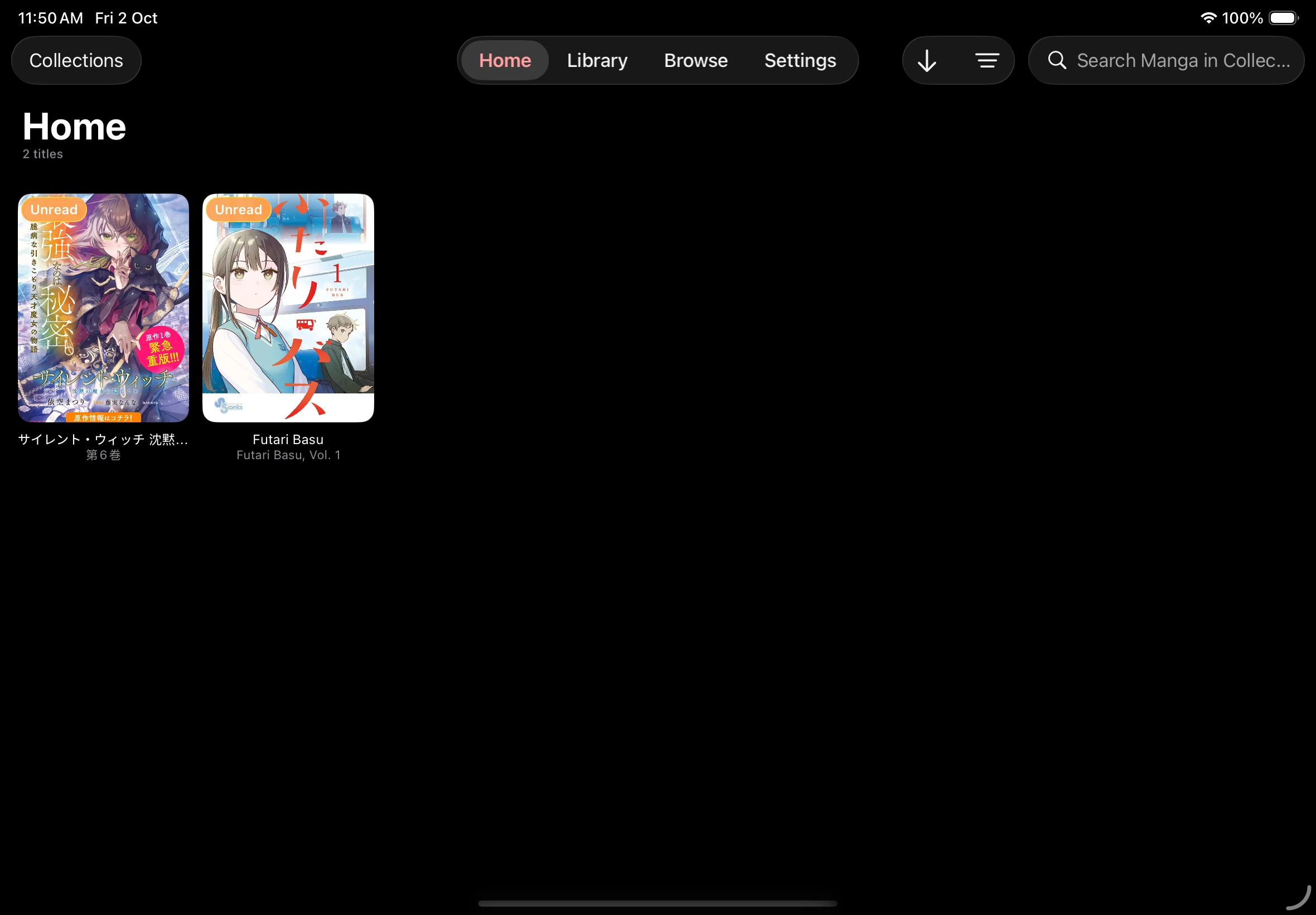
首页汇集你的收藏和下载内容。在书库中可以浏览和搜索来源提供的内容。
收藏和查找喜欢的作品
章节「收藏和查找喜欢的作品」- 打开书籍详情,轻点收藏。
- 打开首页,在来源菜单中选择收藏。
- 搜索已收藏的作品,或按状态和来源筛选。
- 下拉收藏列表以检查更新。
要取消收藏,请打开书籍详情并轻点移除。
首页中的收藏
找一本书来读
章节「找一本书来读」- 打开书库,查看来源提供的列表。
- 从列表中打开作品。如果有来源支持搜索,也可以使用搜索功能。
- 打开书籍详情,选择阅读、继续或某一章节。
要返回最近读过的书籍,请打开设置 → 历史记录。即使没有收藏,读过的书籍也会出现在历史记录中。
下载章节
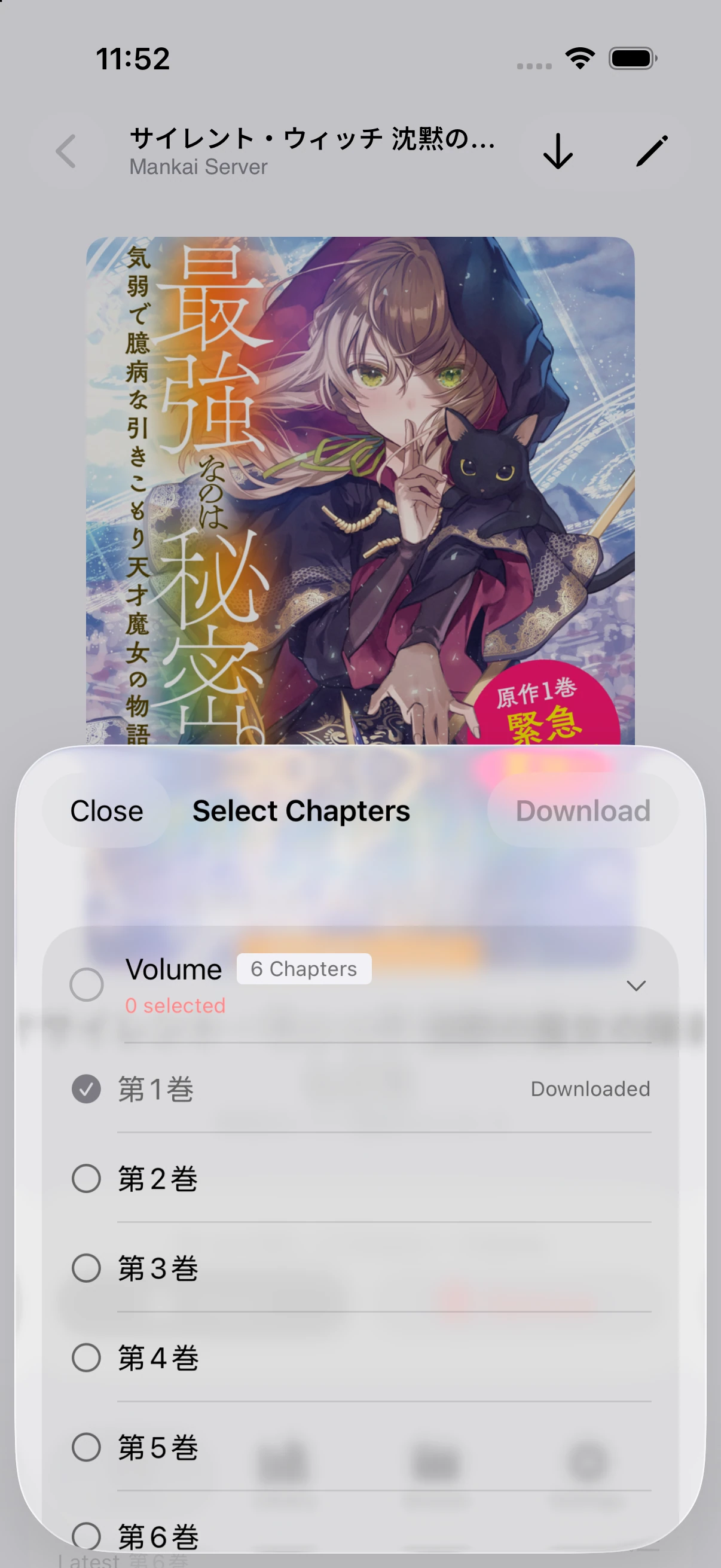
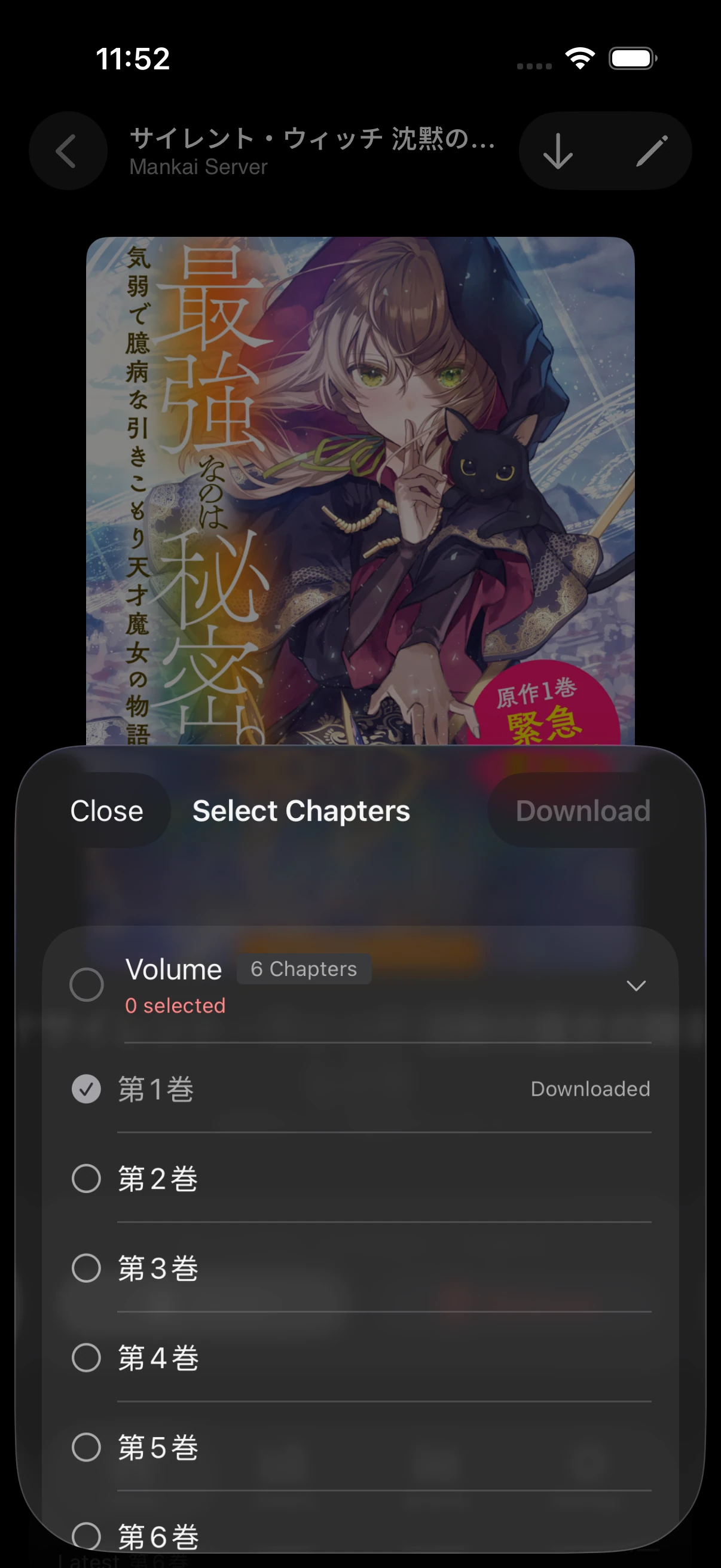
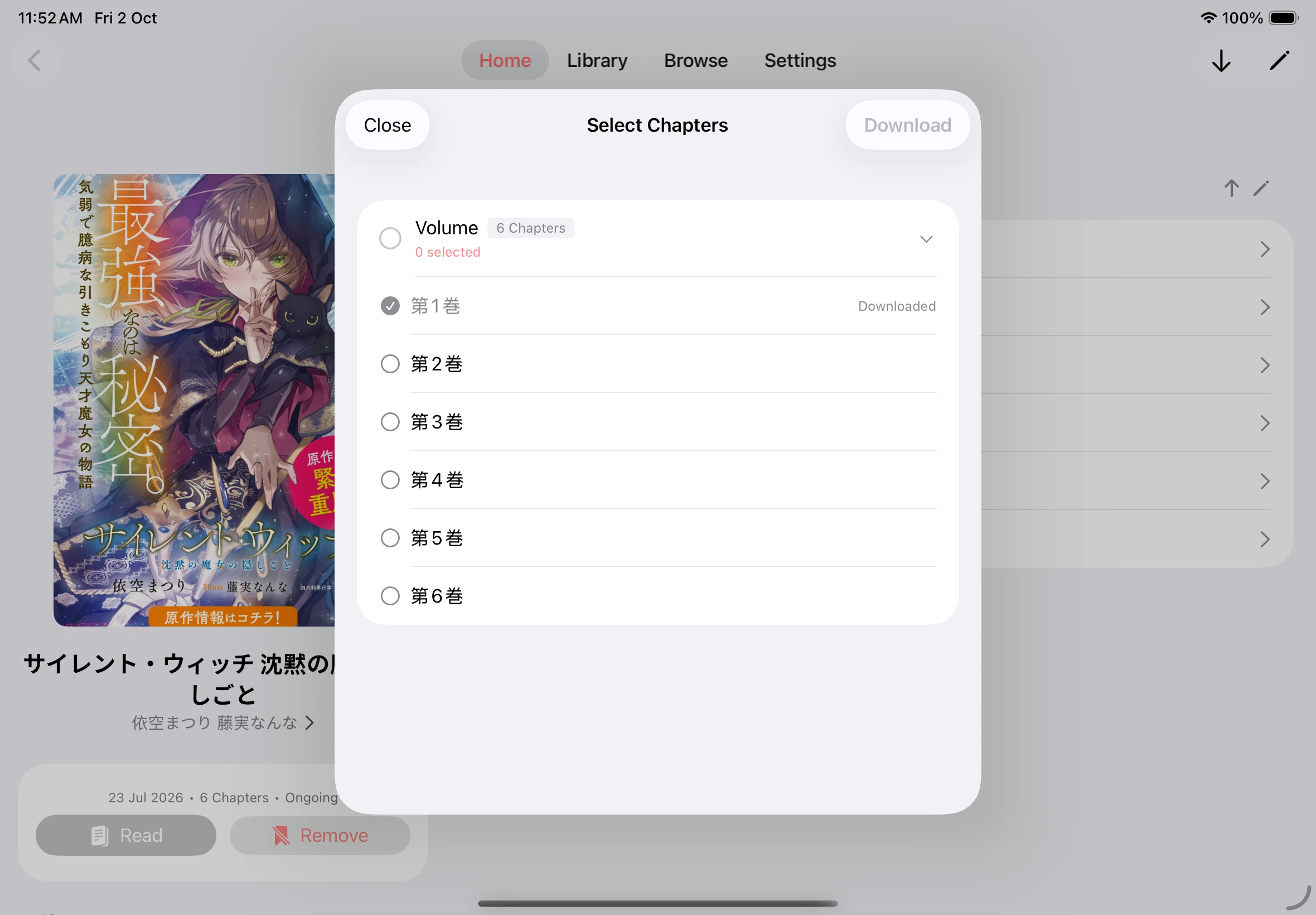
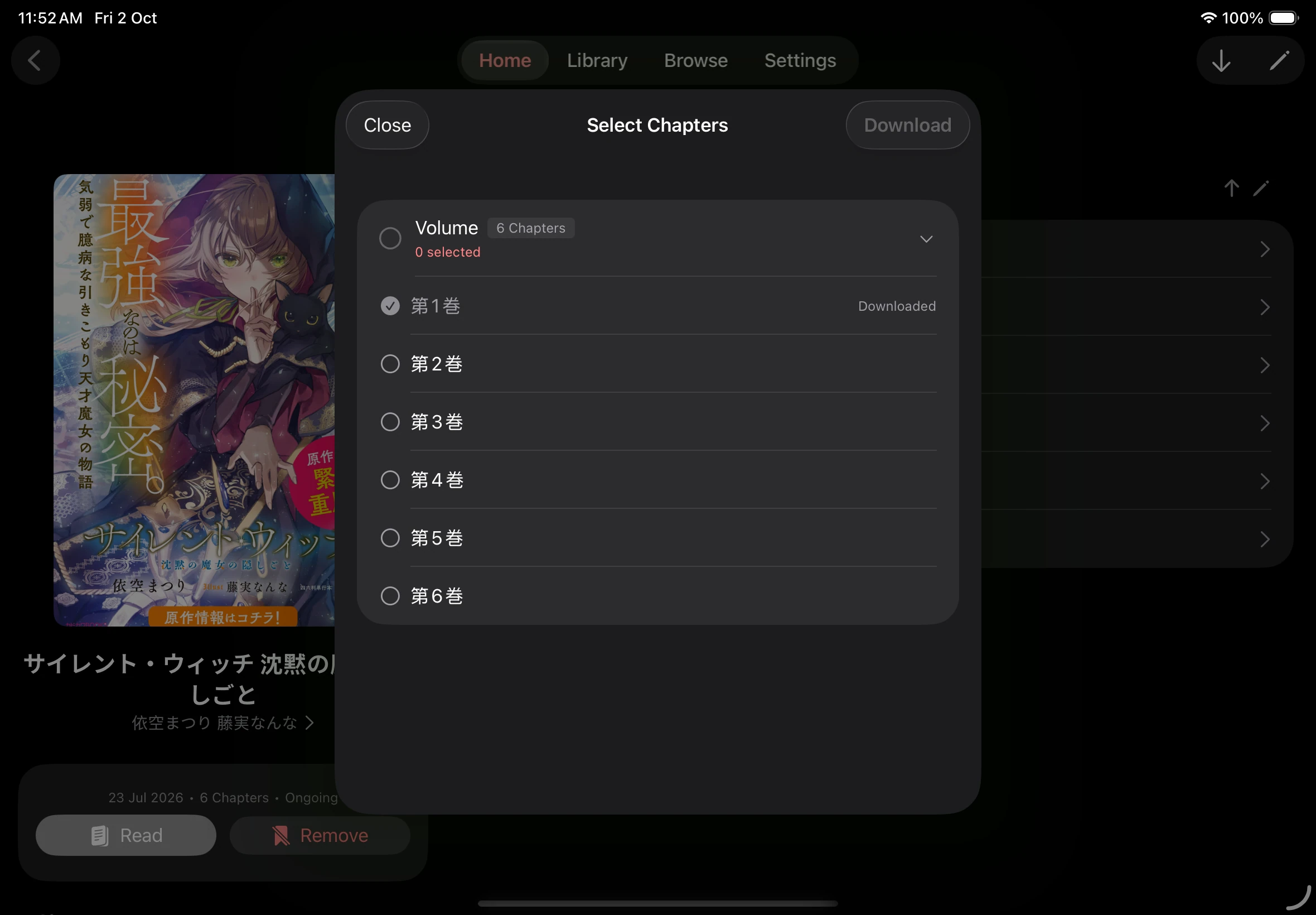
章节「下载章节」- 从支持下载的来源打开书籍,轻点下载箭头。
- 在选择章节中展开章节组,选中需要的章节。轻点章节组旁的圆形选择按钮,可一次选中该组中所有可下载的章节。
- 轻点下载。
- 轻点首页上的下载箭头查看进度。失败的任务会显示重试按钮。
选择要下载的章节
离线阅读与存储管理
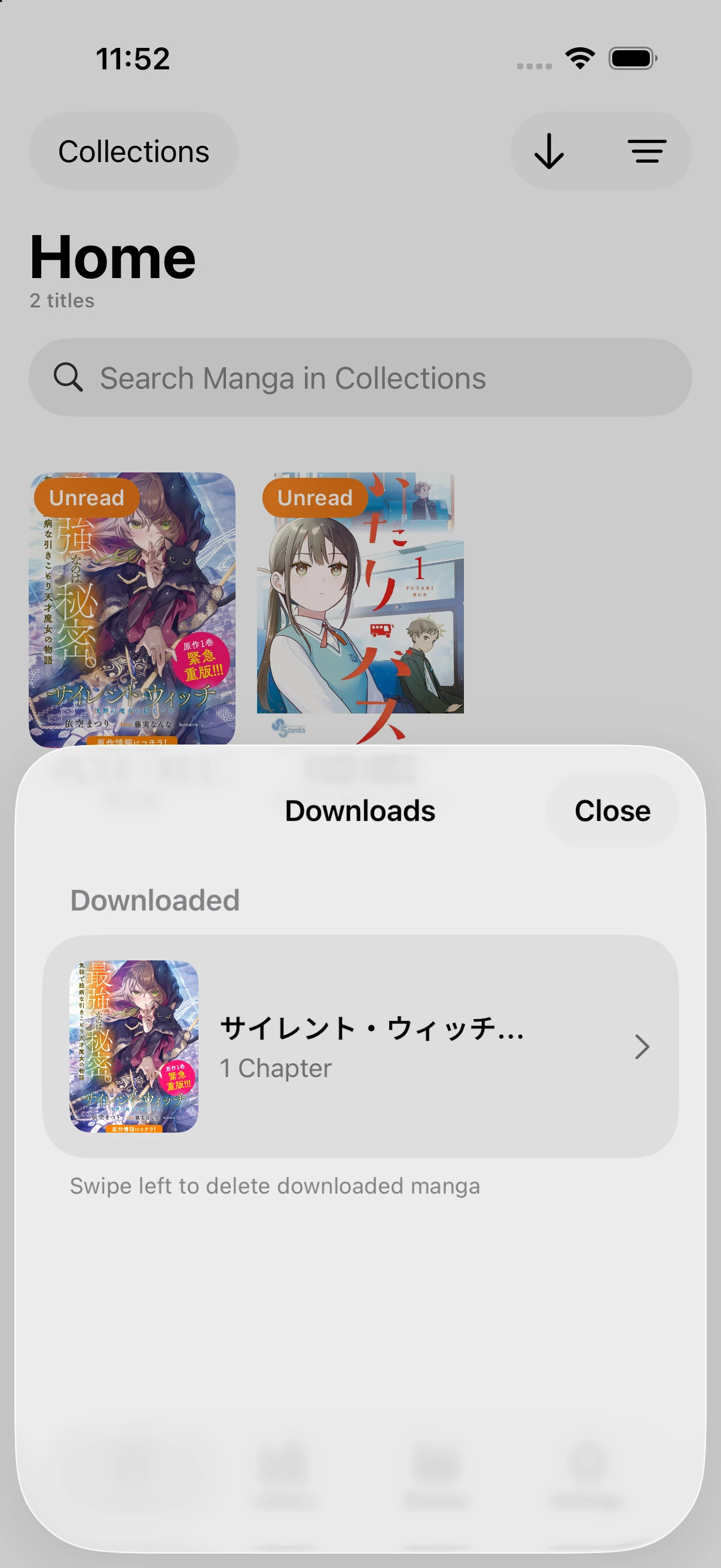
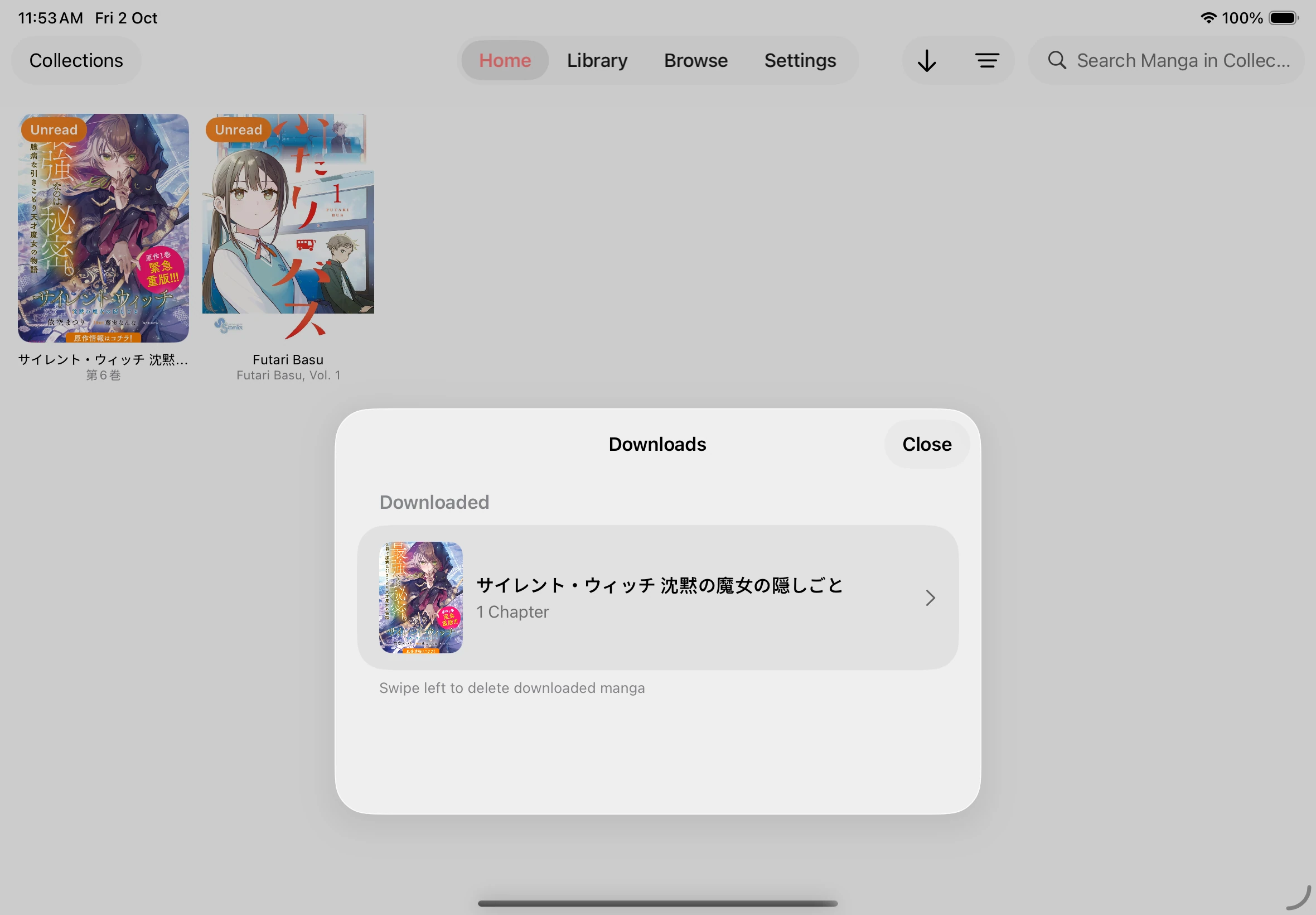
章节「离线阅读与存储管理」- 在来源仍可访问时,等待下载完成。
- 在首页的来源菜单中选择下载,然后打开书籍。
- 打开已下载的章节进行离线阅读。
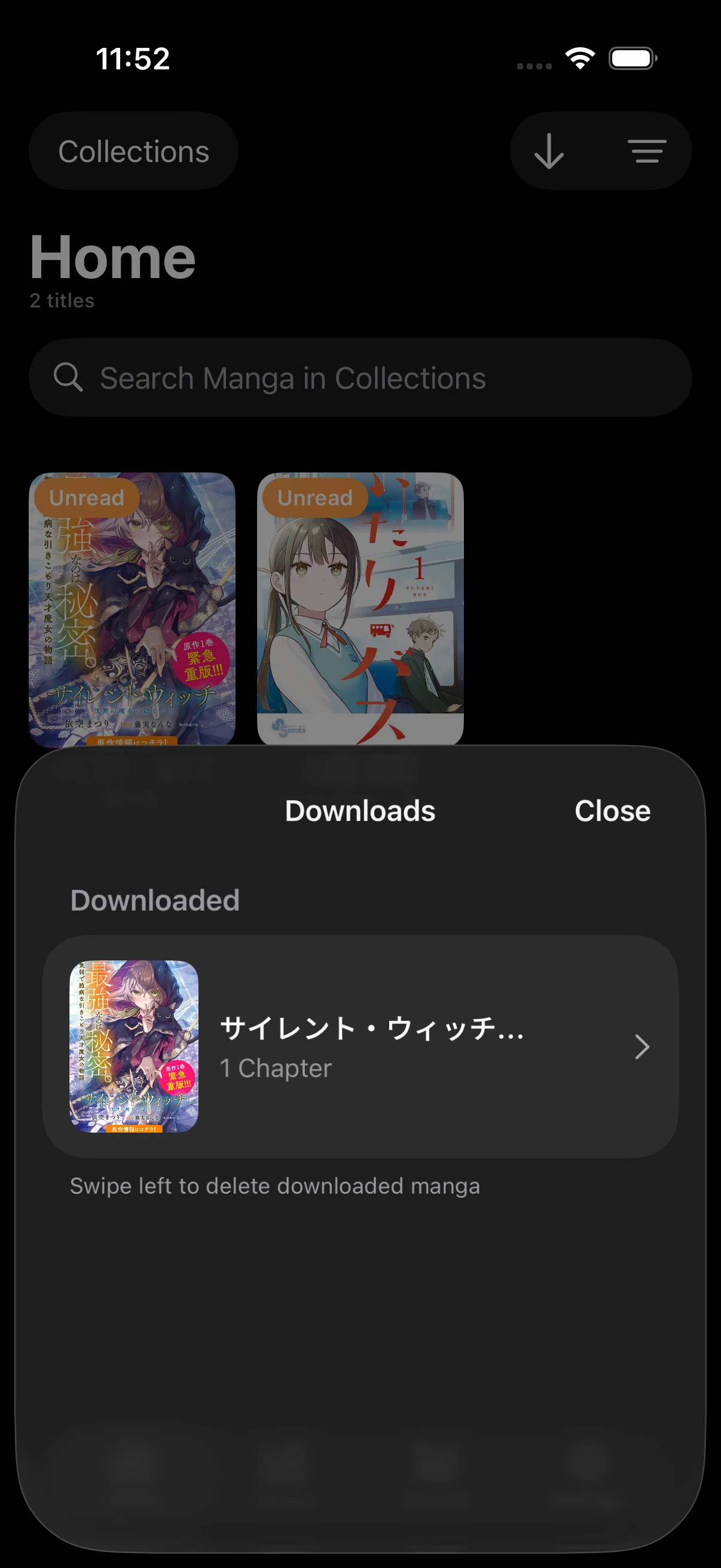
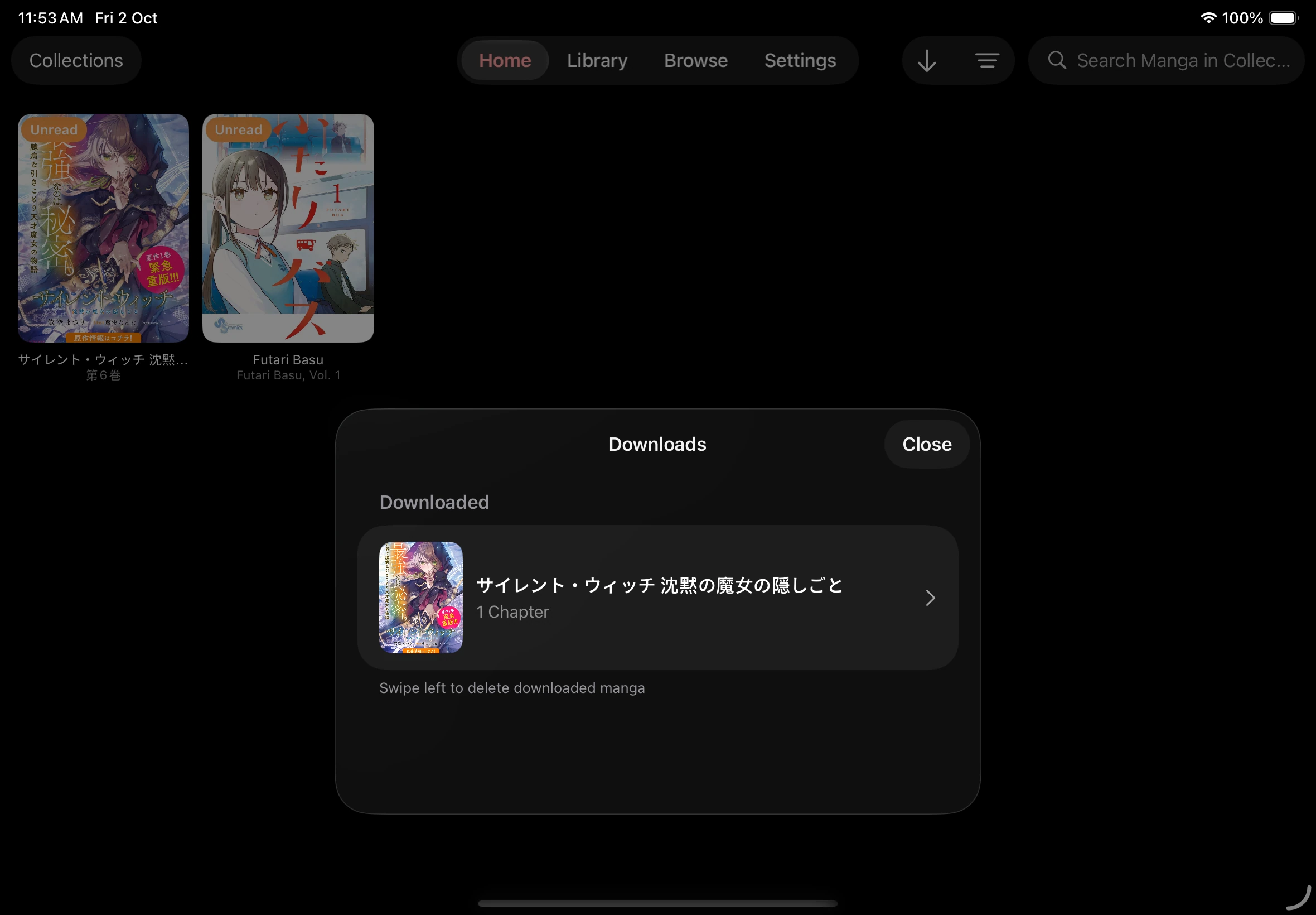
要释放存储空间,请在下载面板中滑动已下载的作品,并确认移除。你也可以在下载面板中取消等待中的任务,或重试失败的任务。
已下载的书籍
导出已下载的章节
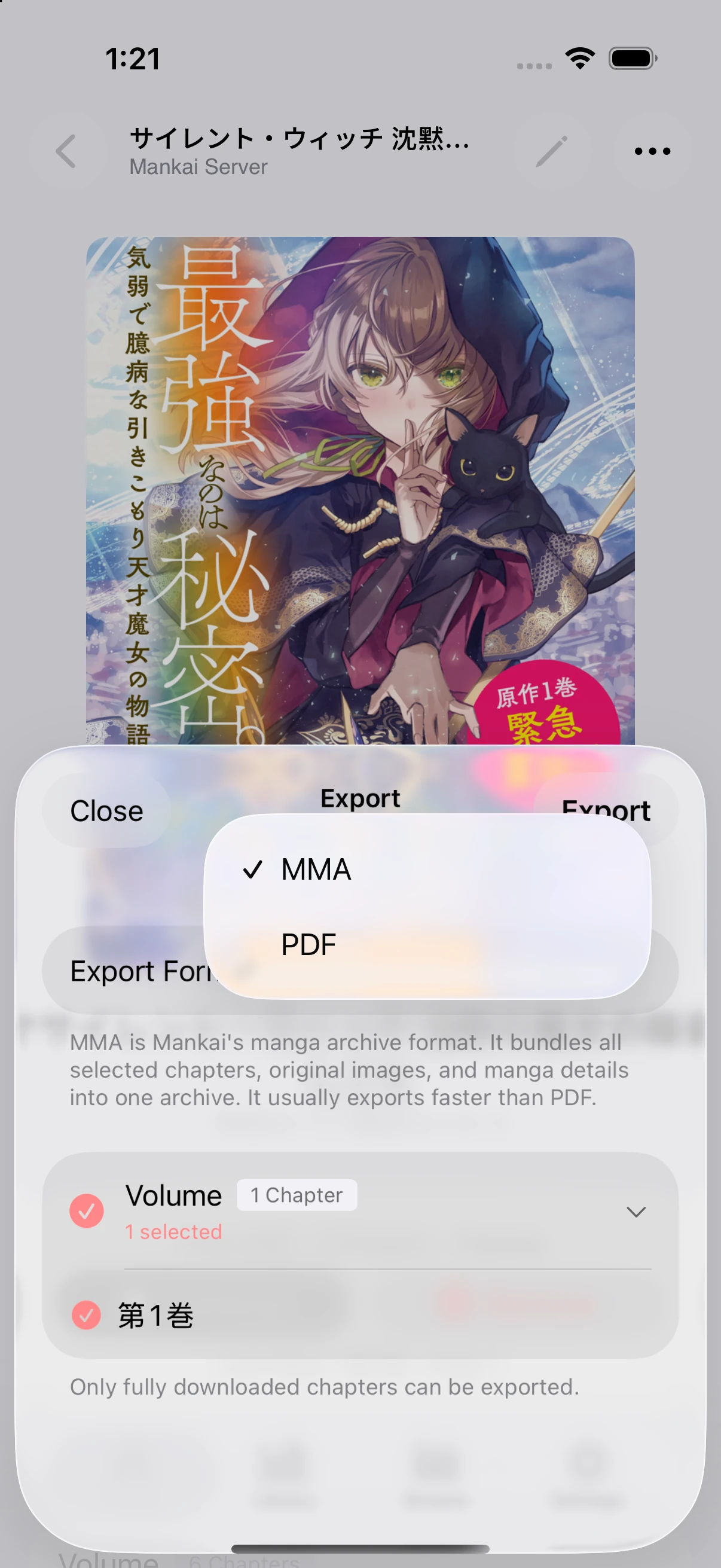
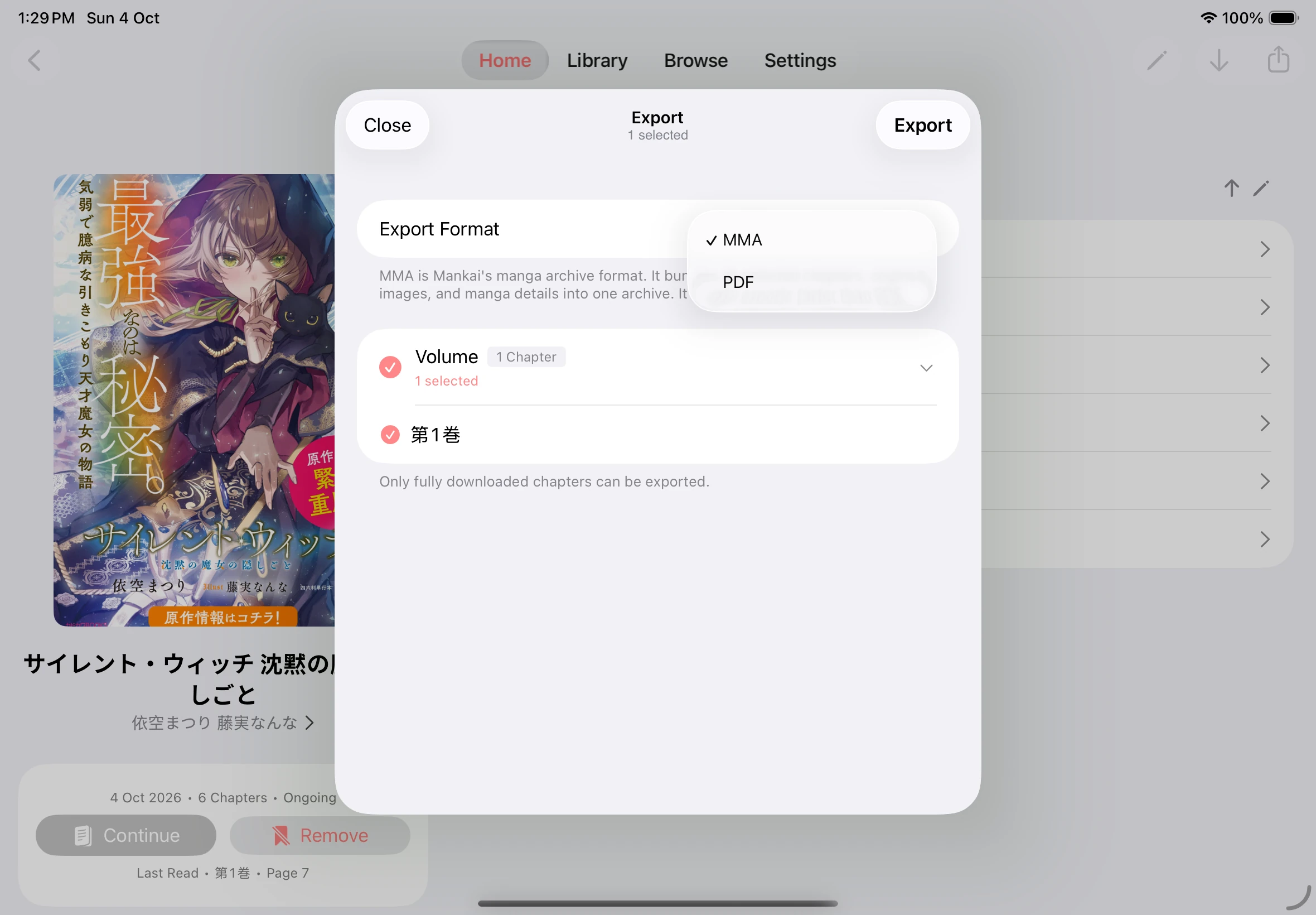
章节「导出已下载的章节」你可以将选中的已下载章节导出为 MMA 或 PDF:
- MMA(Mankai Manga Archive) 将所有选中的章节组、原始页面图片、书籍元数据和封面打包为一个
.mma文件,导出通常比 PDF 更快。有关归档的详细说明,请参阅 MMA 格式。 - PDF 为每个选中的章节创建单独的
.pdf文件。选择三个章节会生成三个 PDF 文件。
- 下载要导出的章节,并等待下载完成。
- 打开书籍详情,在工具栏或 ••• 菜单中选择导出。导出按钮的图标是带向上箭头的方框。
- 在导出格式中选择 MMA 或 PDF。
- 展开章节组,选中需要的章节。轻点章节组旁的圆形选择按钮,可一次选中该组中所有已下载的章节。
- 轻点导出,等待显示导出完成。
- 轻点分享,然后选择**存储到“文件”**或其他目标位置。关闭导出面板前,请先保存或分享导出的文件。
你也可以在首页的下载面板中长按书籍,然后选择导出。
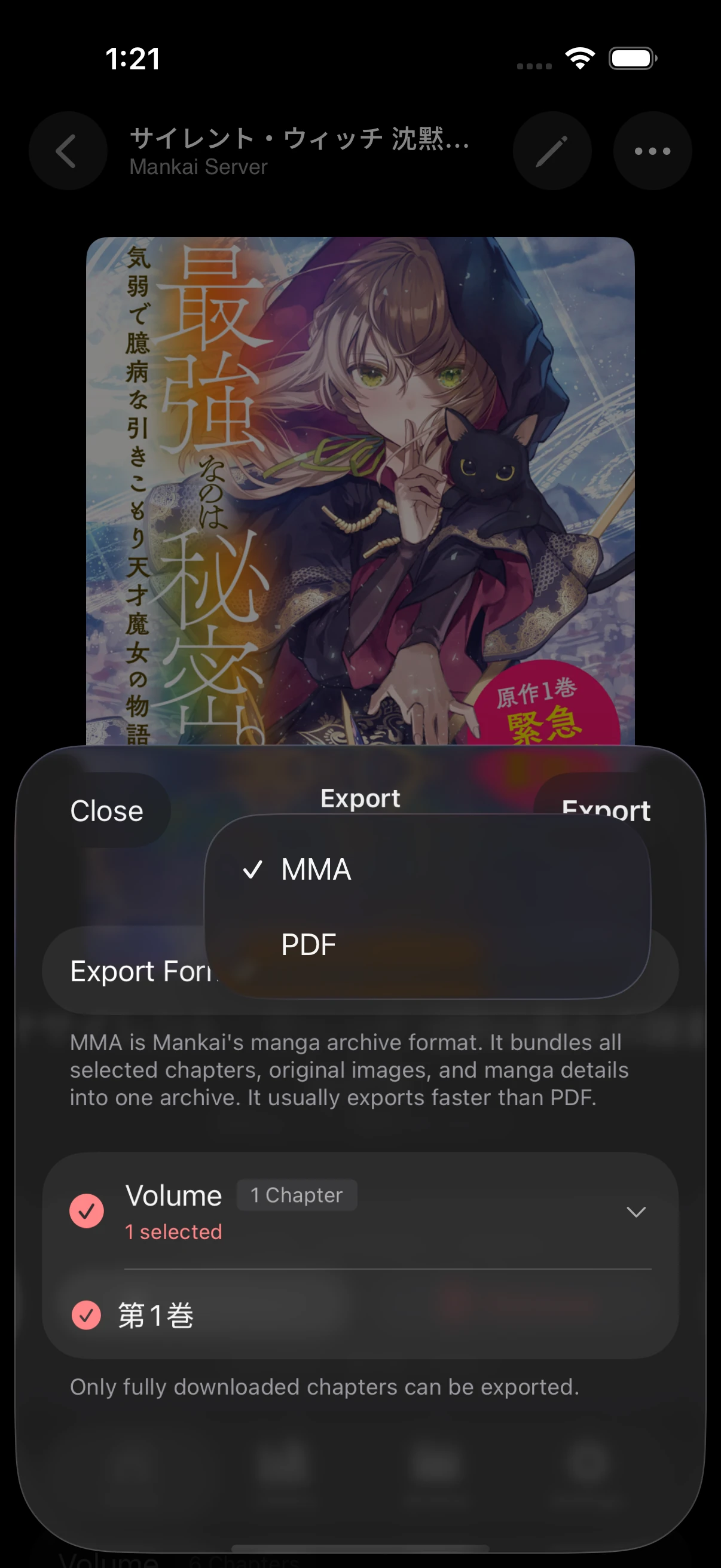
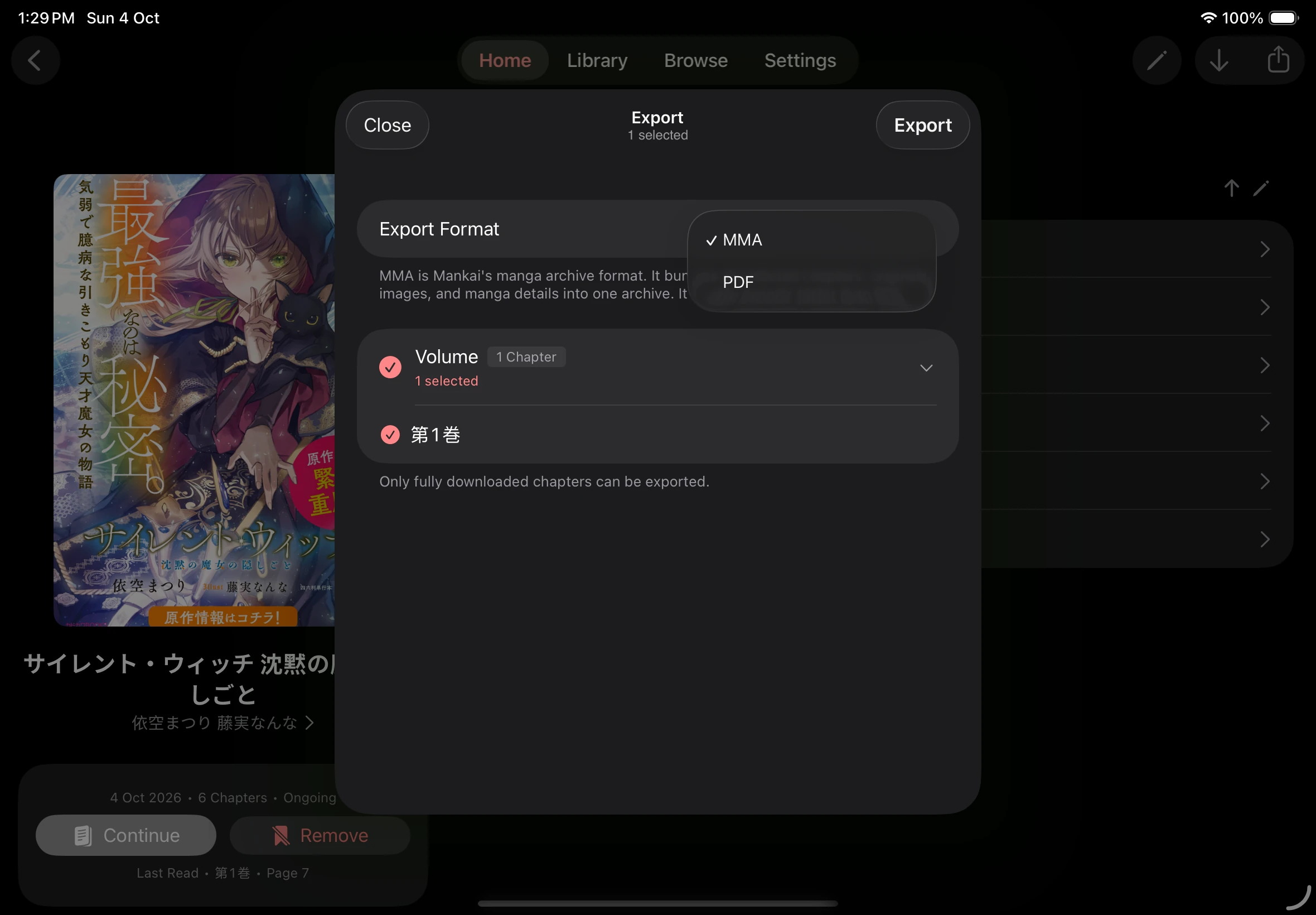
选择导出格式和章节
要在另一台设备上同步受支持的收藏和阅读进度,请按照跨设备同步进行设置。