
添加书籍与来源
Mankai 有两种主要来源:文件式来源让你从不同文件系统和网络存储读取书籍文件。流式来源连接外部书库。推荐使用流式来源,直接浏览、搜索和阅读外部书库,并在来源支持时自动检查更新。
| 方式 | 适用内容 | 使用位置 |
|---|---|---|
| 流式(推荐) | 来源提供的外部书库,可依支持情况浏览、搜索、阅读并自动检查更新 | 在设置 → 来源添加,从书库使用 |
| 文件式 | 本地文件系统、SMB、SFTP、NFS、WebDAV 或 OPDS 目录提供的受支持书籍文件 | 文件 |
OPDS 目录则通过文件 → 添加文件连接,详见下方的目录设置。
流式来源(推荐)
章节「流式来源(推荐)」流式来源让 Mankai 能从外部书库获取作品列表、搜索书籍、读取章节,并在支持时自动检查书籍或章节更新。请使用提供商给你的来源网址、JSON 定义或结构化书库。
添加来源
章节「添加来源」你可以手动配置来源,也可以使用提供商的添加来源链接或二维码。
手动添加
章节「手动添加」本地来源包含文件系统。远程来源包含 JavaScript 和 Mankai 兼容。集成包含 Komga 服务器、Kavita 服务器和 Suwayomi 服务器。
- 打开设置 → 来源,轻点 + 按钮。
- 在添加来源的对应分组中选择提供商指定的类型,打开配置页面。
- 按照下表填写对应来源类型的信息。
- 轻点添加。返回书库,浏览来源支持的列表和搜索功能。
| 来源 | 配置内容 |
|---|---|
| 文件系统 | 轻点选择文件夹,选择提供商按规定结构组织的书库文件夹。启用只读可防止编辑。 |
| JavaScript | 输入提供的网址,或启用使用 JSON并粘贴提供的 JSON 定义。 |
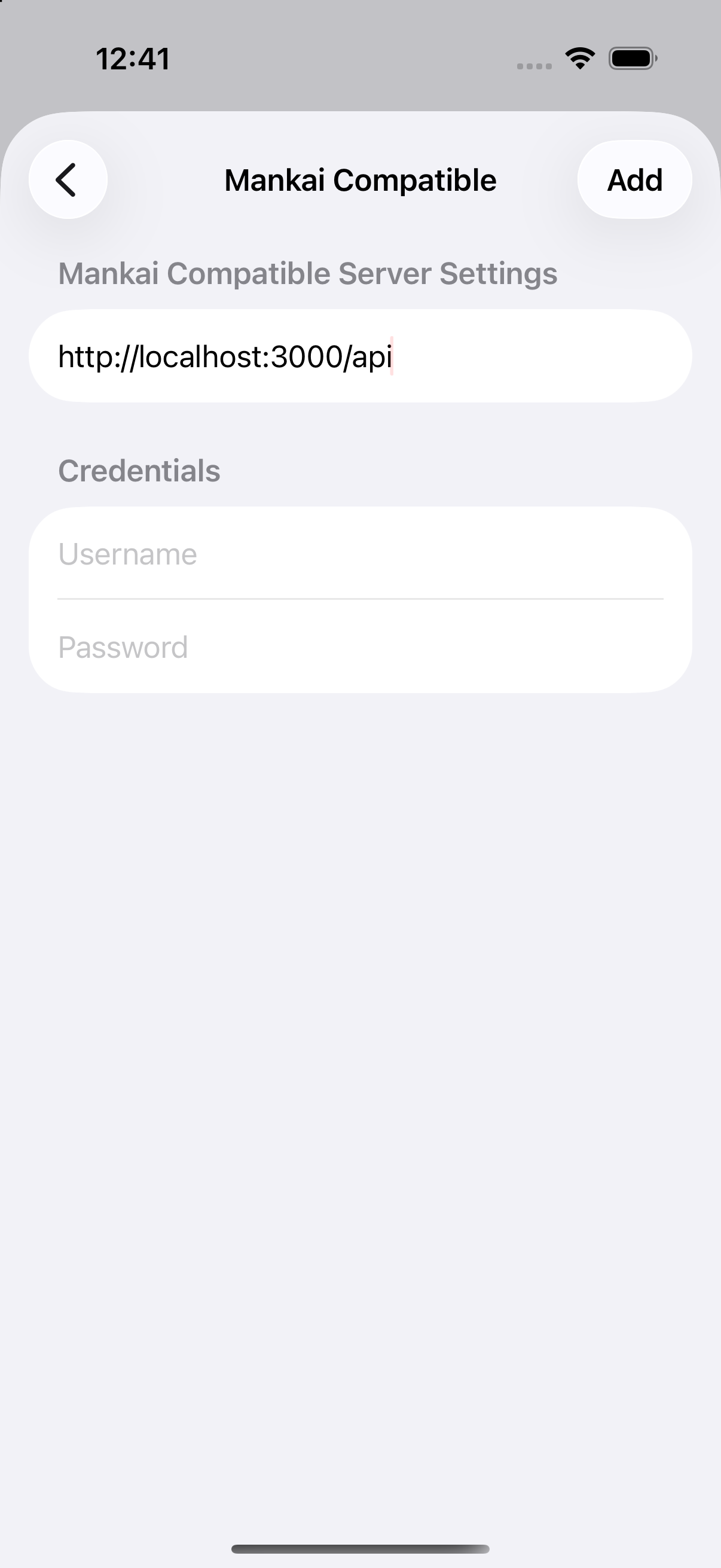
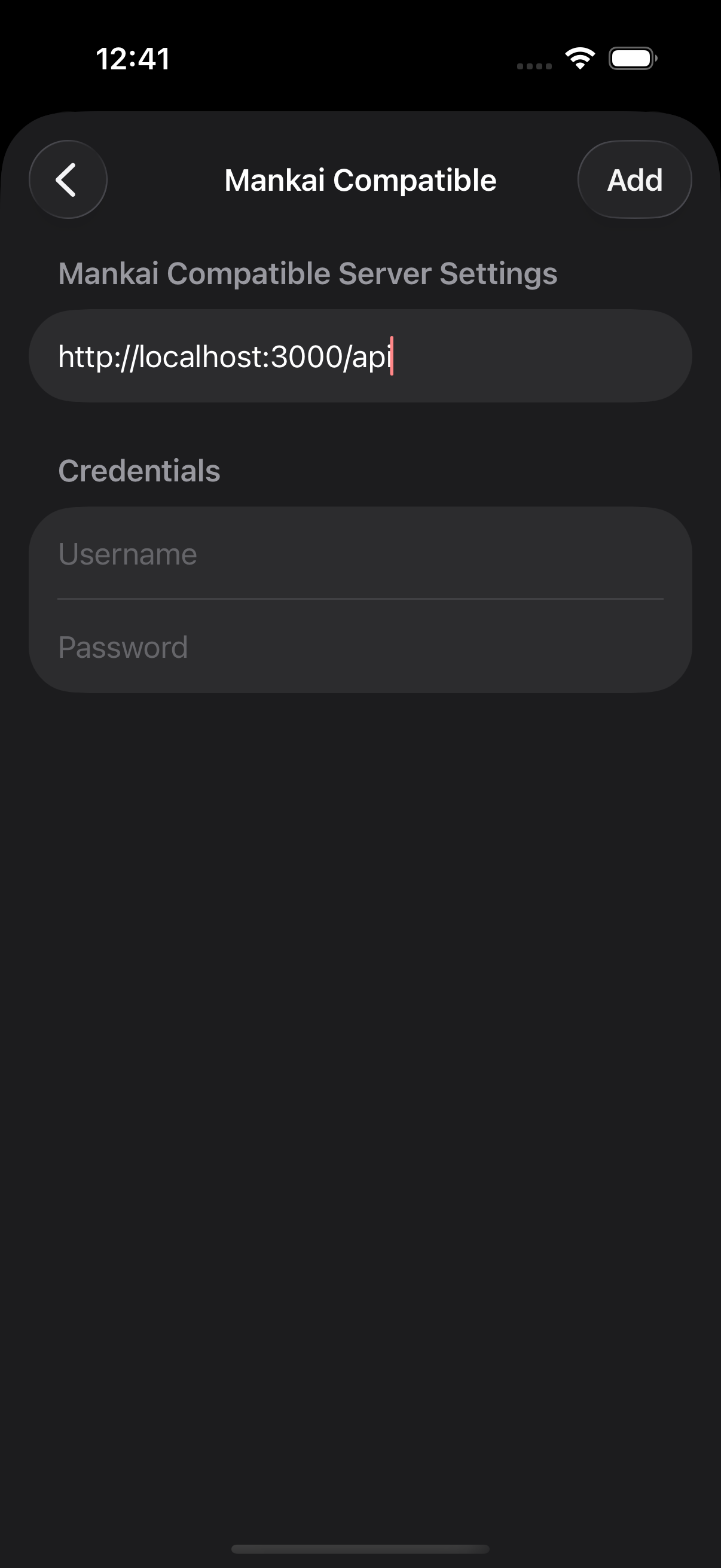
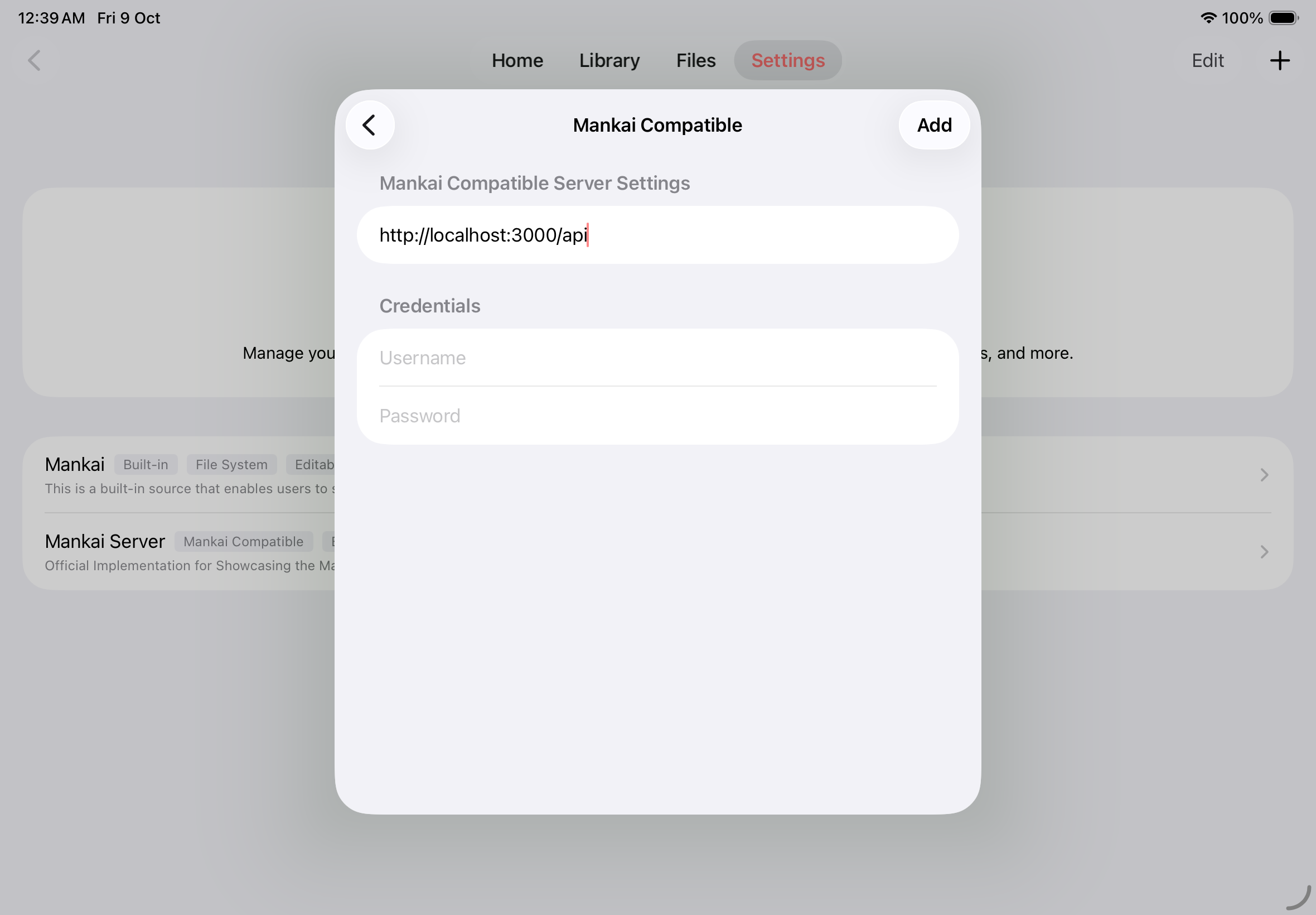
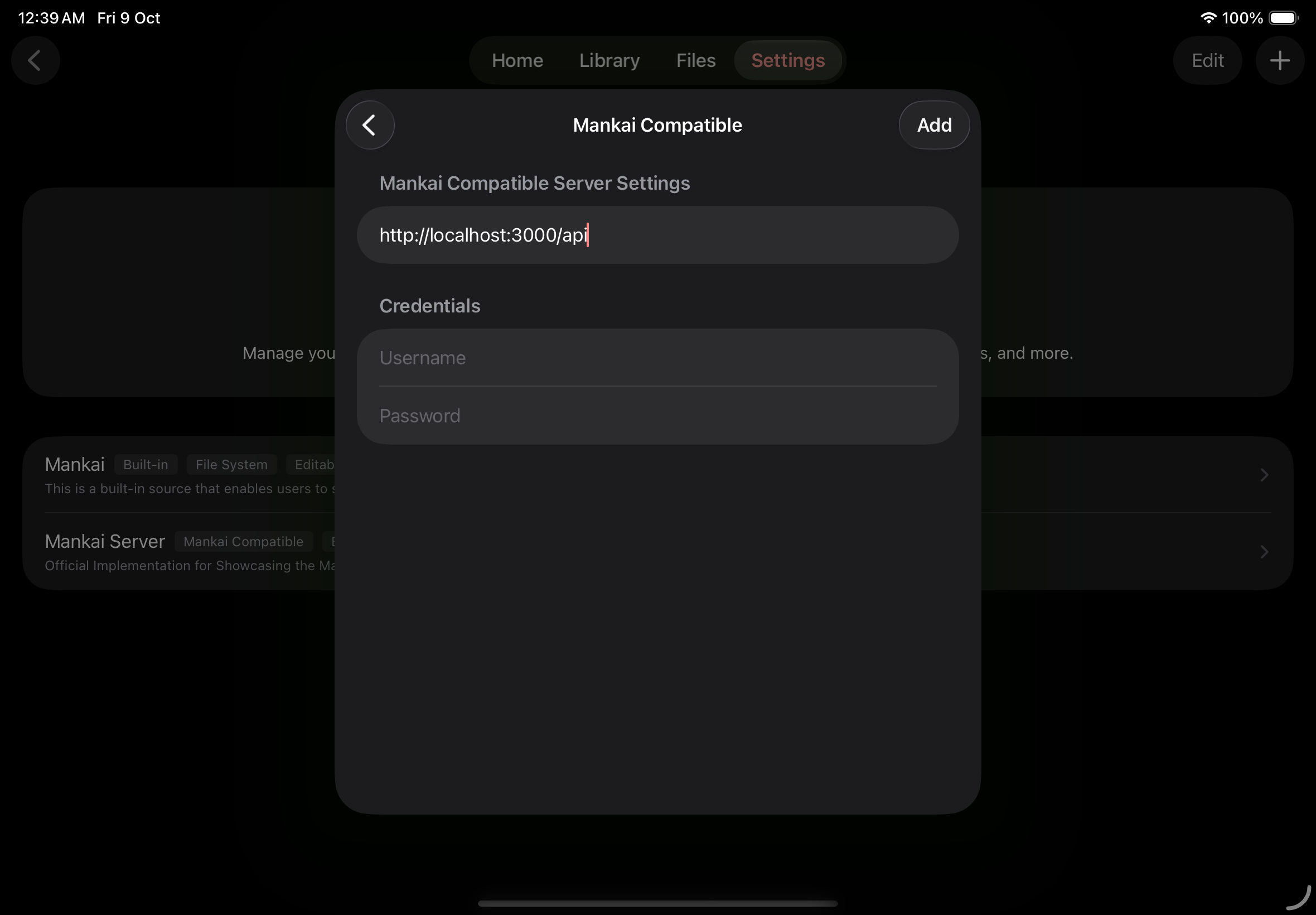
| Mankai 兼容 | 输入服务器 API 网址,以及所需的用户名和密码。 |
| Komga 服务器 | 输入服务器网址,并使用 API 密钥或 Komga 用户名和密码。 |
| Kavita 服务器 | 输入服务器网址,并使用 Kavita 用户名和密码,或将 Kavita 用户设置 → 第三方客户端中的认证密钥填入 API 密钥字段。 |
| Suwayomi 服务器 | 输入服务器网址,并将认证模式设为与服务器一致的无、基本认证、简单登录或界面登录。除非选择无,否则还需输入用户名和密码。 |
搜索、自动检查更新、章节和下载功能是否可用,取决于来源的支持情况。
选择来源类型
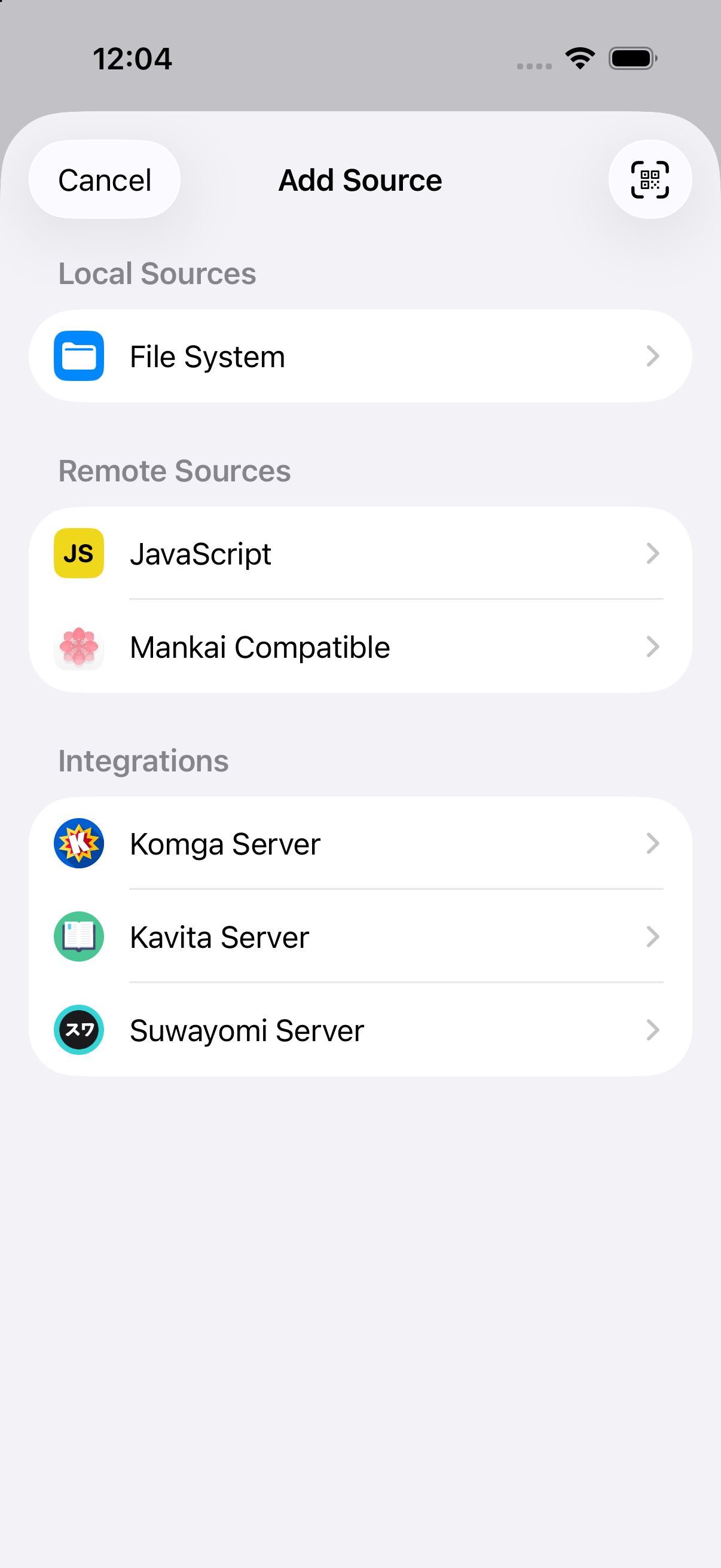
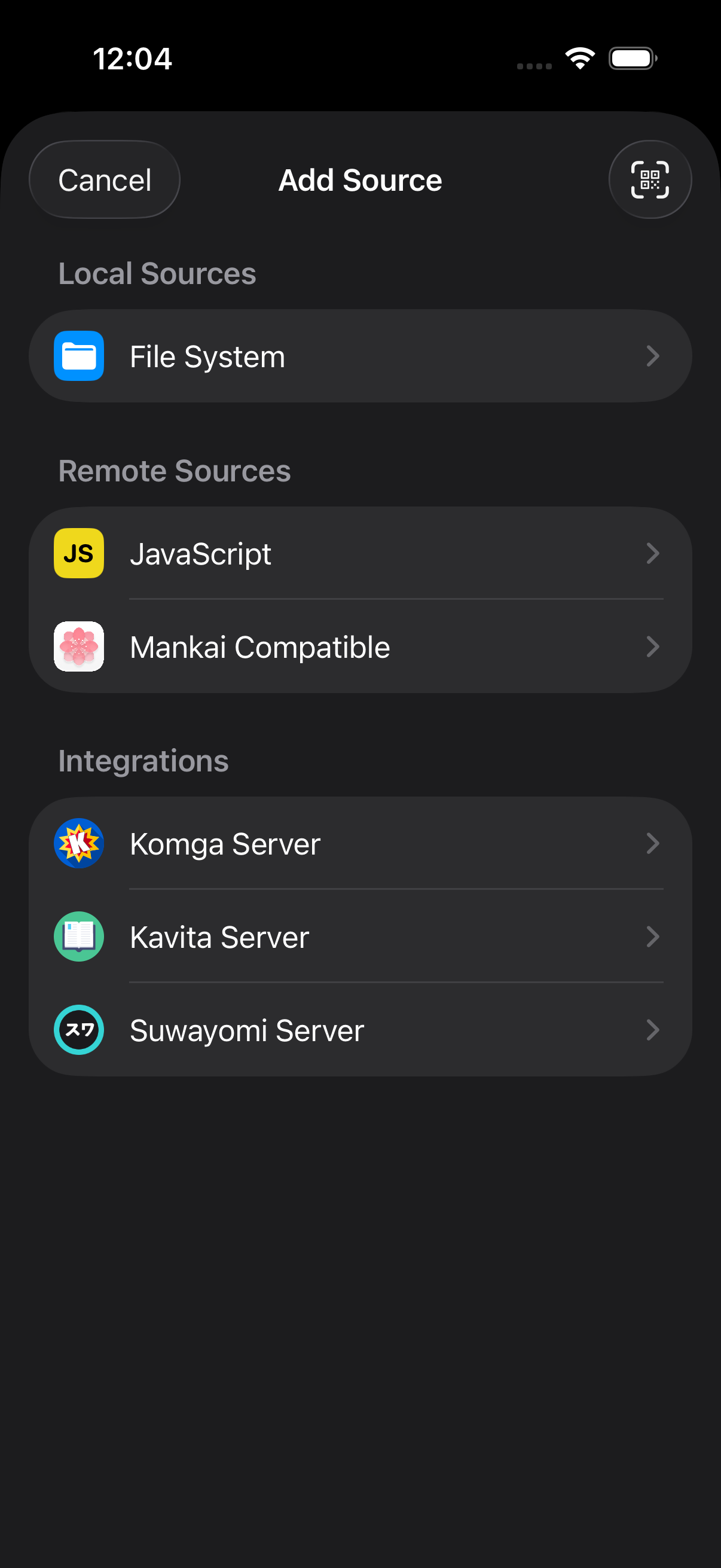
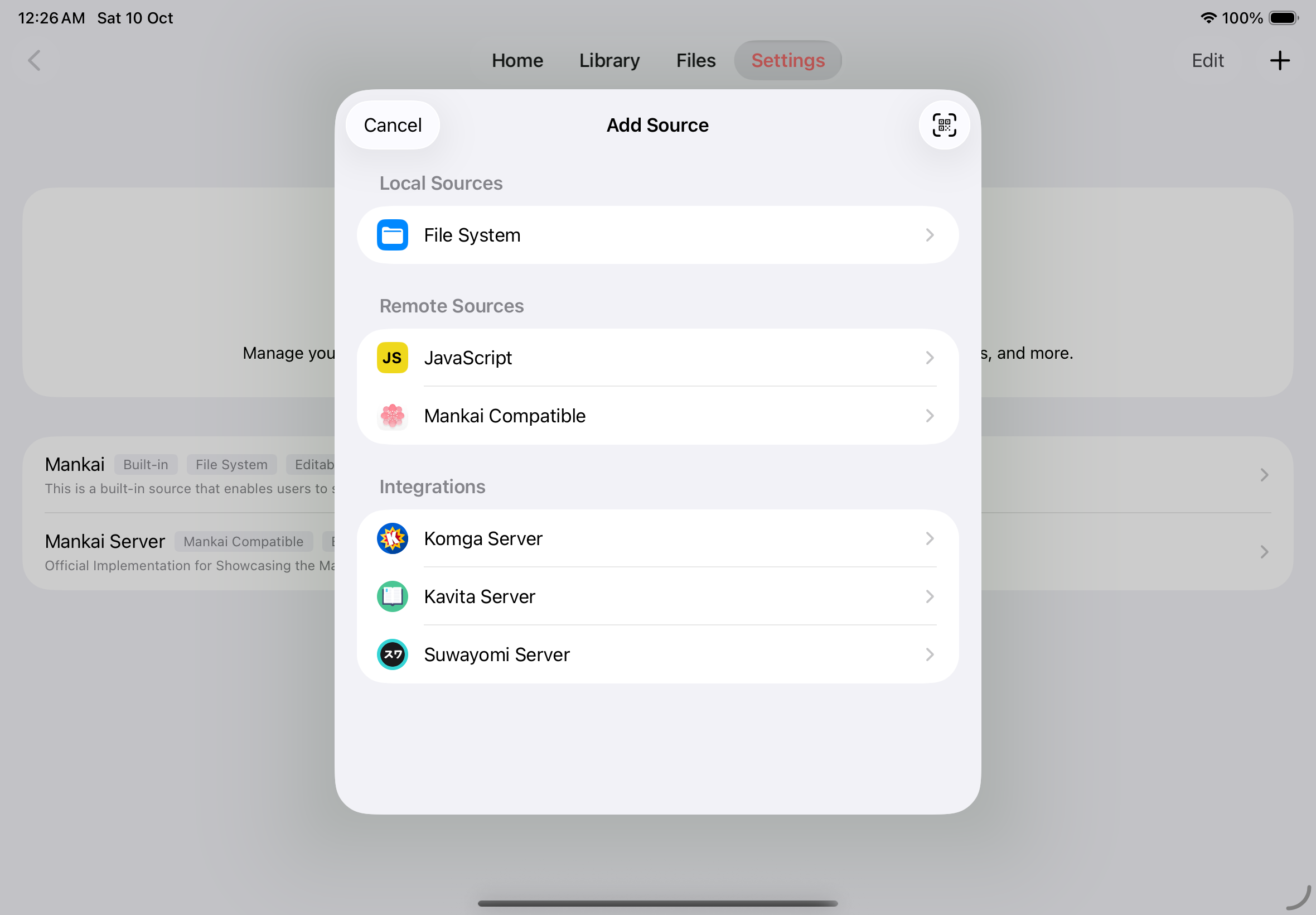
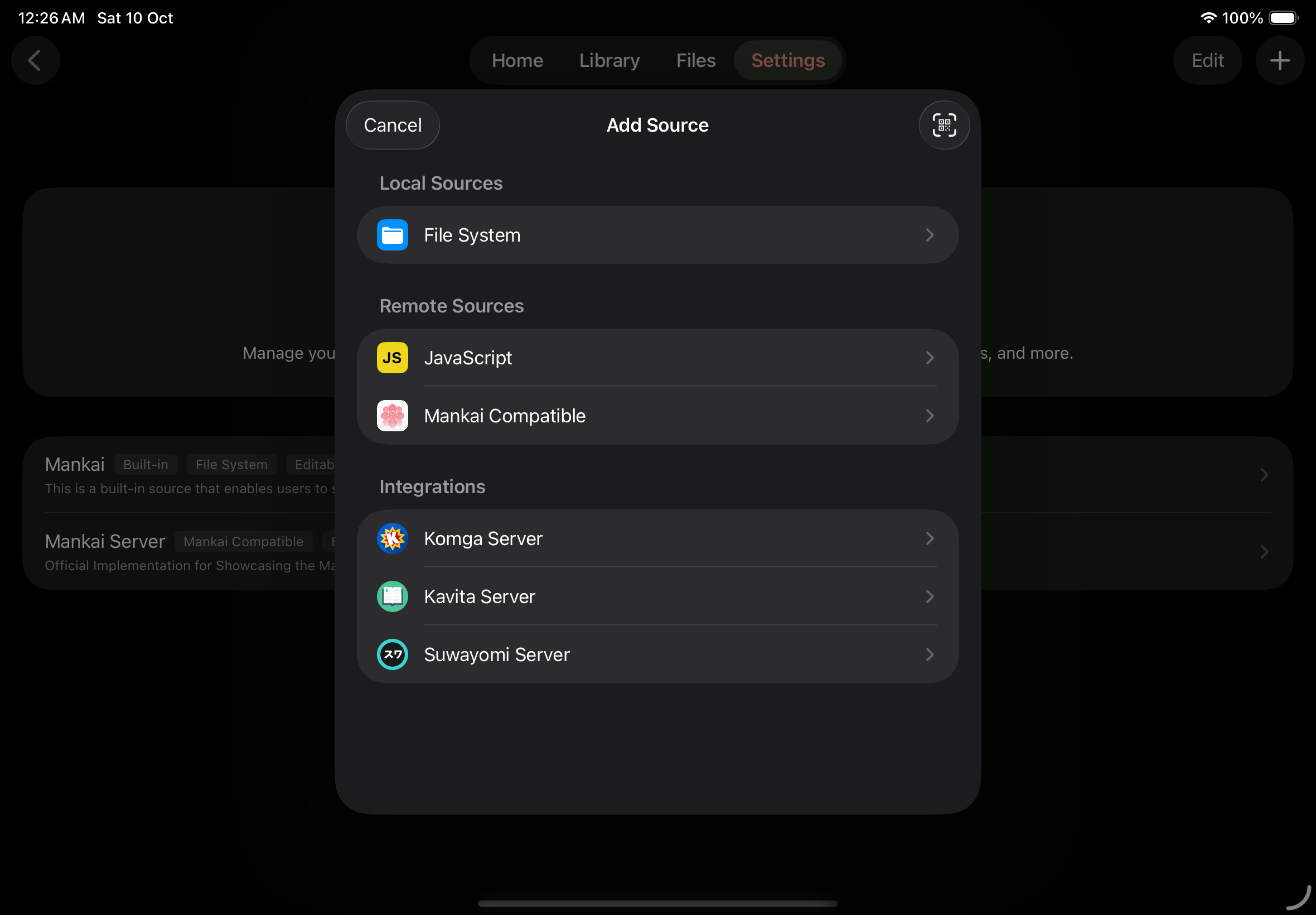
配置 Mankai 兼容来源
使用添加来源链接或二维码
章节「使用添加来源链接或二维码」打开提供商的 Add to Mankai 链接,或使用设置 → 来源 → +中的二维码按钮扫描代码、选择二维码图片或粘贴链接。确认来源后轻点添加。
提供商可参阅添加来源链接参考创建链接。
文件式来源
章节「文件式来源」文件式来源适合直接打开 CBZ、CBR、EPUB、PDF 和 MMA 书籍文件。使用文件访问本地文件系统,或通过 SMB、SFTP、NFS、WebDAV 连接不同的网络共享和存储位置。也可以连接 OPDS 目录,打开受支持的书籍文件,或在目录支持时通过页面流式传输阅读。普通书籍文件夹可以直接从文件打开。
选择文件来源
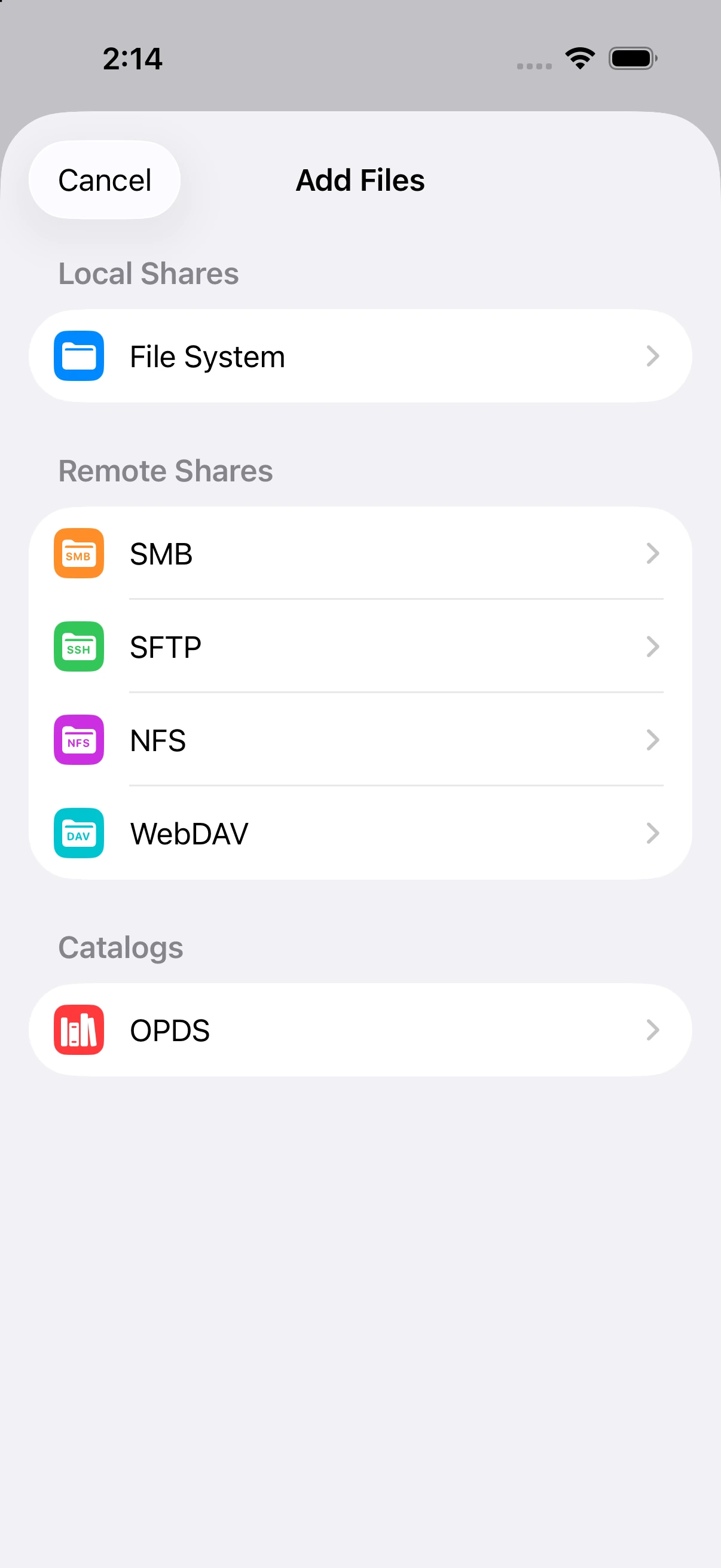
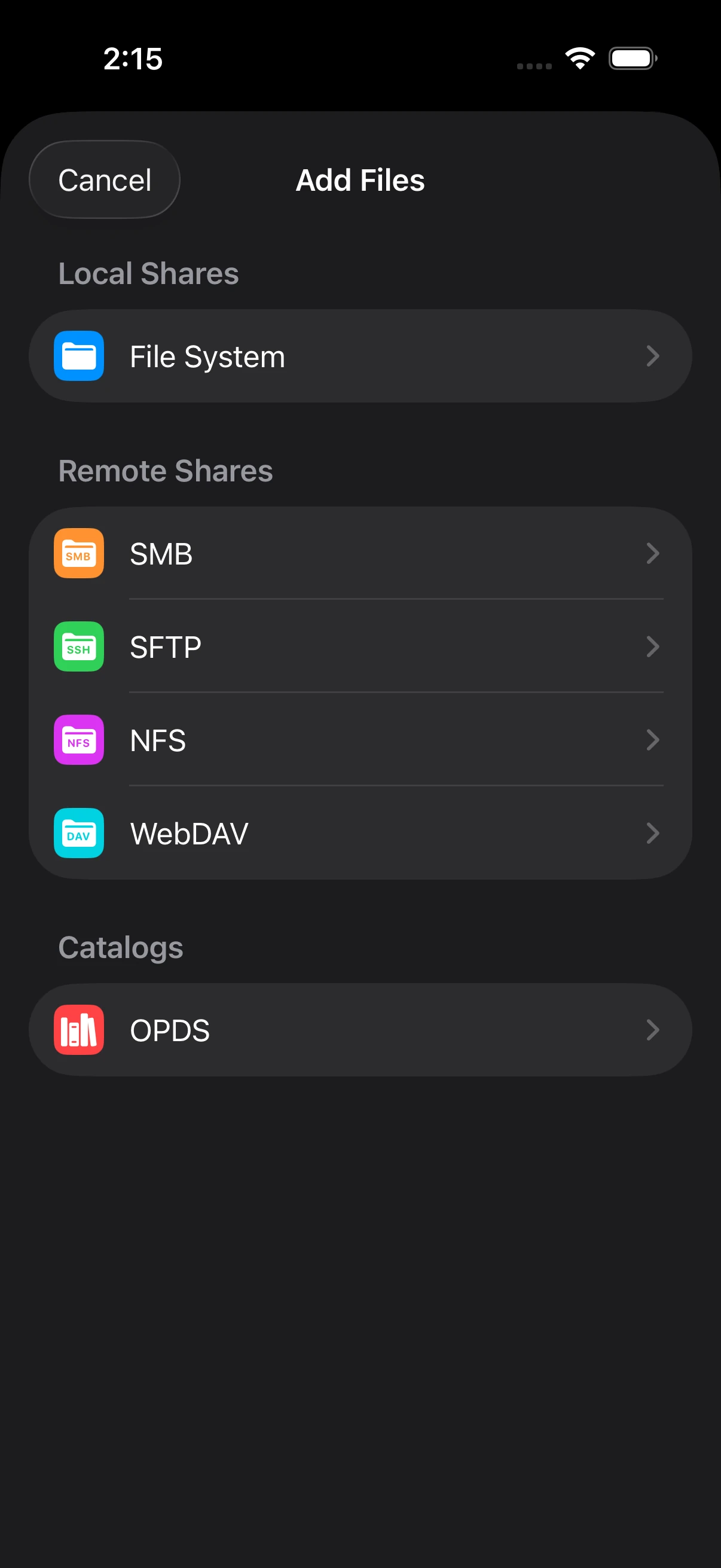
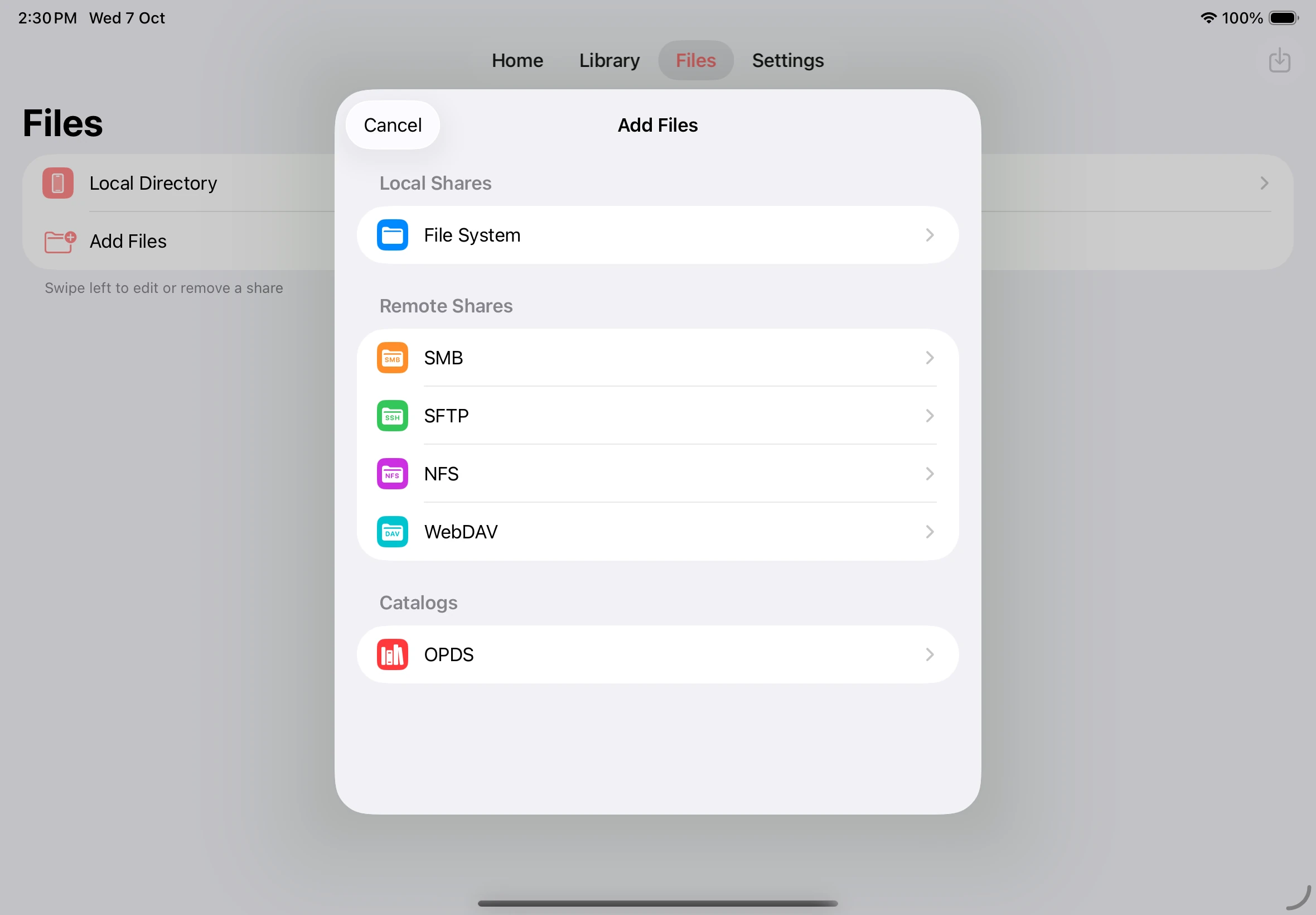
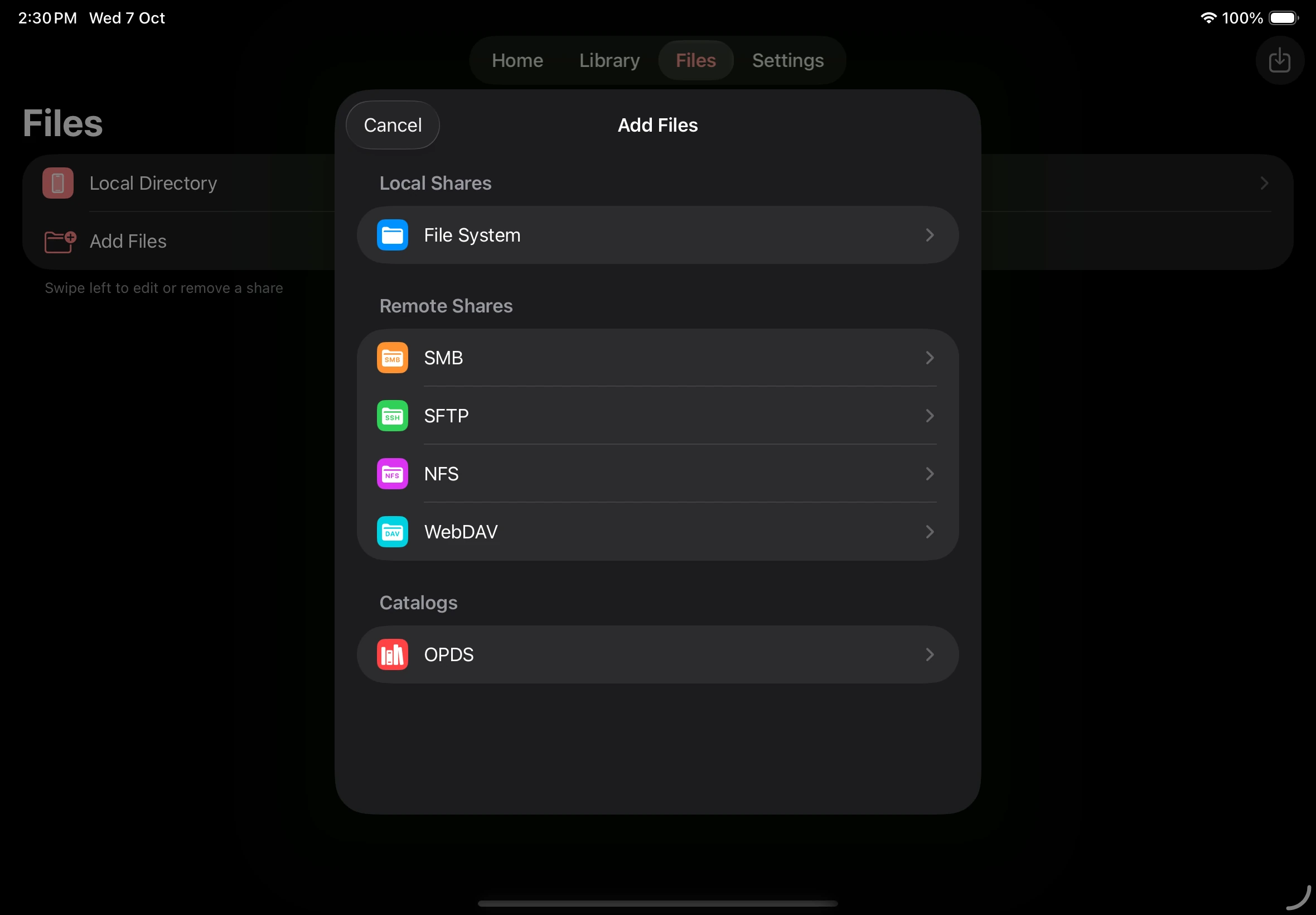
MMA(.mma) 是 Mankai Manga Archive 的缩写,以 ZIP 归档打包书籍元数据、章节组和页面图片。有关归档结构和元数据,请参阅 MMA 格式参考。
导入书籍文件
章节「导入书籍文件」- 打开文件,轻点导入按钮,图标是指向托盘的箭头。
- 轻点选择文件,在“文件”中选择一本书。支持 CBZ、CBR、EPUB、PDF 和 MMA 格式。
- 在导入至的共享中选择本地目录,将副本保存在 Mankai 内。如果已经添加支持导入的共享,也会显示其他目标位置。
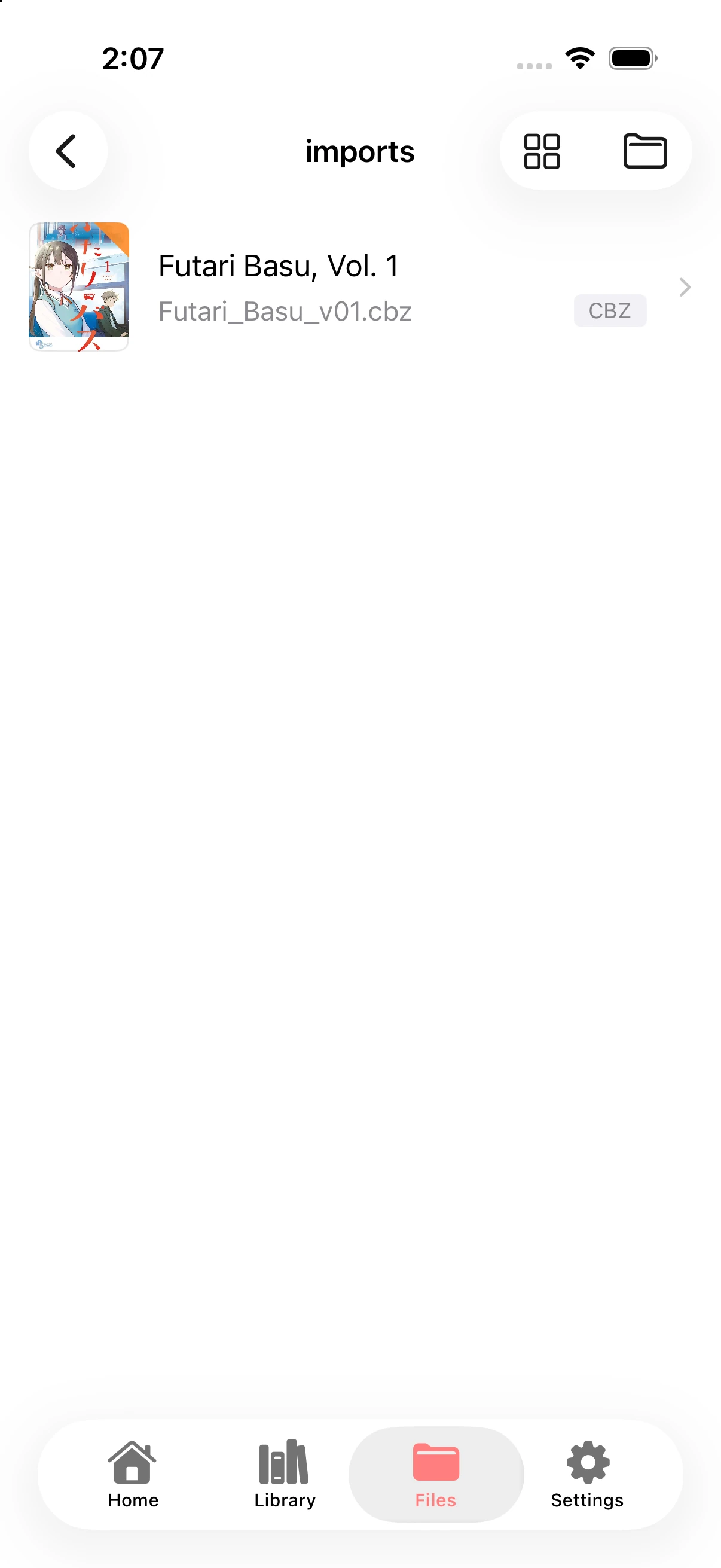
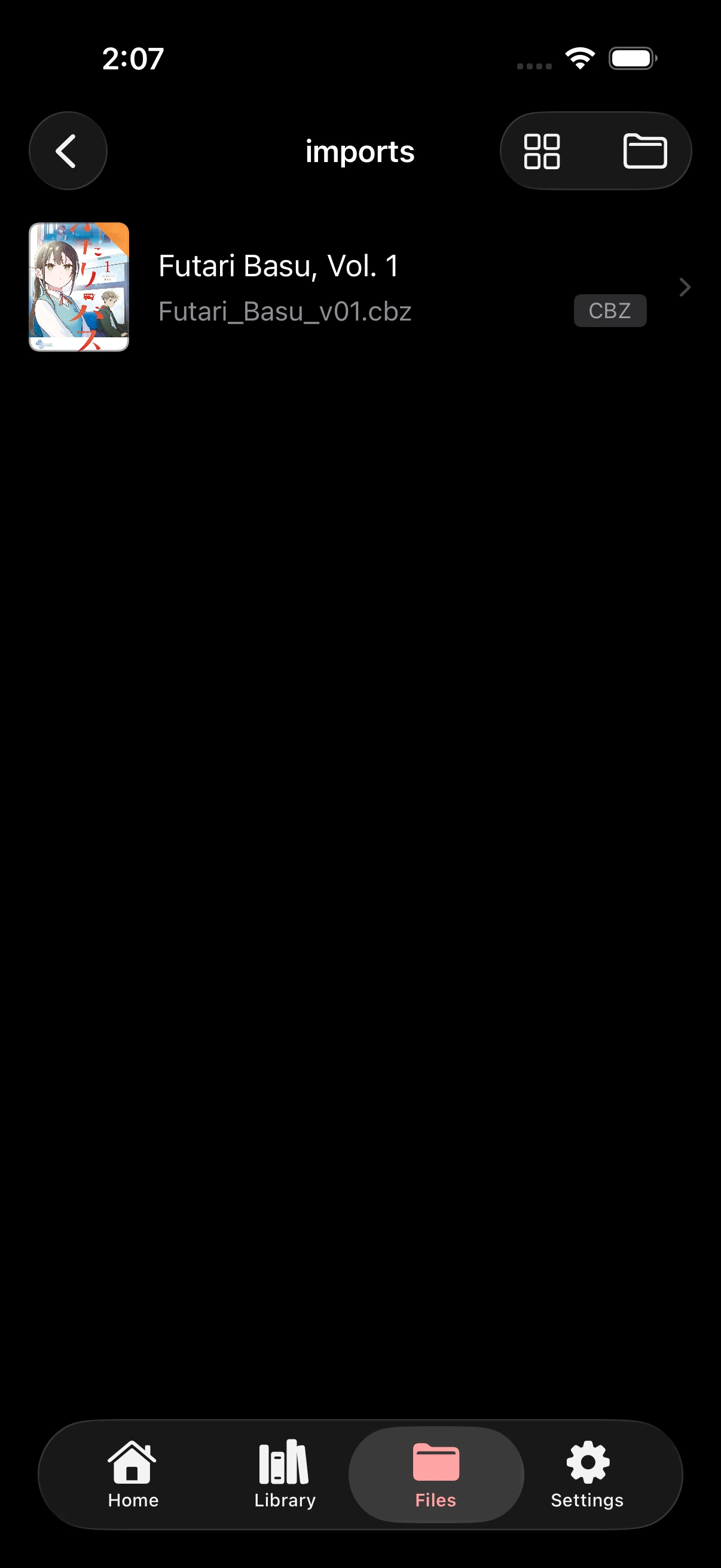
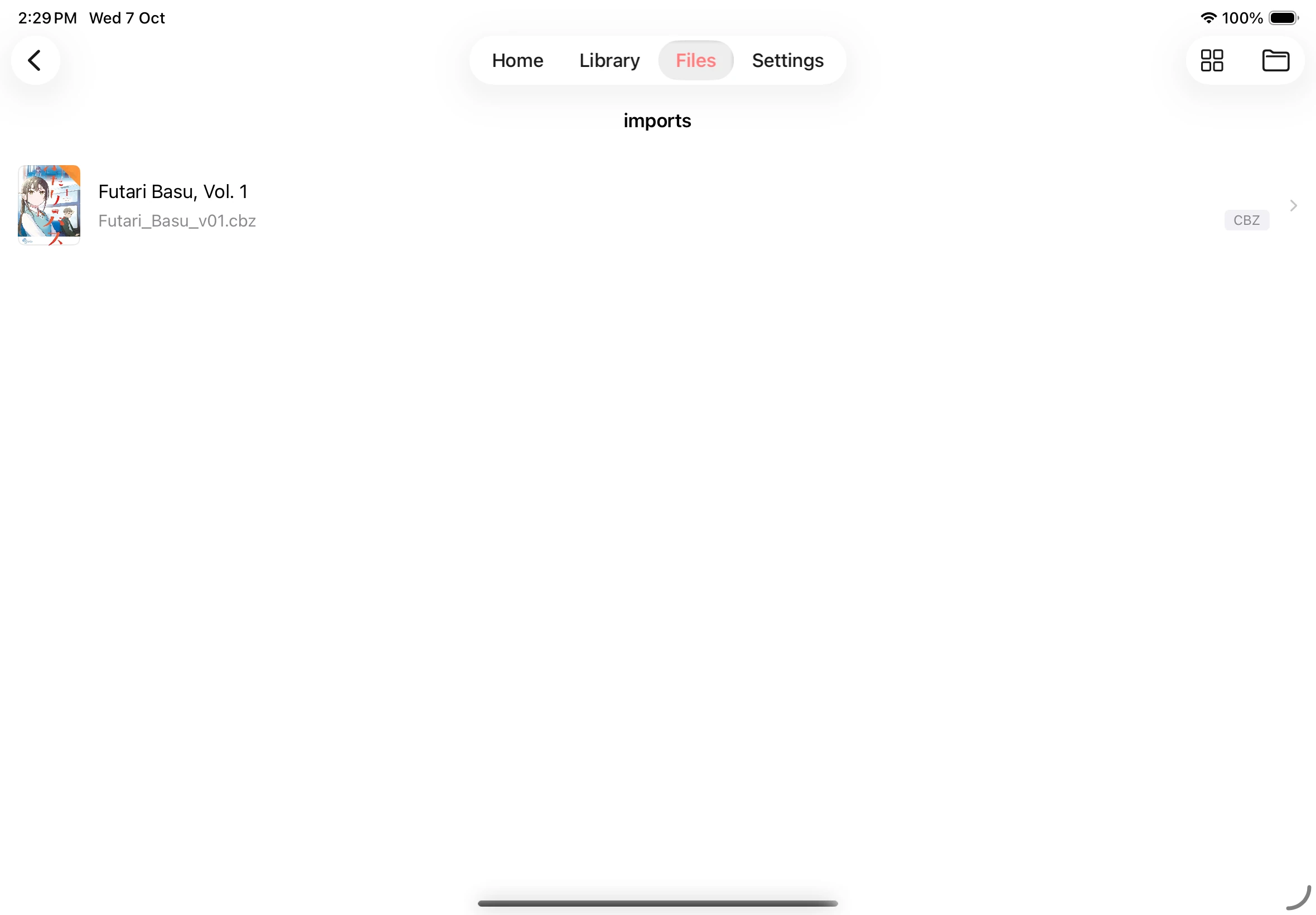
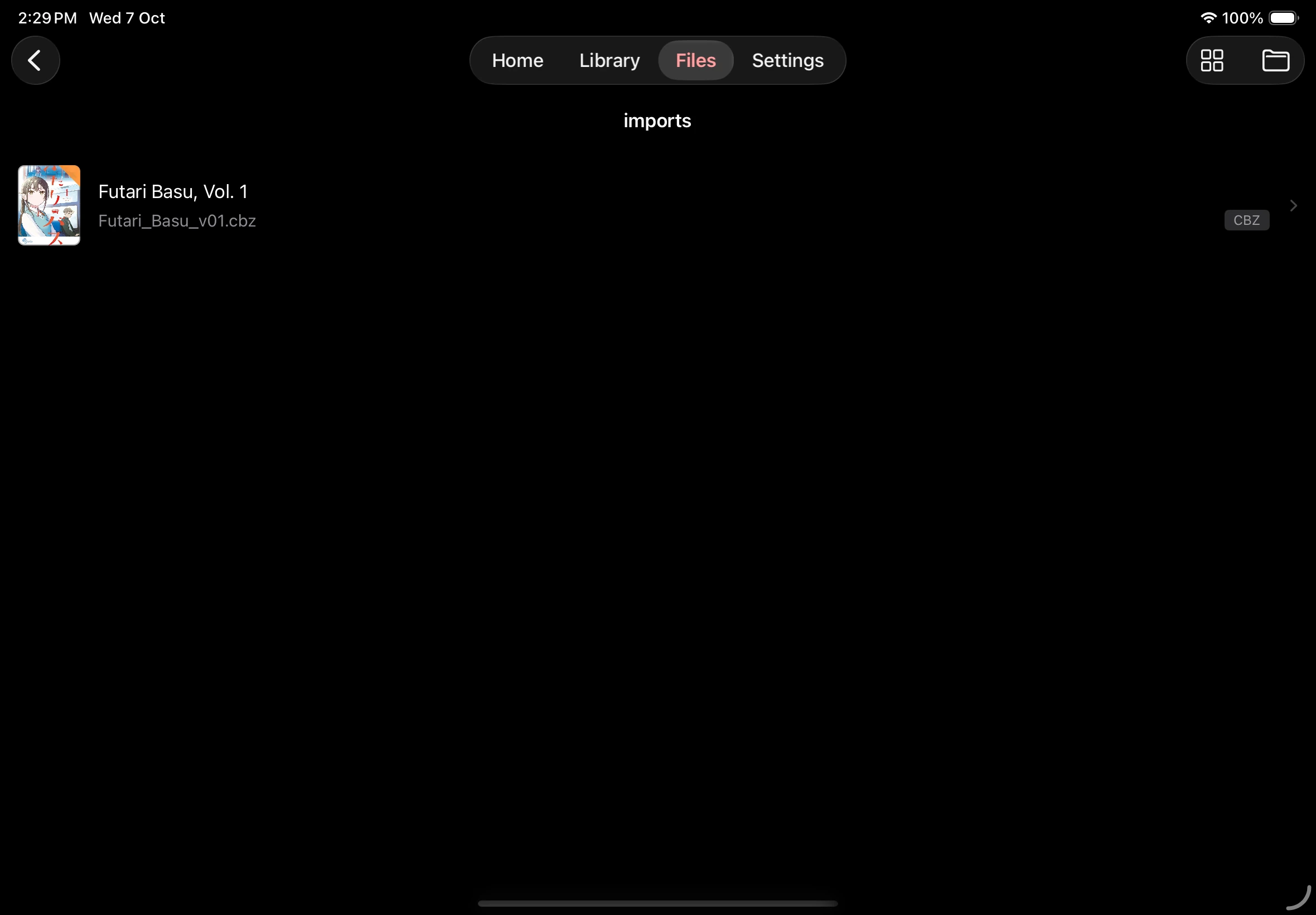
- 轻点导入。导入成功后,Mankai 会打开目标位置中的导入文件夹。
导入书籍
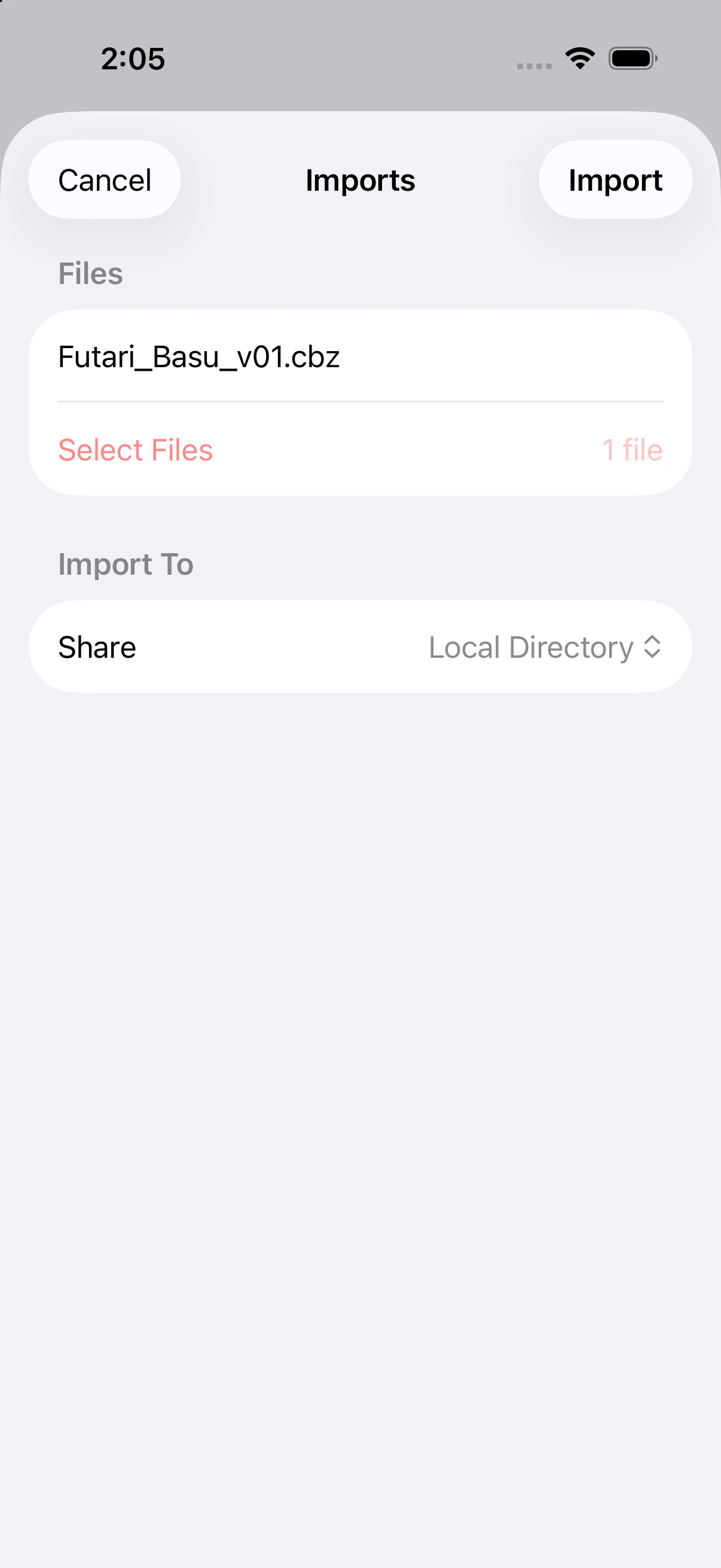
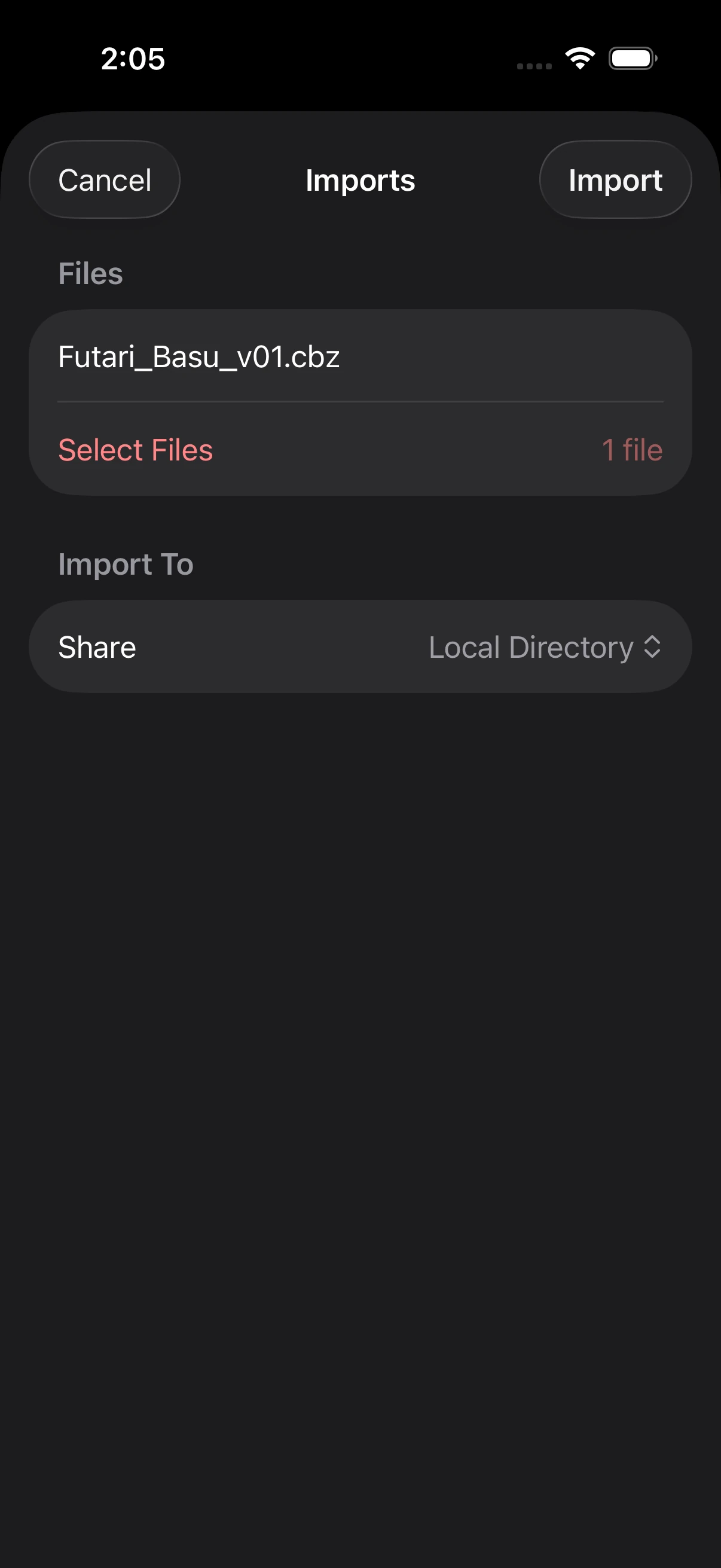
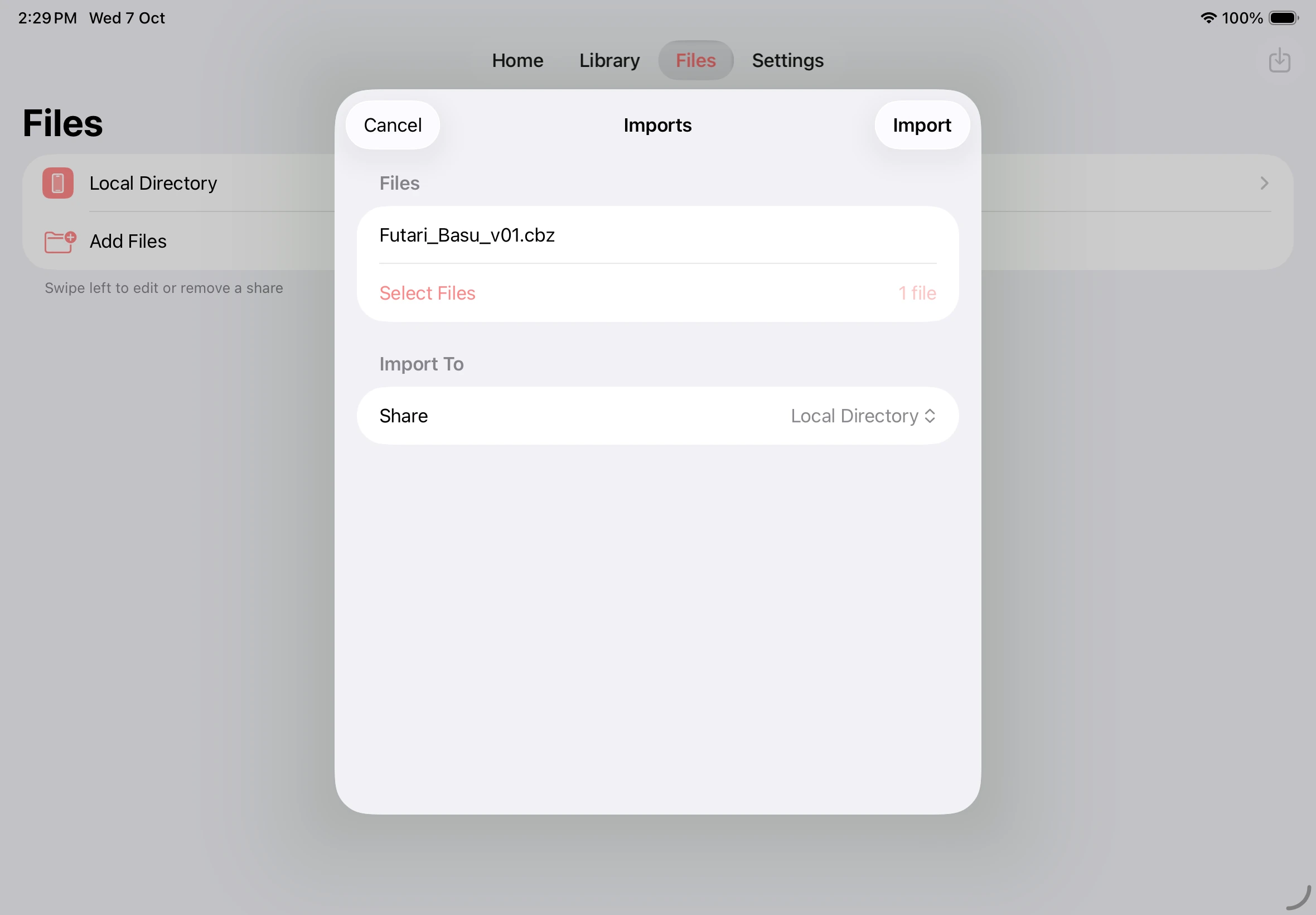
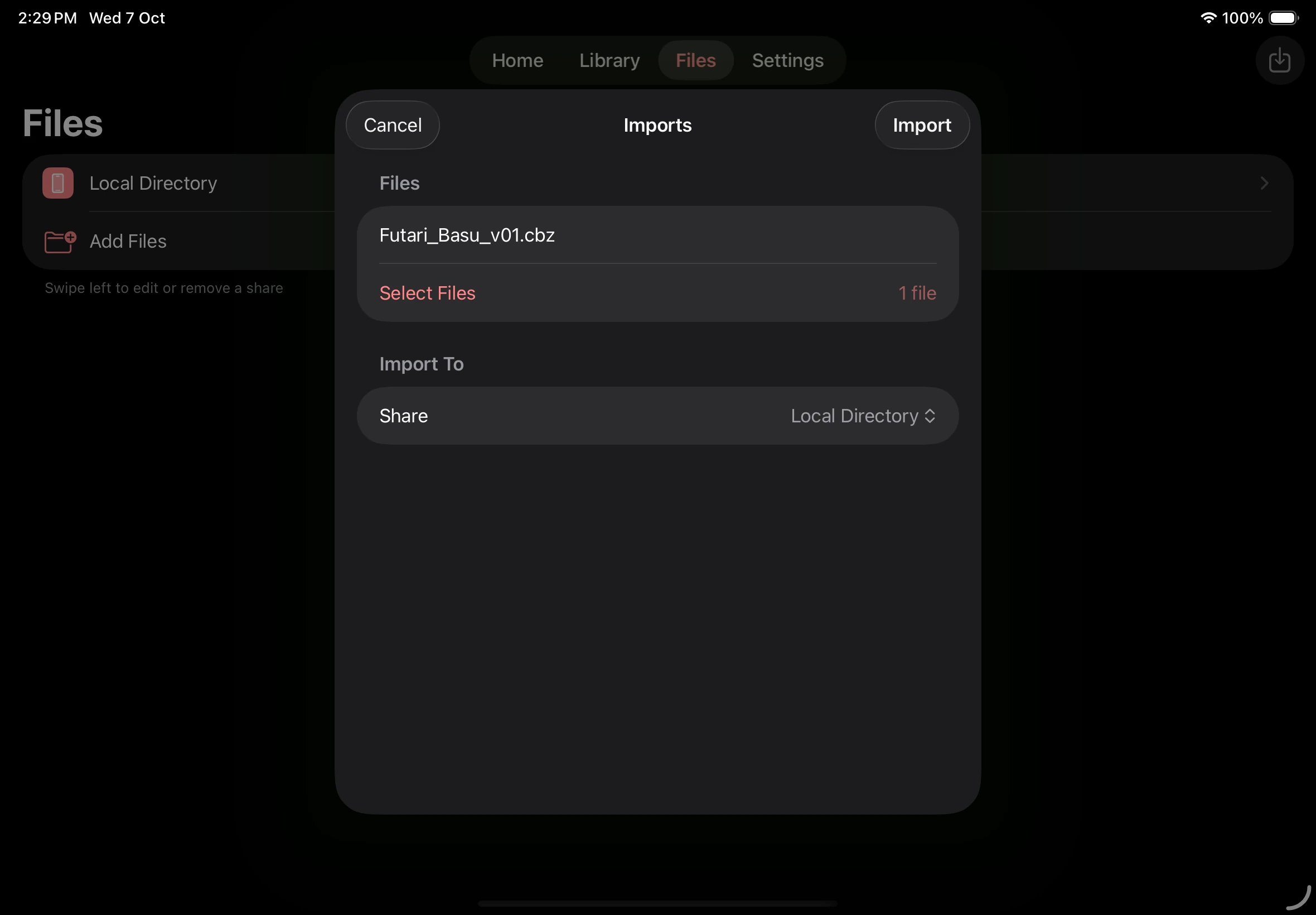
已导入的书籍
连接本地文件夹
章节「连接本地文件夹」- 打开文件 → 添加文件。
- 轻点本地共享下的文件系统,打开配置页面,也可以填写显示名称。
- 轻点选择文件夹,在系统选择器中选择文件夹。
- 轻点添加,然后在文件中打开新共享。
- 打开子文件夹,或轻点支持的书籍文件查看详情。
连接文件夹后,Mankai 就能浏览该位置。如果想将选定文件复制到某个导入目标,请使用导入。
连接网络存储
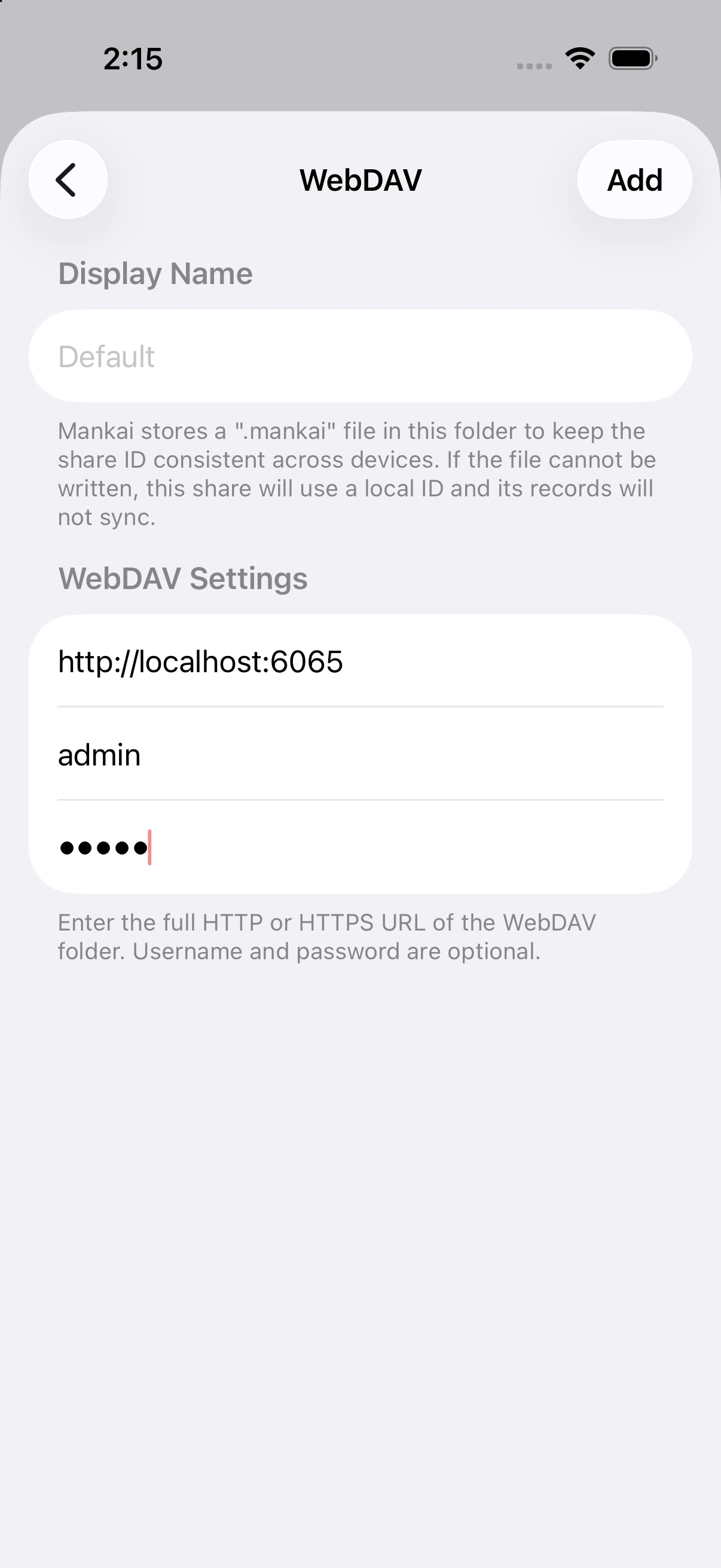
章节「连接网络存储」- 打开文件 → 添加文件,在远程共享下选择 SMB、SFTP、NFS 或 WebDAV。
- 输入服务器管理员提供的连接信息。
- 按照下表完成对应类型的操作。
| 来源 | 需要填写的信息 | 完成步骤 |
|---|---|---|
| SMB | 主机、端口,以及必要的用户名和密码 | 轻点选择共享,按提示选择共享位置,再轻点添加 |
| SFTP | 主机、端口、用户名和密码 | 轻点添加 |
| NFS | 主机 | 轻点选择导出目录,按提示选择导出目录,再轻点添加 |
| WebDAV | 服务器网址,以及必要的用户名和密码 | 轻点添加 |
然后从文件打开新来源。浏览和阅读网络书籍时,请保持来源可连接。
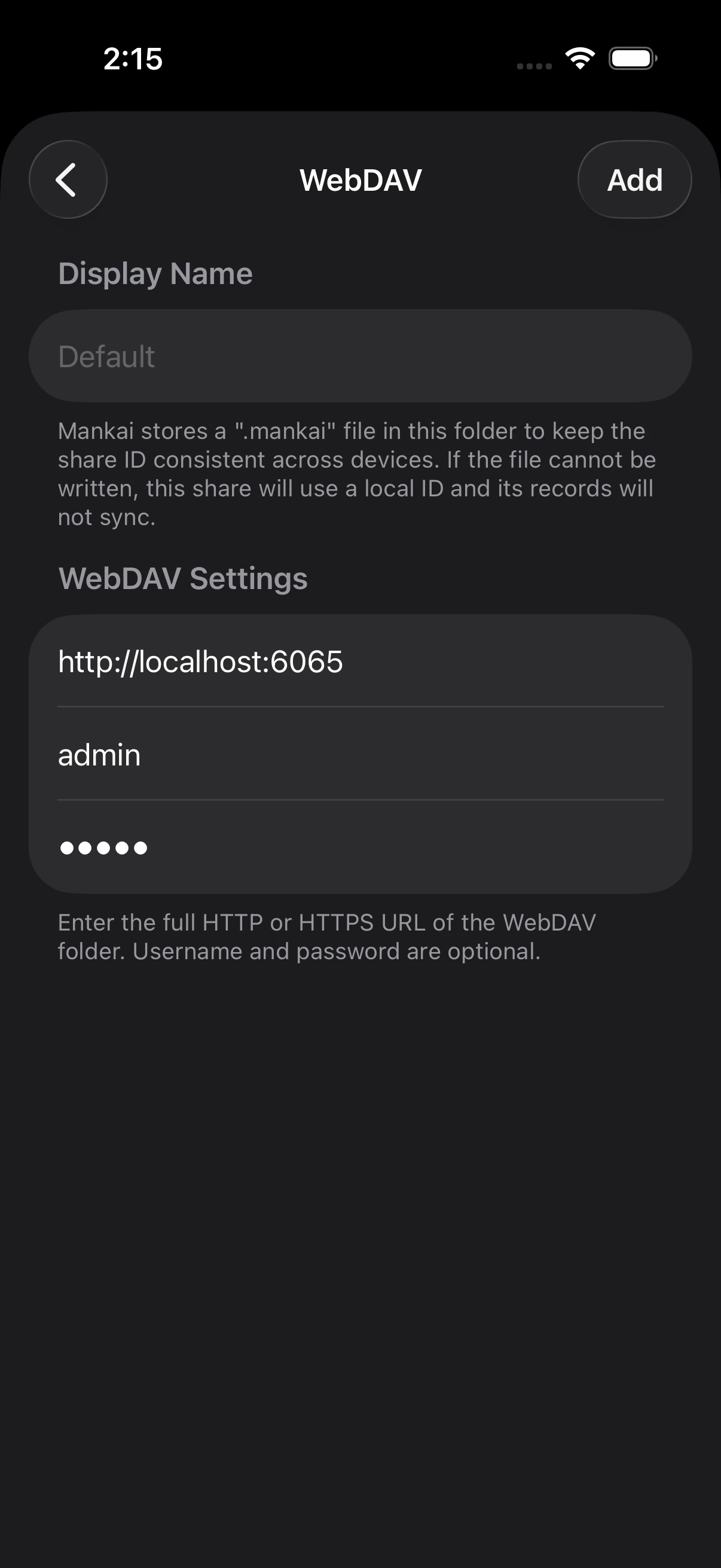
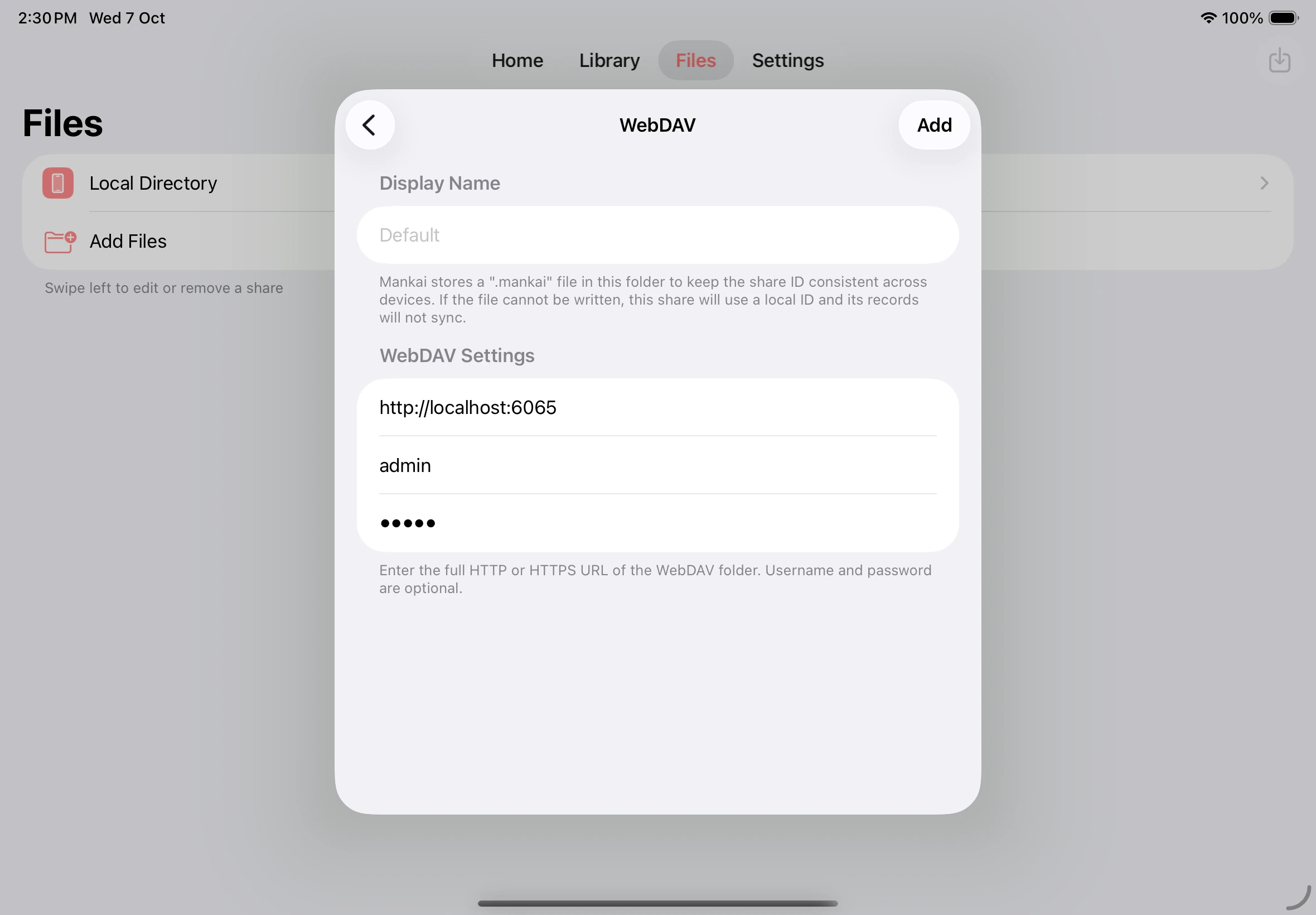
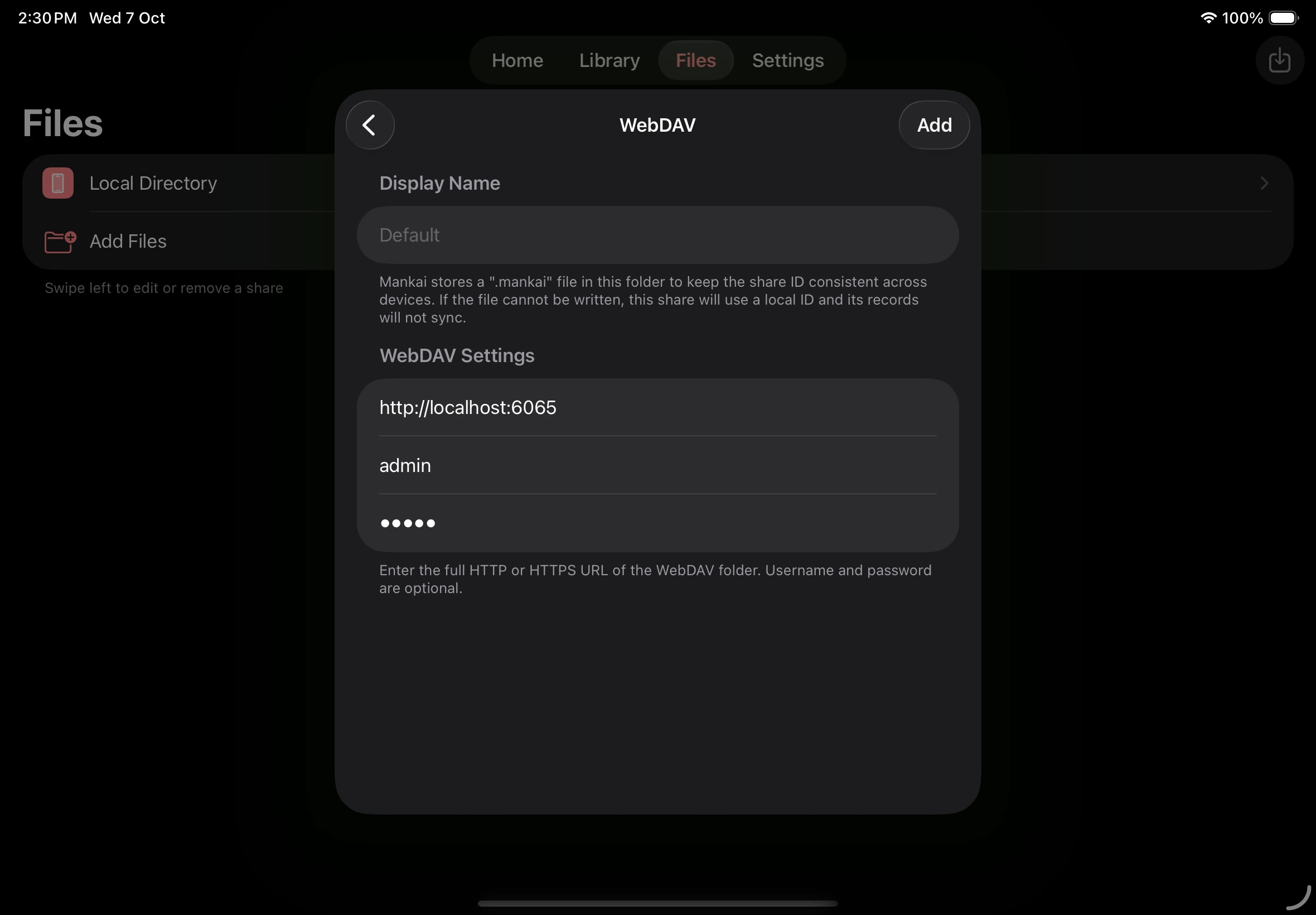
配置网络共享
连接 OPDS 目录
章节「连接 OPDS 目录」OPDS 目录通过文件中的独立目录连接访问,无需在书库中另外添加来源。目录可提供支持的书籍文件。若支持页面流式传输,也能直接流式阅读。
- 打开文件 → 添加文件,轻点目录下的 OPDS。
- 输入目录网址,以及必要的用户名和密码。
- 轻点添加,然后从文件打开新目录。
浏览和阅读网络书籍时,请保持来源可连接。
管理连接
章节「管理连接」在文件中滑动共享条目,可编辑或移除连接,也可以打开设置 → 共享查看。打开设置 → 来源可查看已安装的来源。