
圖片處理
打開設定 → 圖片處理,選擇 Mankai 如何處理閱讀器中的頁面。你可以啟用處理器、調整設定,並排列執行順序。
選擇本機處理器
章節「選擇本機處理器」本機處理器在裝置上執行。初始狀態下,4× Real-ESRGAN 圖片放大處於停用狀態,縮小圖片已啟用。
管理圖片處理器
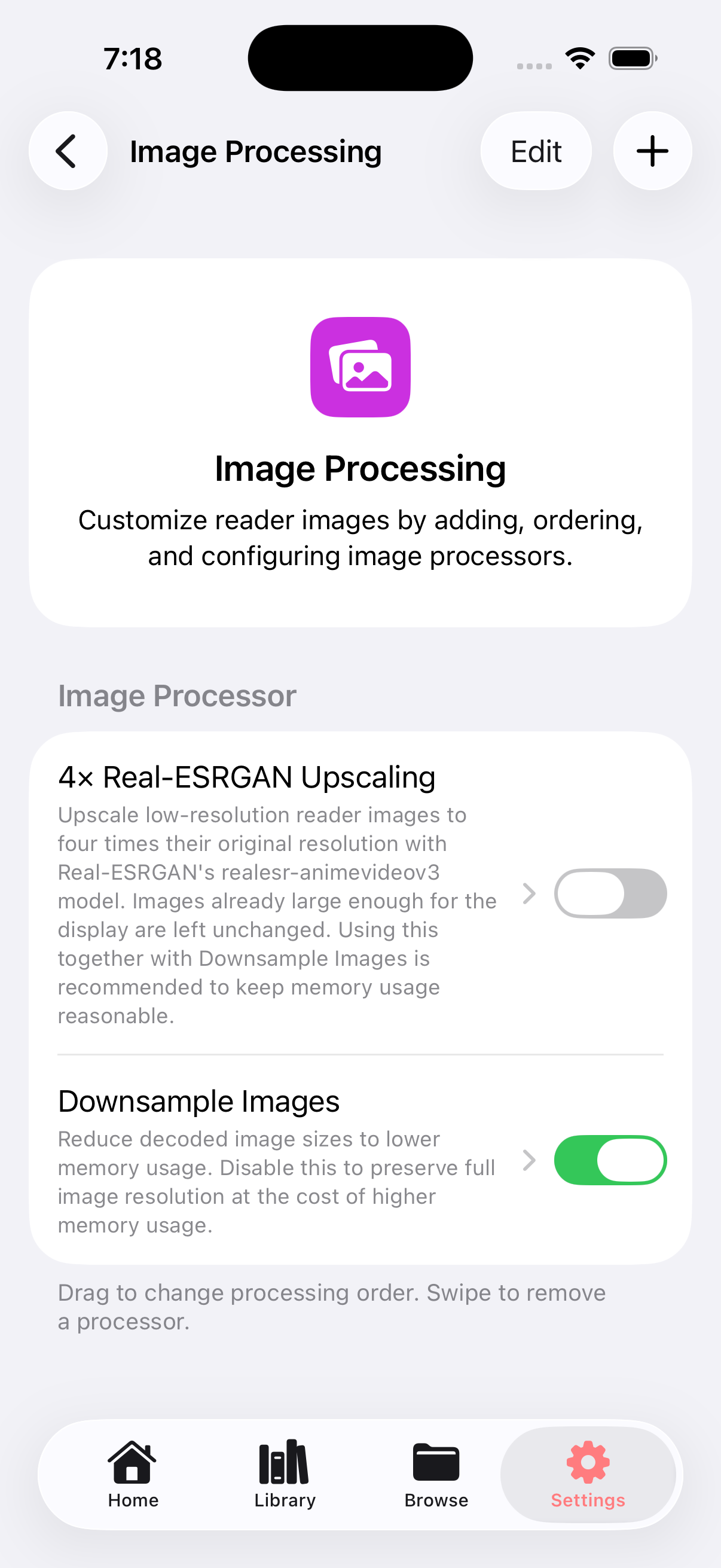
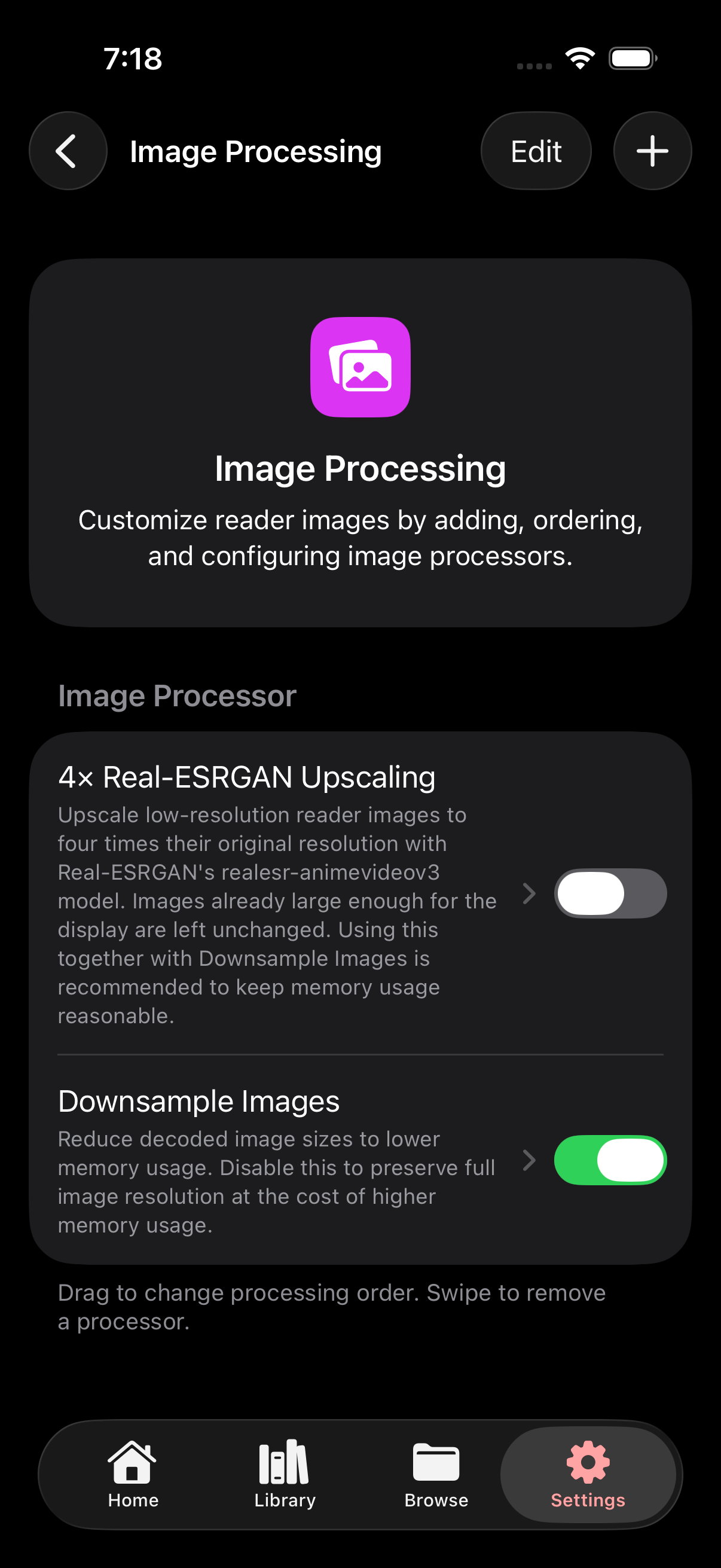
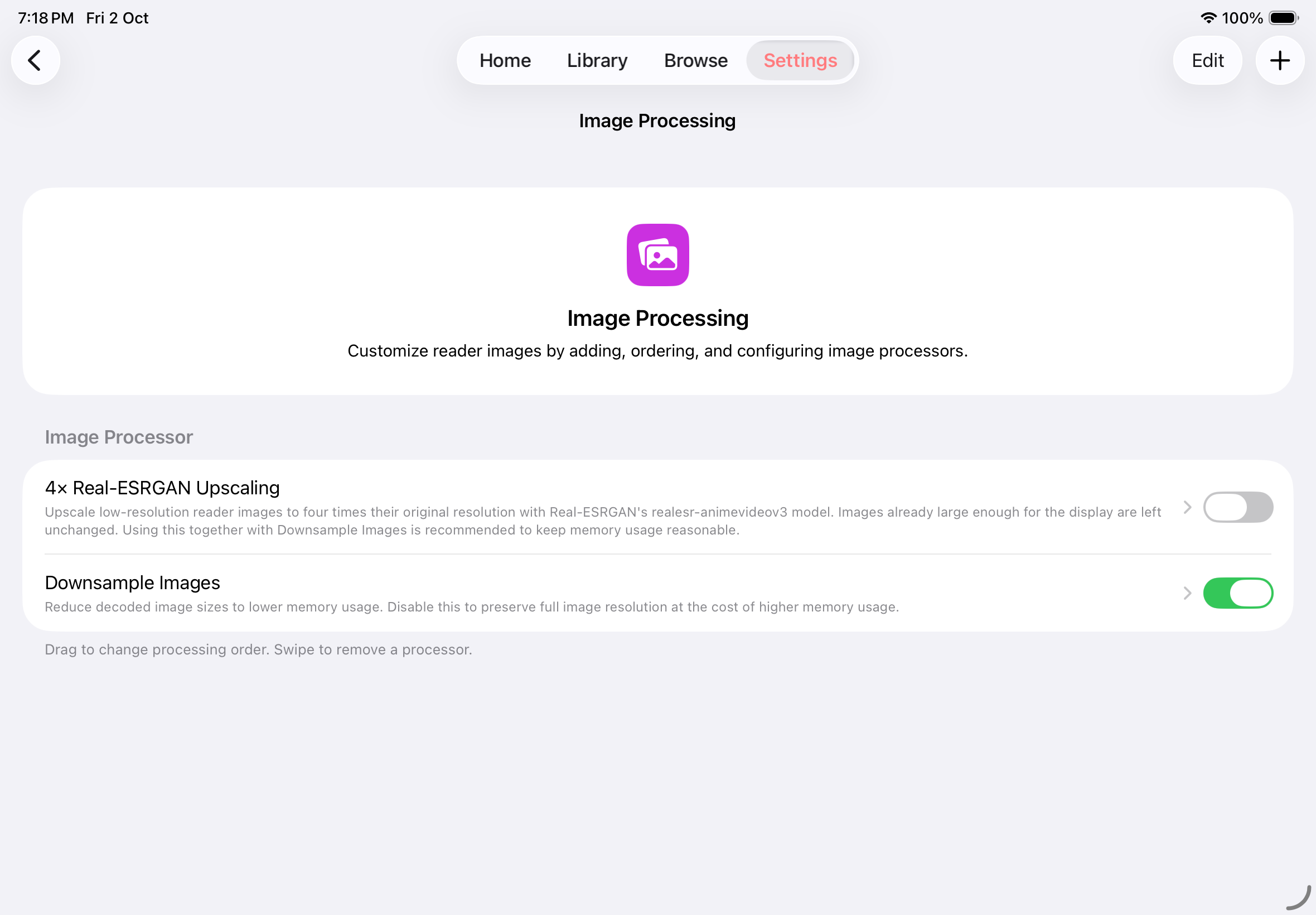
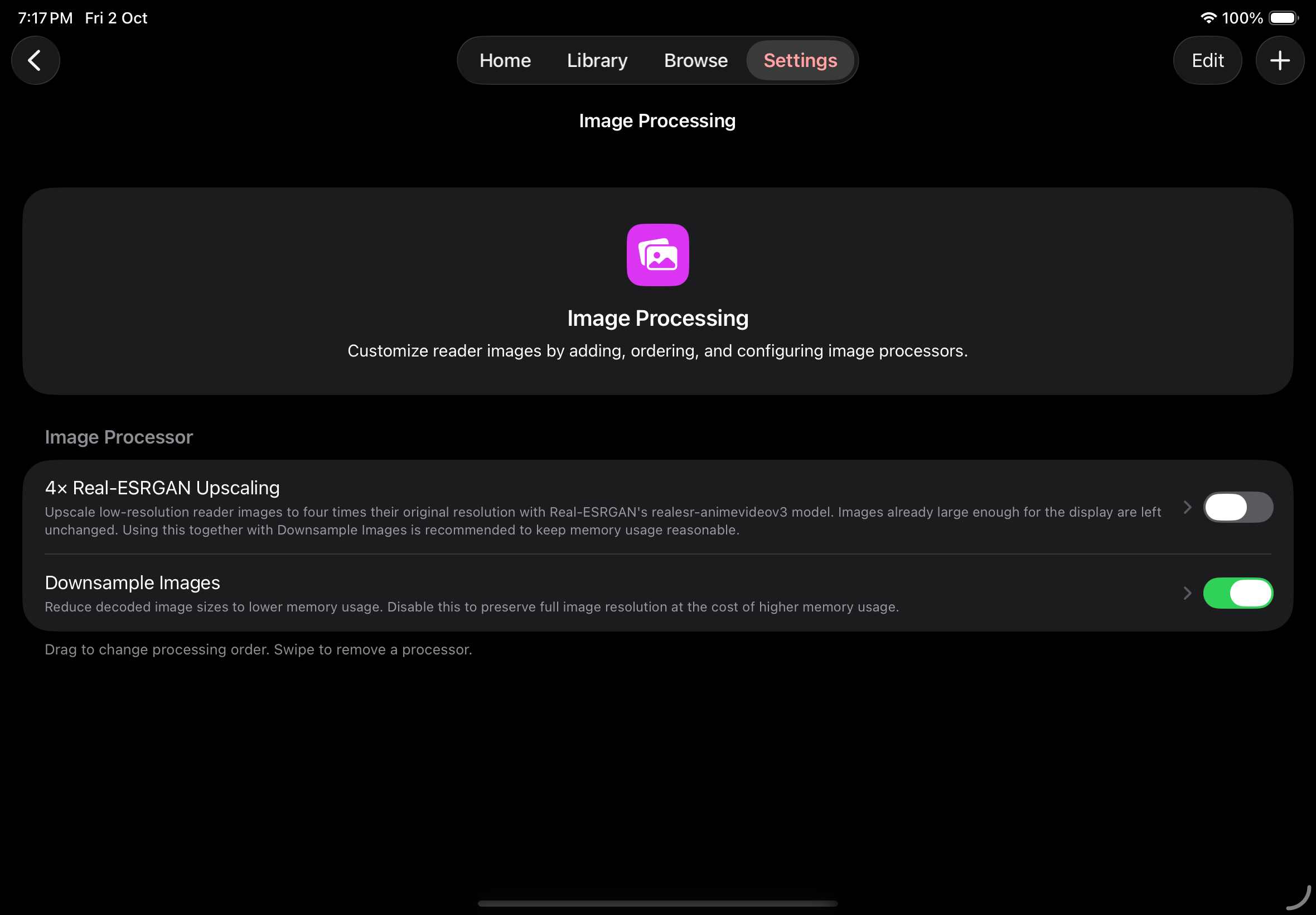
| 處理器 | 用途 | 設定 |
|---|---|---|
| 4× Real-ESRGAN 圖片放大 | 使用 realesr-animevideov3 模型放大低解析度頁面。已足以配合螢幕顯示的圖片不會放大。 | 圖片放大敏感度決定哪些圖片會放大。提高敏感度會讓更大的圖片也參與放大,並使用更多運算資源和記憶體。 |
| 縮小圖片 | 降低圖片解析度以減少記憶體用量。停用後保留完整解析度,但會使用更多記憶體。 | 節省記憶體提供低、平衡和高。節省越多,圖片解析度越低。 |
| 單色調 | 在保持線條清晰和對比自然的同時,為頁面加入自訂色調。 | 選擇色調顏色並調整色調強度。 |
- 打開設定 → 圖片處理並點一下 +。
- 在本機下選擇要新增的處理器。新處理器會自動啟用。
- 點一下處理器所在列,打開設定並調整可用項目。變更會自動儲存。
- 使用處理器旁的開關啟用或停用它。停用不會移除其設定。
建議先將圖片放大敏感度和節省記憶體設為平衡。使用圖片放大時,請在它後面啟用縮小圖片,以控制最終圖片尺寸和記憶體用量。
變更處理順序
章節「變更處理順序」已啟用的處理器從上到下依次執行。每個處理器接收上一個處理器輸出的圖片,因此變更順序可能改變結果。
- 在圖片處理中點一下編輯。
- 拖曳排序控制點,調整處理器順序。
- 完成後點一下完成。
如果想先放大再節省記憶體,請將4× Real-ESRGAN 圖片放大放在縮小圖片上方。若想調整最終頁面的顏色,可以在它們後面新增單色調。
新增遠端圖片處理器
章節「新增遠端圖片處理器」遠端處理器會將閱讀器圖片傳送到伺服器,並在閱讀器中顯示傳回的圖片。你需要相容於 Mankai 的圖片處理服務,以及 iPhone 或 iPad 能存取的伺服器網址。
- 打開設定 → 圖片處理並點一下 +。
- 在遠端下選擇遠端圖片處理器。
- 在伺服器網址中輸入服務的基礎網址,然後點一下新增。Mankai 會讀取伺服器名稱和設定欄位。
- 點一下新處理器所在列,調整設定。如果伺服器要求認證,請輸入提供的使用者名稱和密碼。
- 確認開關已啟用,並將它放在所需的處理位置。
遠端處理器接收其所在處理位置的圖片。例如,將它放在單色調後面,會把已調整色調的圖片傳送到伺服器。可用設定和效果取決於服務。
如果你要開發相容的伺服器,請閱讀圖片處理器 API。
重設或移除處理器
章節「重設或移除處理器」點一下處理器所在列,再依序點一下重設設定和重設,即可恢復預設設定。
若要移除處理器,請滑動其所在列並確認移除,或在設定頁面使用移除。如果只想暫停效果並保留設定,請關閉開關。
處理緩慢或沒有效果時
章節「處理緩慢或沒有效果時」- 確認處理器已啟用,並檢查它在清單中的位置。
- 圖片放大會略過已足以配合螢幕顯示的圖片。提高圖片放大敏感度之前,先嘗試低解析度頁面。
- 如果放大處理較慢,請降低圖片放大敏感度或停用處理器。保持縮小圖片啟用,以減少記憶體用量。
- 對於遠端處理器,請檢查基礎網址、伺服器狀態、網路連線和所需憑證。
頁面排版和操作方式請參閱閱讀與閱讀器設定。