
新增書籍與來源
Mankai 有兩種主要來源:檔案式來源讓你從不同檔案系統和網路儲存讀取書籍檔案。串流式來源連接外部書庫。建議使用串流式來源,直接瀏覽、搜尋和閱讀外部書庫,並在來源支援時自動檢查更新。
| 方式 | 適用內容 | 使用位置 |
|---|---|---|
| 串流式(建議) | 來源提供的外部書庫,可依支援情況瀏覽、搜尋、閱讀並自動檢查更新 | 在設定 → 來源新增,從書庫使用 |
| 檔案式 | 本機檔案系統、SMB、SFTP、NFS、WebDAV 或 OPDS 目錄提供的支援書籍檔案 | 檔案 |
OPDS 目錄則透過檔案 → 加入檔案連接,詳見下方的目錄設定。
串流式來源(建議)
章節「串流式來源(建議)」串流式來源讓 Mankai 能從外部書庫取得作品清單、搜尋書籍、讀取章節,並在支援時自動檢查書籍或章節更新。請使用提供者給你的來源網址、JSON 定義或結構化書庫。
新增來源
章節「新增來源」你可以手動設定來源,也可以使用提供者的新增來源連結或 QR 碼。
手動新增
章節「手動新增」本機來源包含檔案系統。遠端來源包含 JavaScript 和 Mankai 相容。整合包含 Komga 伺服器、Kavita 伺服器和 Suwayomi 伺服器。
- 打開設定 → 來源,點一下 + 按鈕。
- 在新增來源的對應分組中選擇提供者指定的類型,打開設定頁面。
- 按照下表填寫對應來源類型的資訊。
- 點一下新增。返回書庫,瀏覽來源支援的清單和搜尋功能。
| 來源 | 設定內容 |
|---|---|
| 檔案系統 | 點一下選擇資料夾,選擇提供者按規定結構組織的書庫資料夾。啟用唯讀可防止編輯。 |
| JavaScript | 輸入提供的網址,或啟用使用 JSON並貼上提供的 JSON 定義。 |
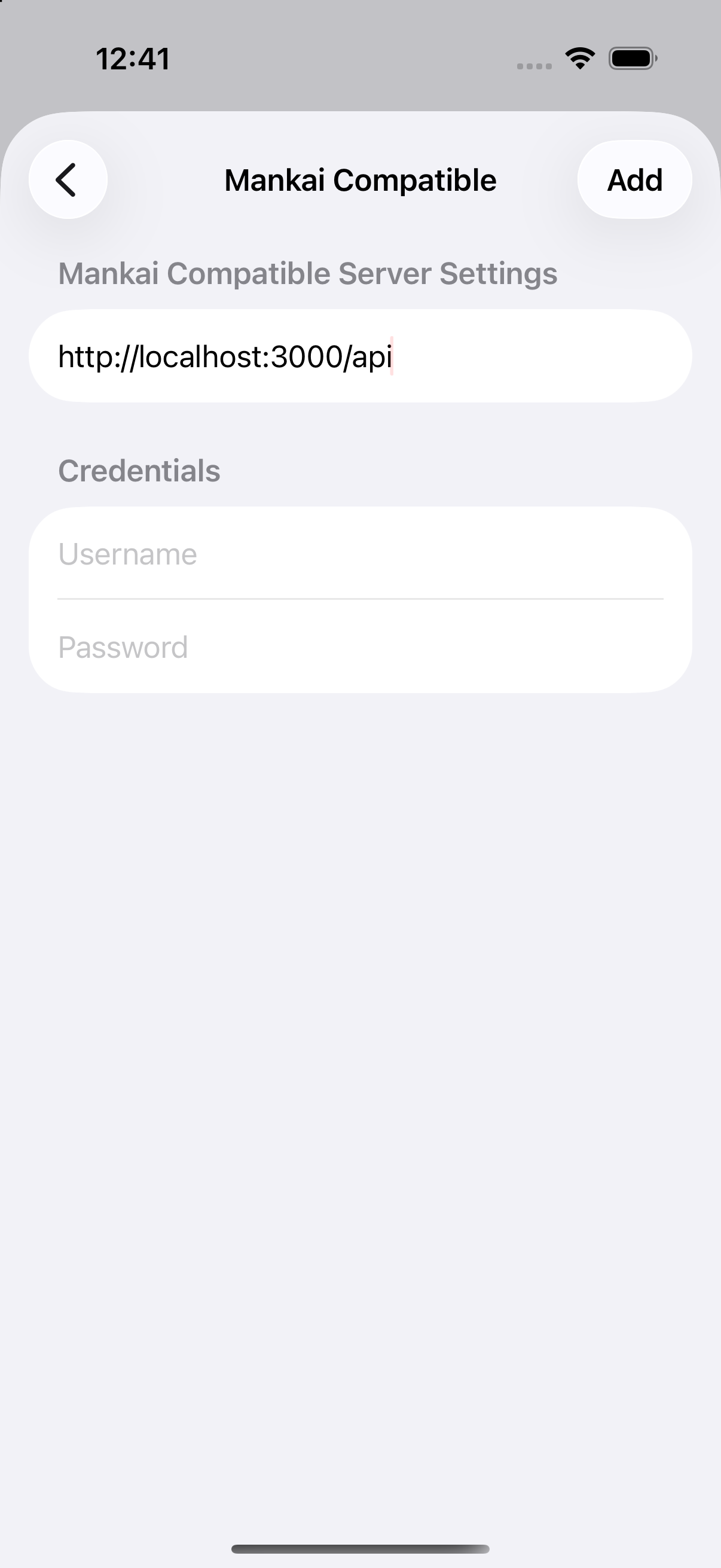
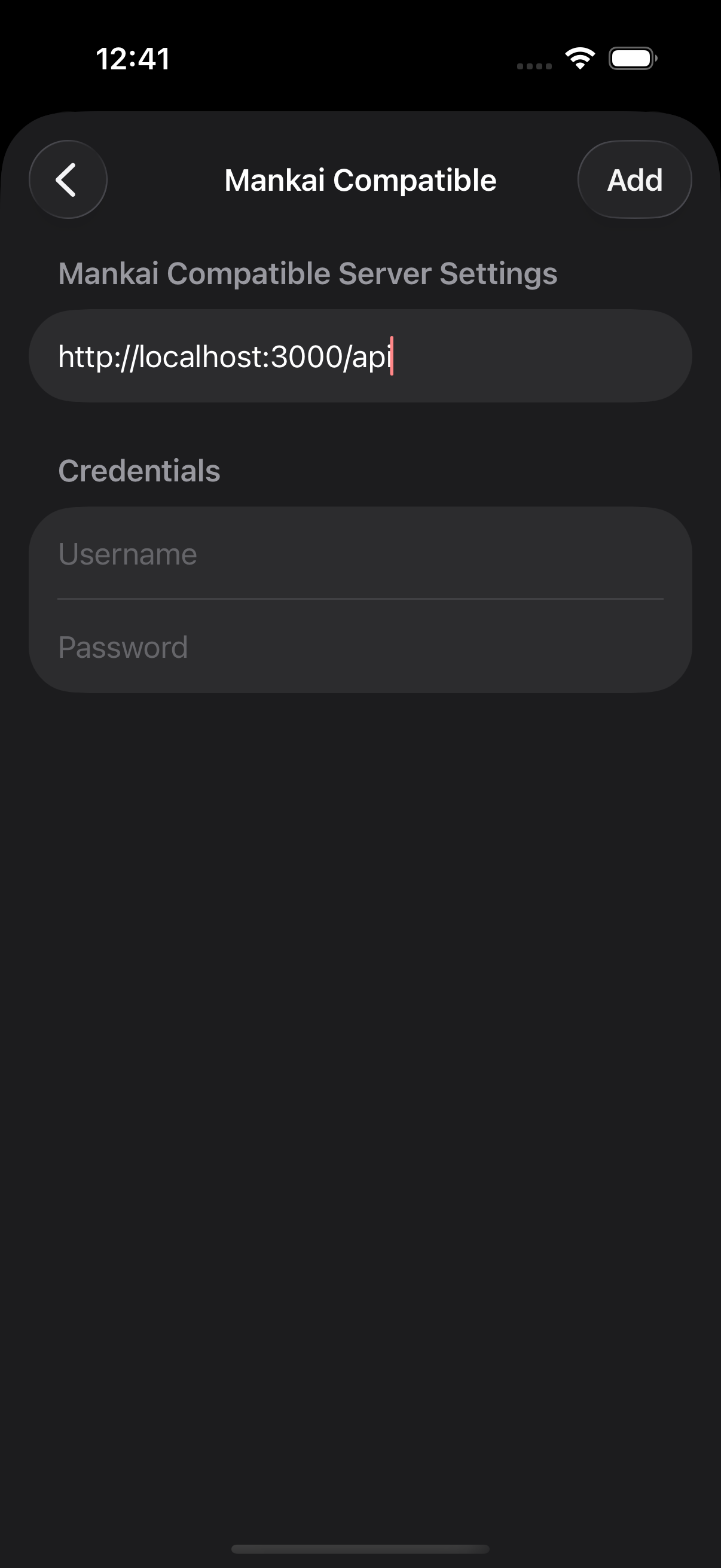
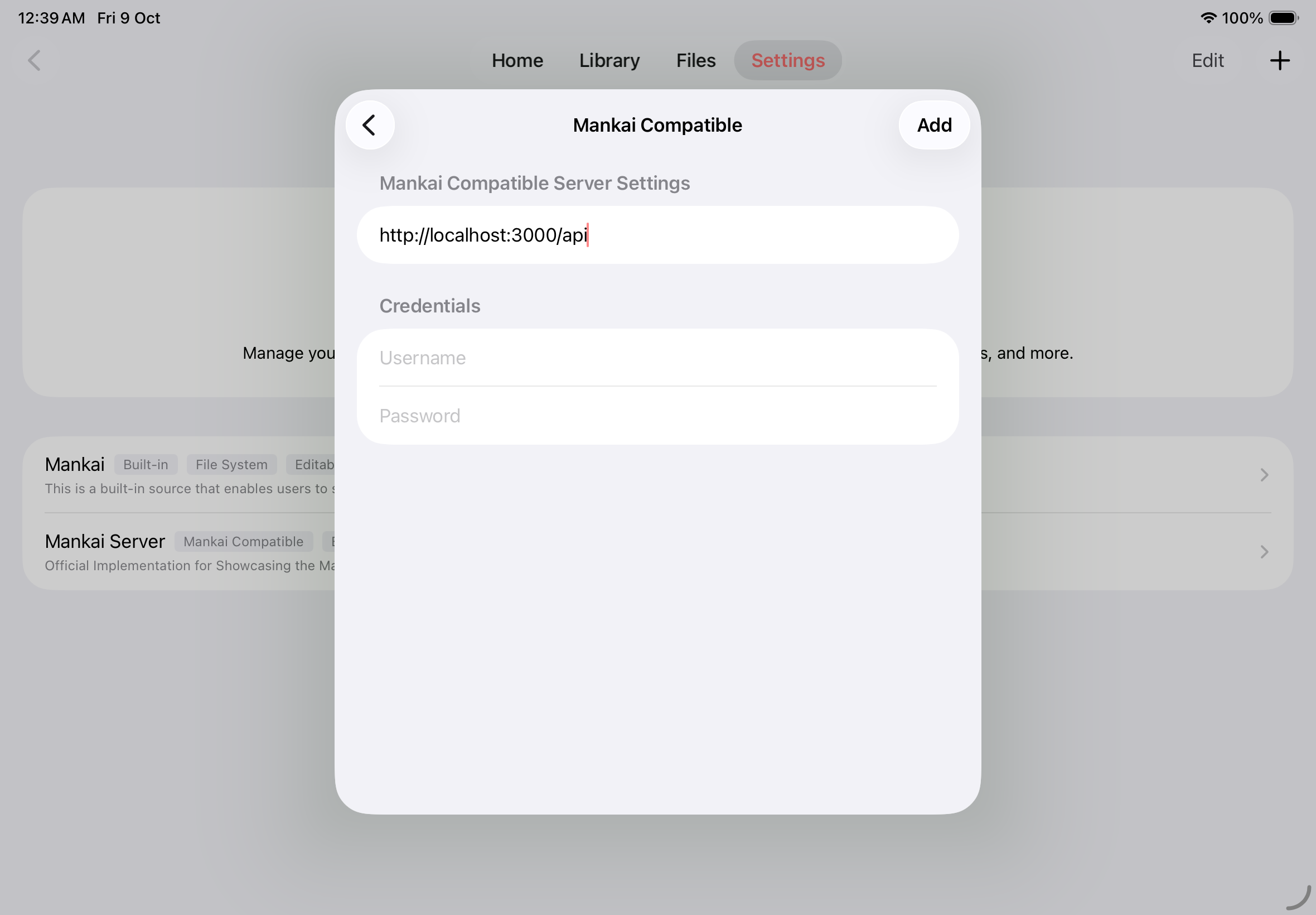
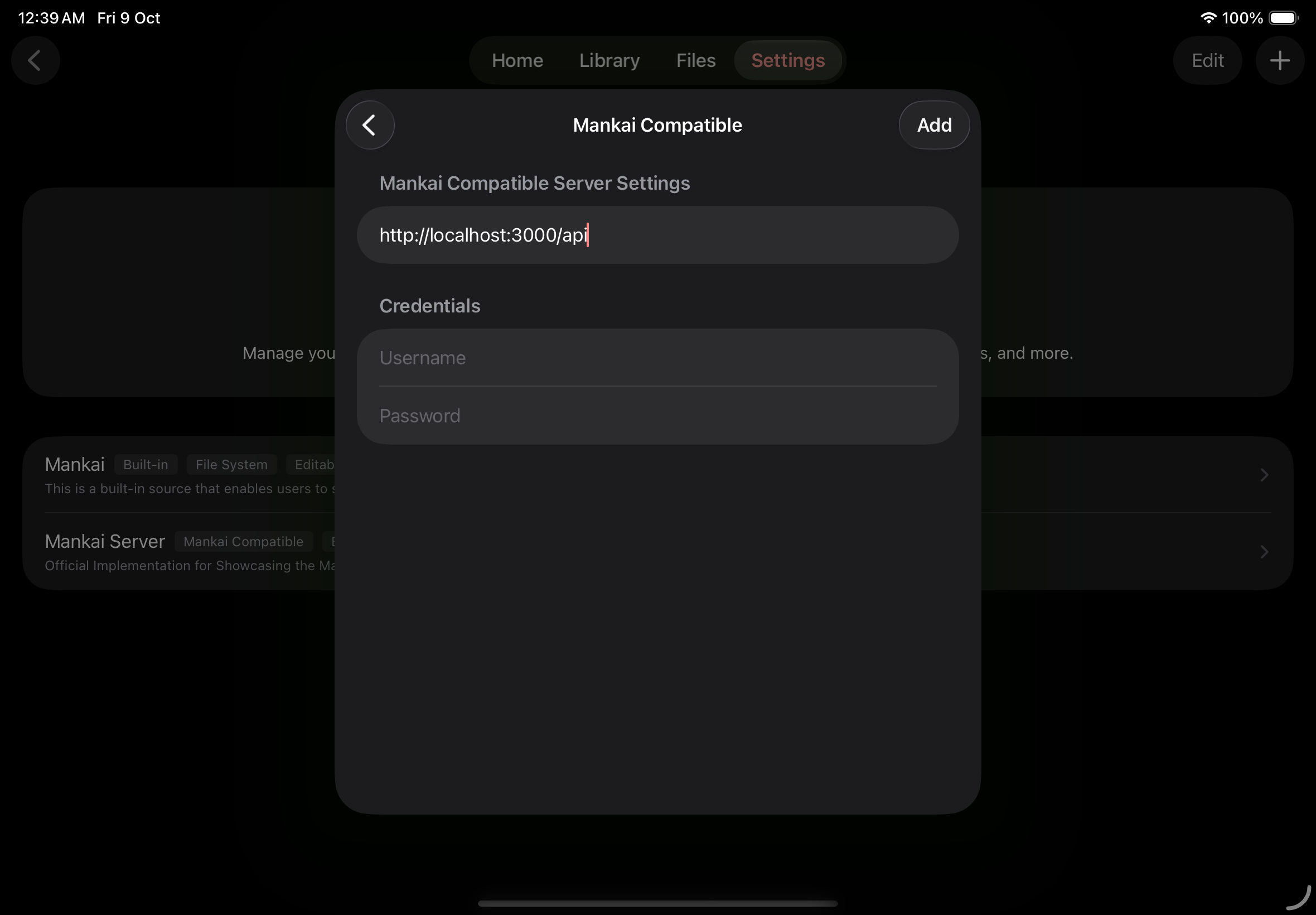
| Mankai 相容 | 輸入伺服器 API 網址,以及所需的使用者名稱和密碼。 |
| Komga 伺服器 | 輸入伺服器網址,並使用 API 金鑰或 Komga 使用者名稱和密碼。 |
| Kavita 伺服器 | 輸入伺服器網址,並使用 Kavita 使用者名稱和密碼,或將 Kavita 使用者設定 → 第三方用戶端中的驗證金鑰填入 API 金鑰欄位。 |
| Suwayomi 伺服器 | 輸入伺服器網址,並將驗證模式設為與伺服器一致的無、基本驗證、簡易登入或介面登入。除非選擇無,否則還需輸入使用者名稱和密碼。 |
搜尋、自動檢查更新、章節和下載功能是否可用,取決於來源的支援情況。
選擇來源類型
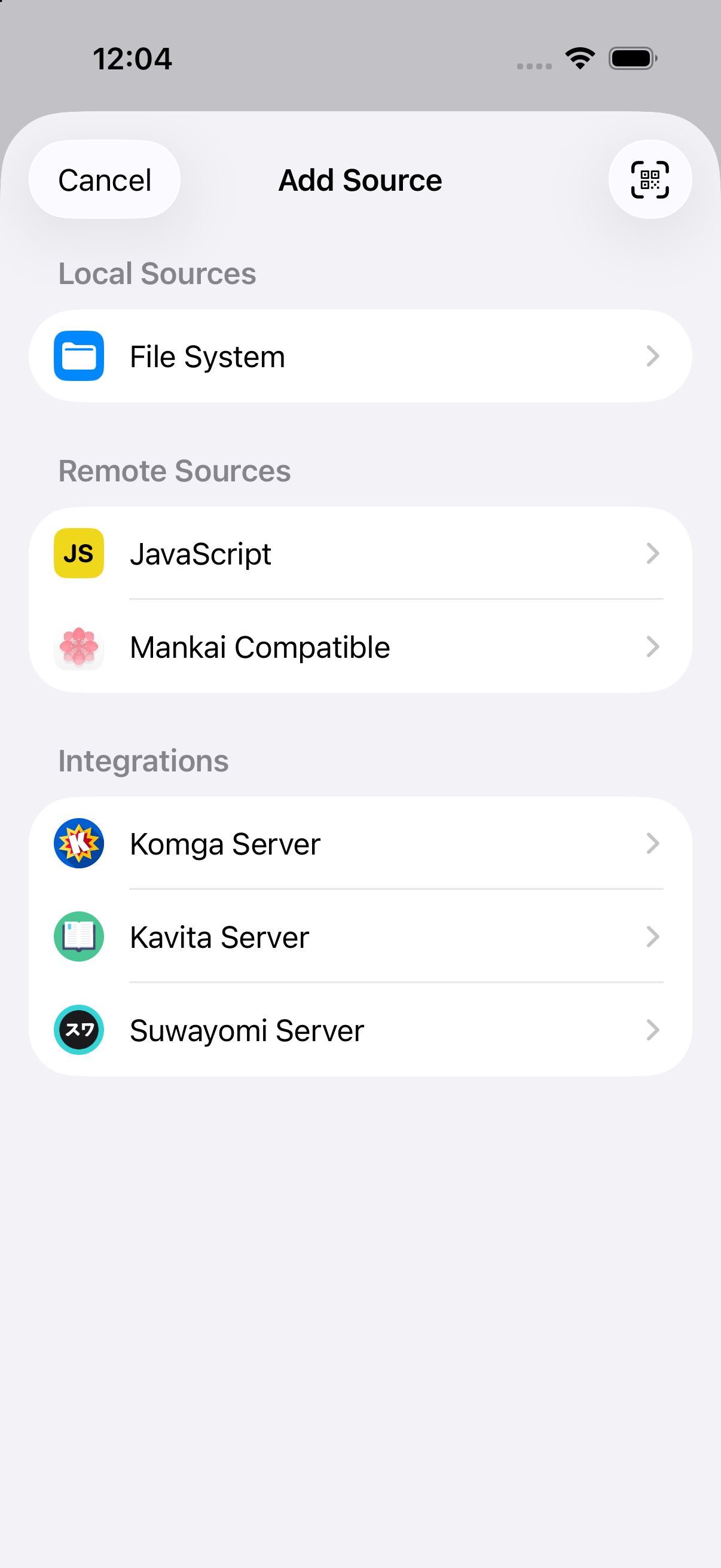
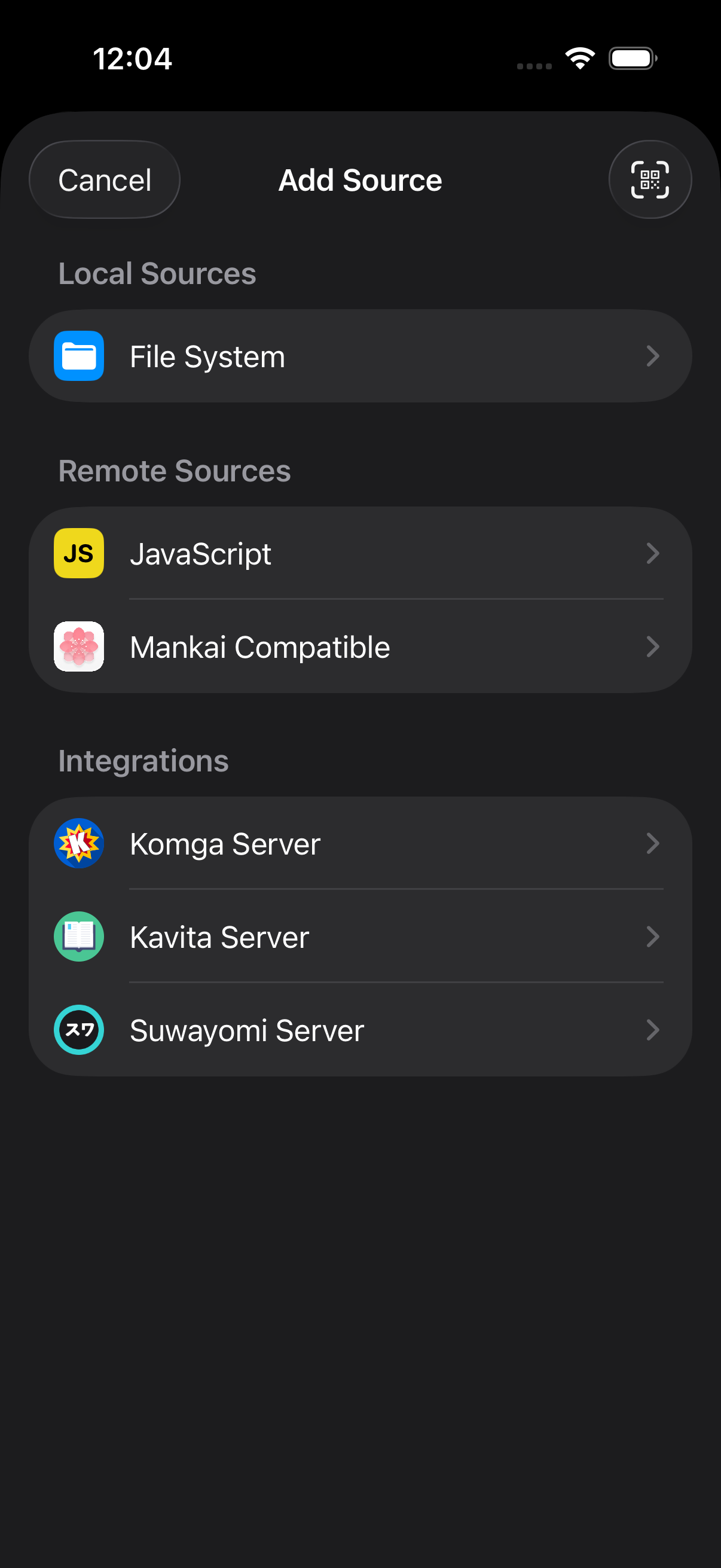
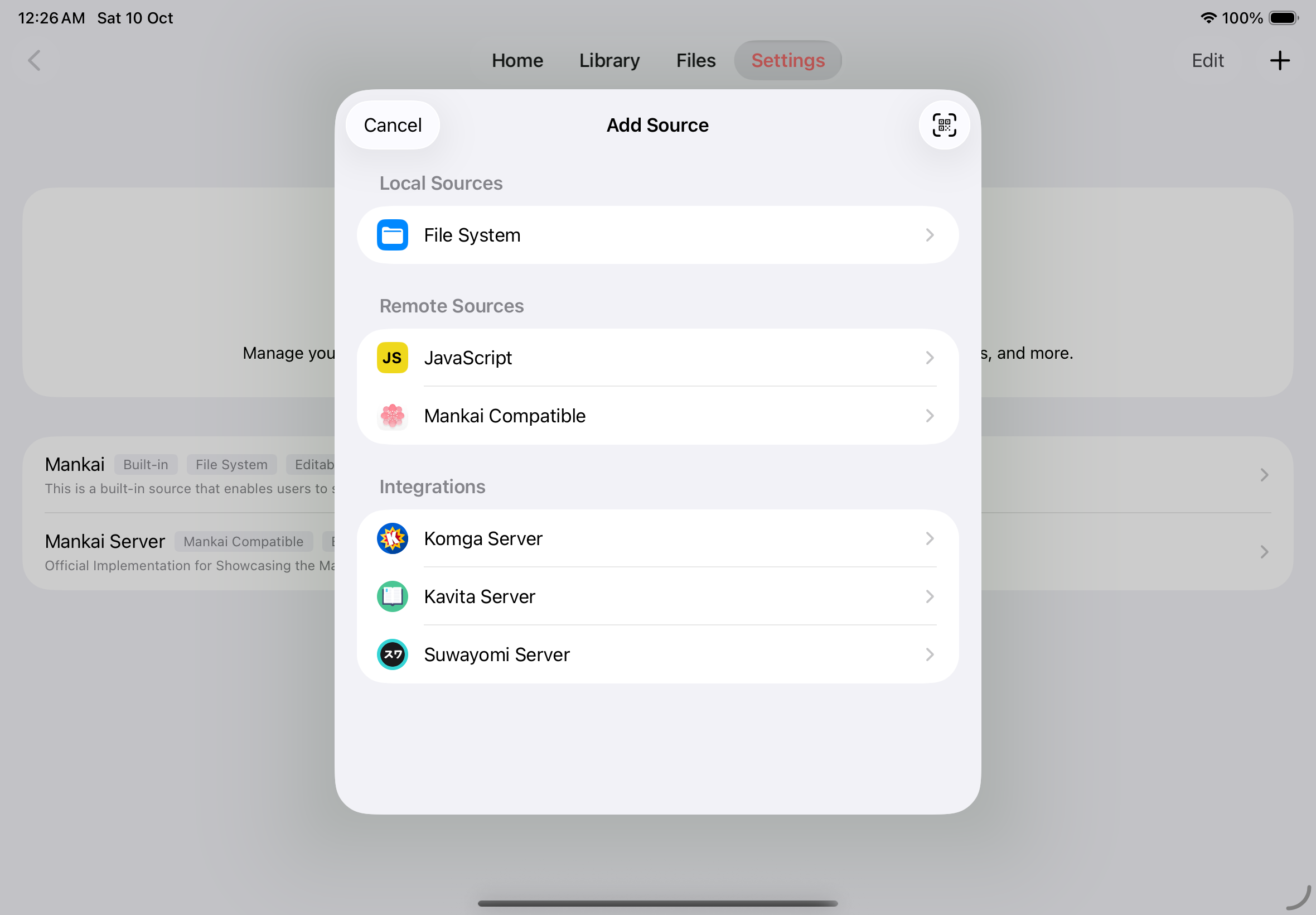
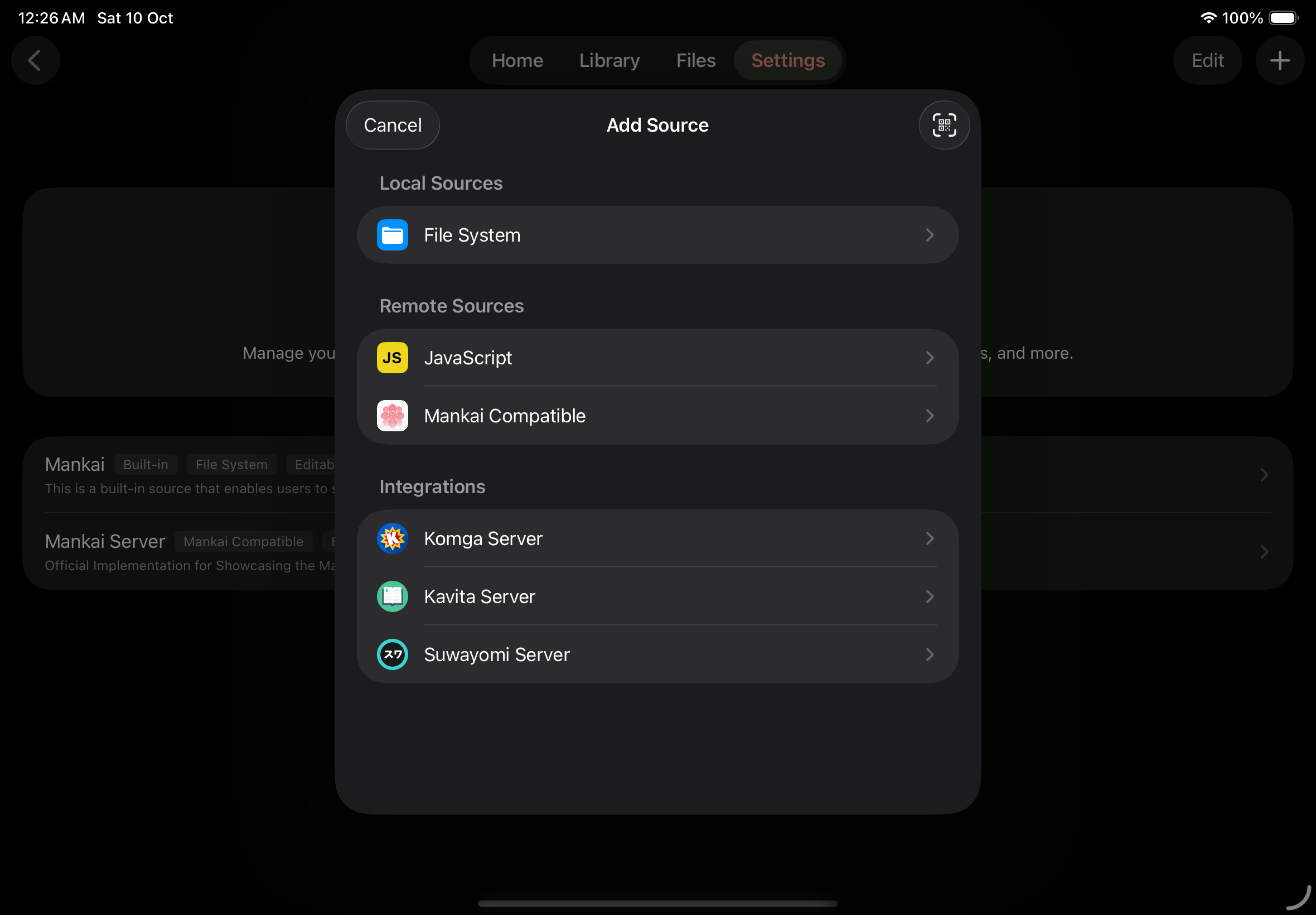
設定 Mankai 相容來源
使用新增來源連結或 QR 碼
章節「使用新增來源連結或 QR 碼」打開提供者的 Add to Mankai 連結,或使用設定 → 來源 → +中的 QR 碼按鈕掃描代碼、選擇 QR 碼圖片或貼上連結。確認來源後點一下新增。
提供者可參閱新增來源連結參考建立連結。
檔案式來源
章節「檔案式來源」檔案式來源適合直接打開 CBZ、CBR、EPUB、PDF 和 MMA 書籍檔案。使用檔案存取本機檔案系統,或透過 SMB、SFTP、NFS、WebDAV 連接不同的網路共用和儲存位置。也可以連接 OPDS 目錄,開啟支援的書籍檔案,或在目錄支援時透過頁面串流閱讀。普通書籍資料夾可以直接從檔案打開。
選擇檔案來源
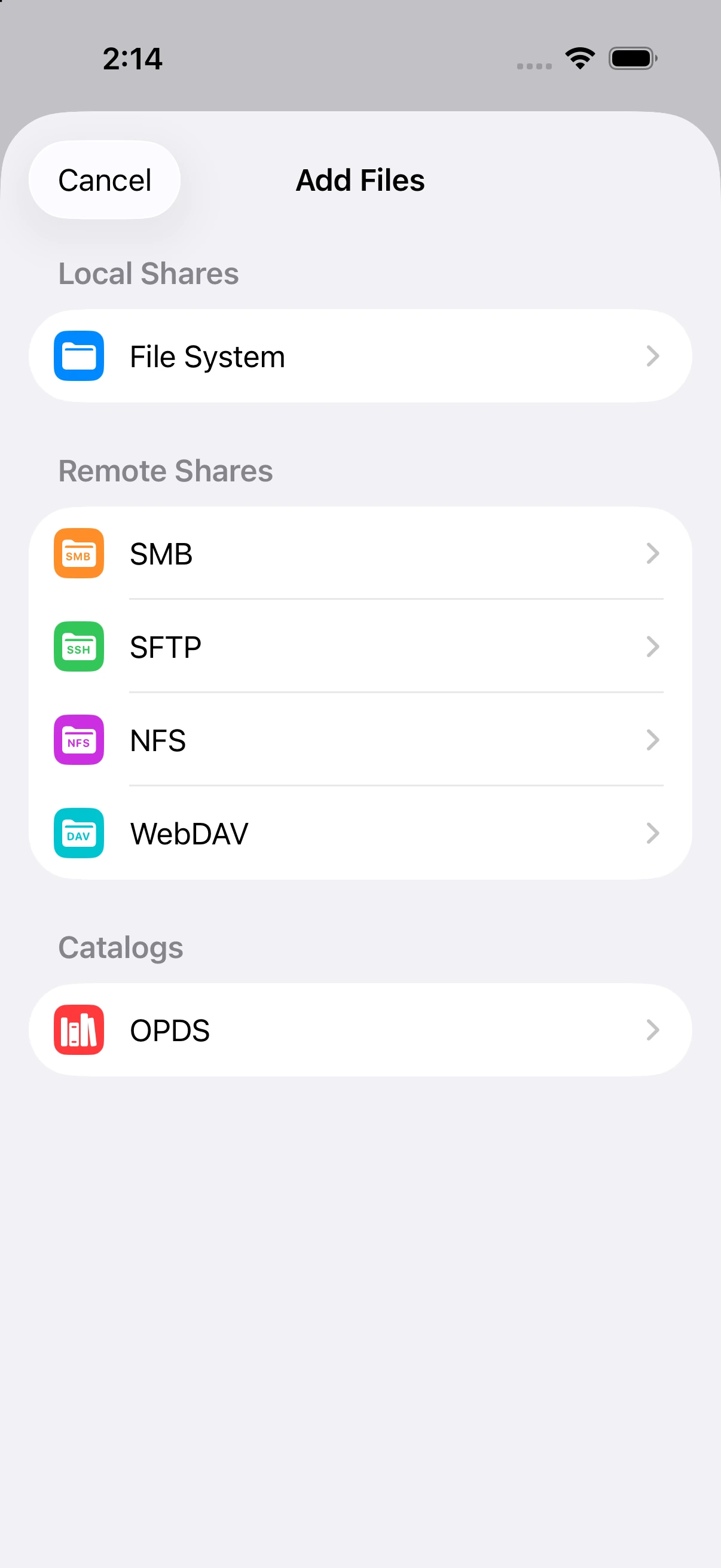
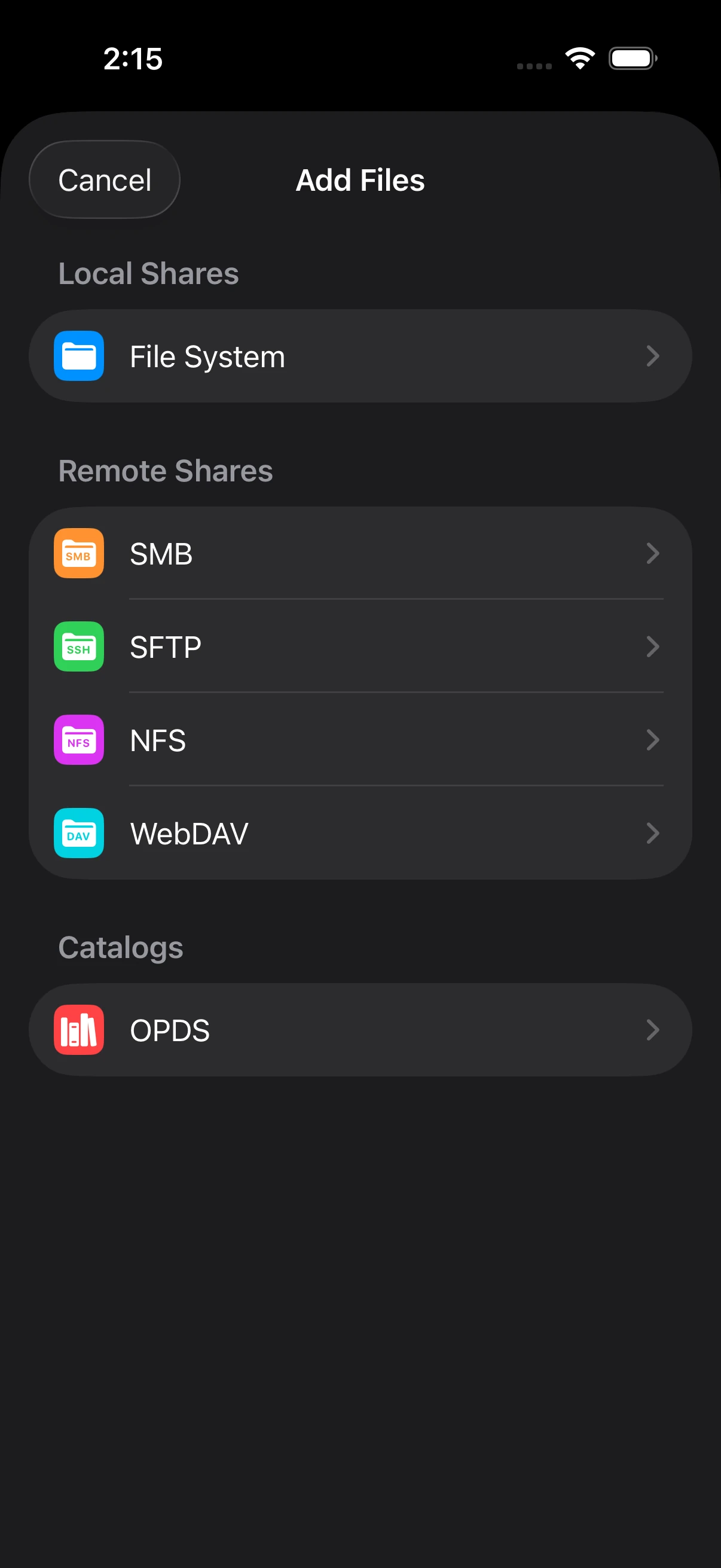
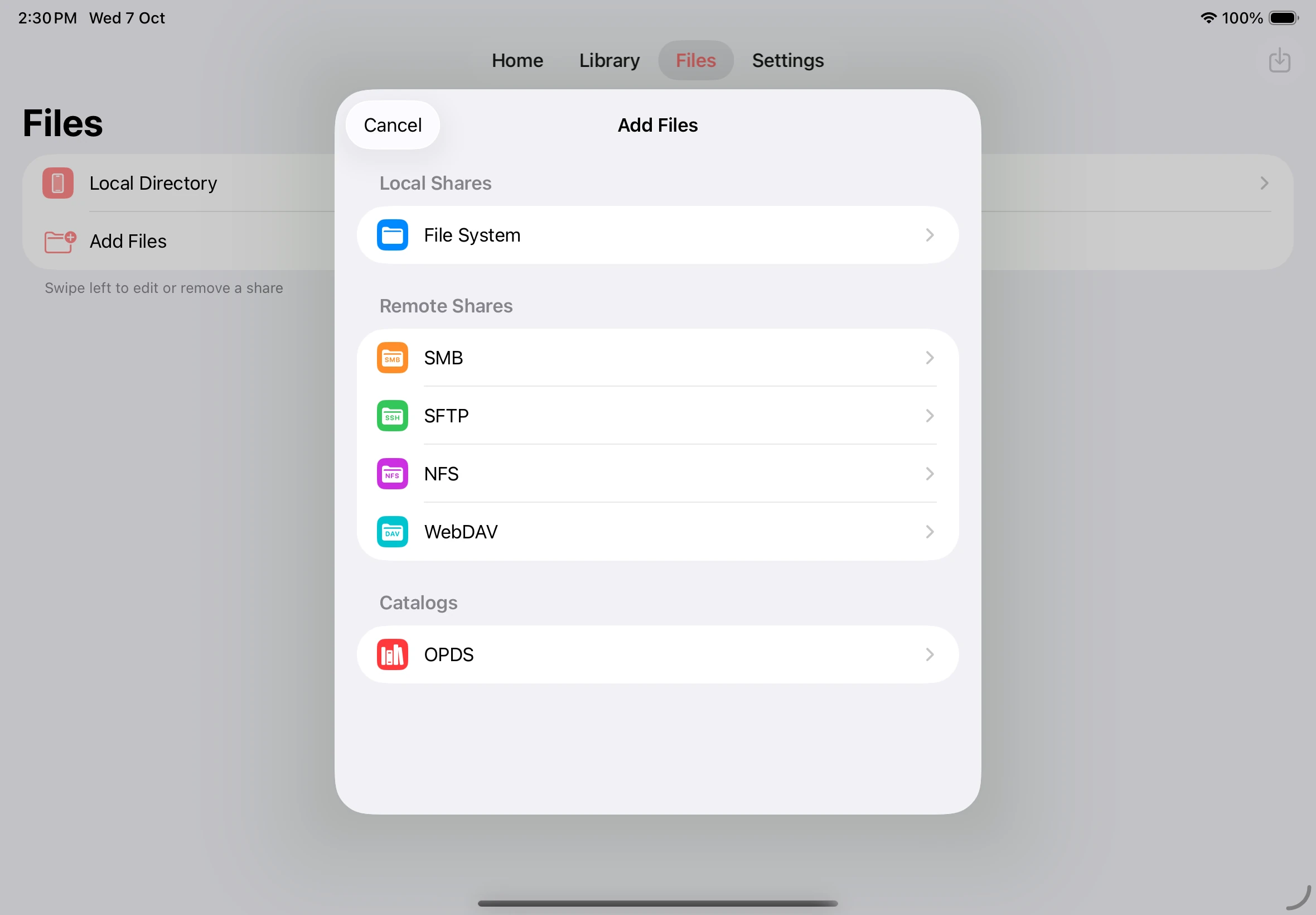
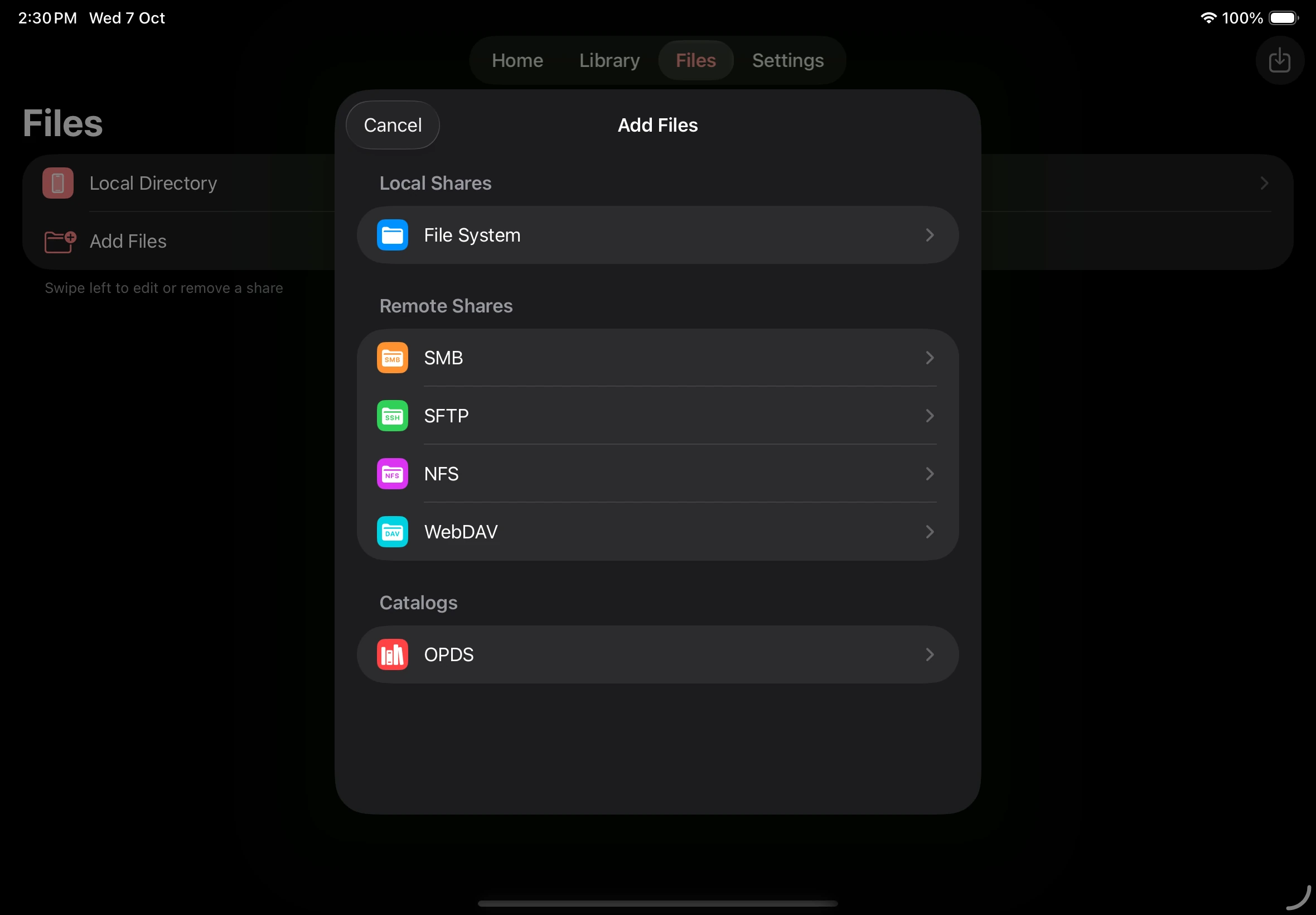
MMA(.mma) 是 Mankai Manga Archive 的縮寫,以 ZIP 封存檔打包書籍中繼資料、章節群組和頁面圖片。如需瞭解封存檔結構與中繼資料,請參閱 MMA 格式參考。
匯入書籍檔案
章節「匯入書籍檔案」- 打開檔案,點一下匯入按鈕,圖示是指向托盤的箭頭。
- 點一下選擇檔案,在「檔案」中選擇一本書。支援 CBZ、CBR、EPUB、PDF 和 MMA 格式。
- 在匯入至的共用中選擇本機目錄,將副本儲存在 Mankai 內。如果已經新增支援匯入的共用,也會顯示其他目標位置。
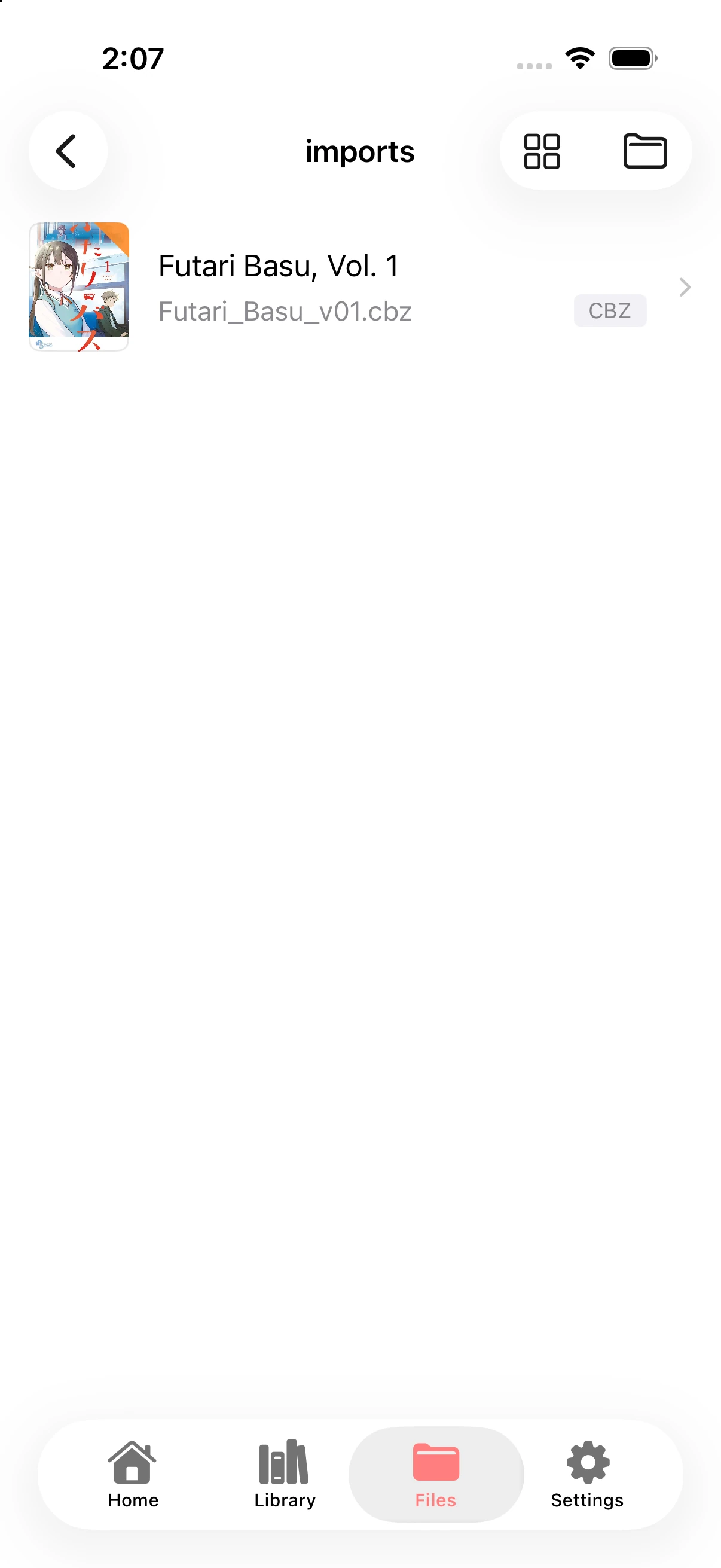
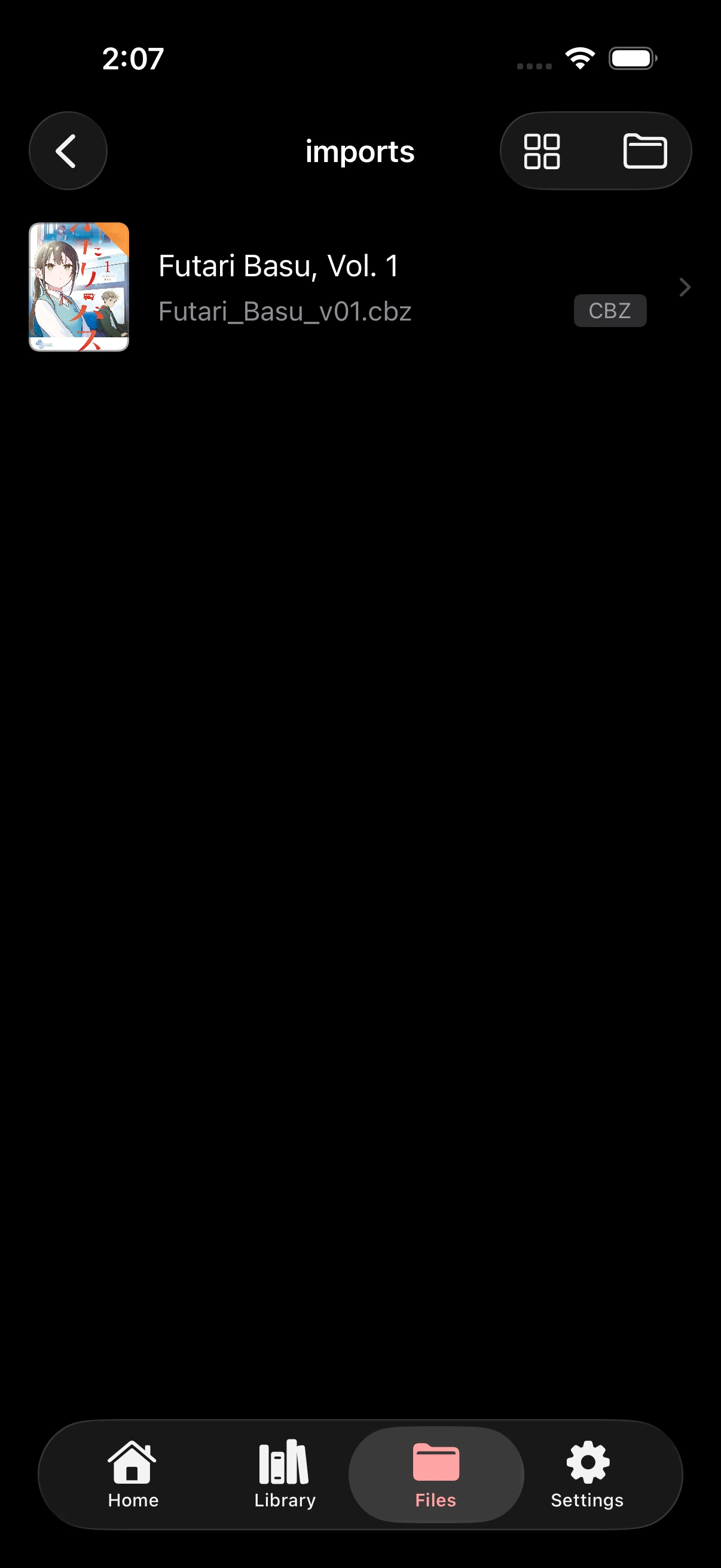
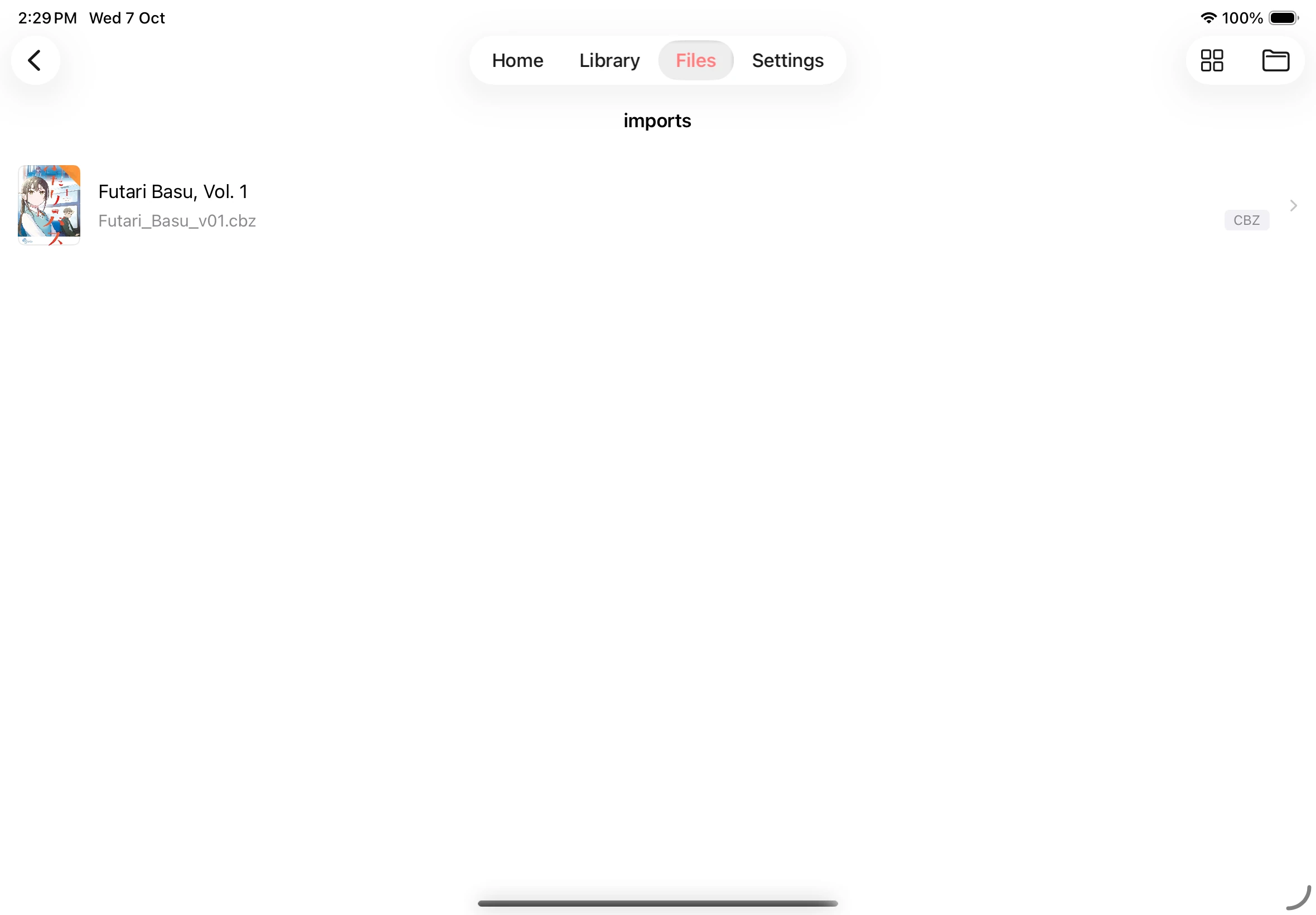
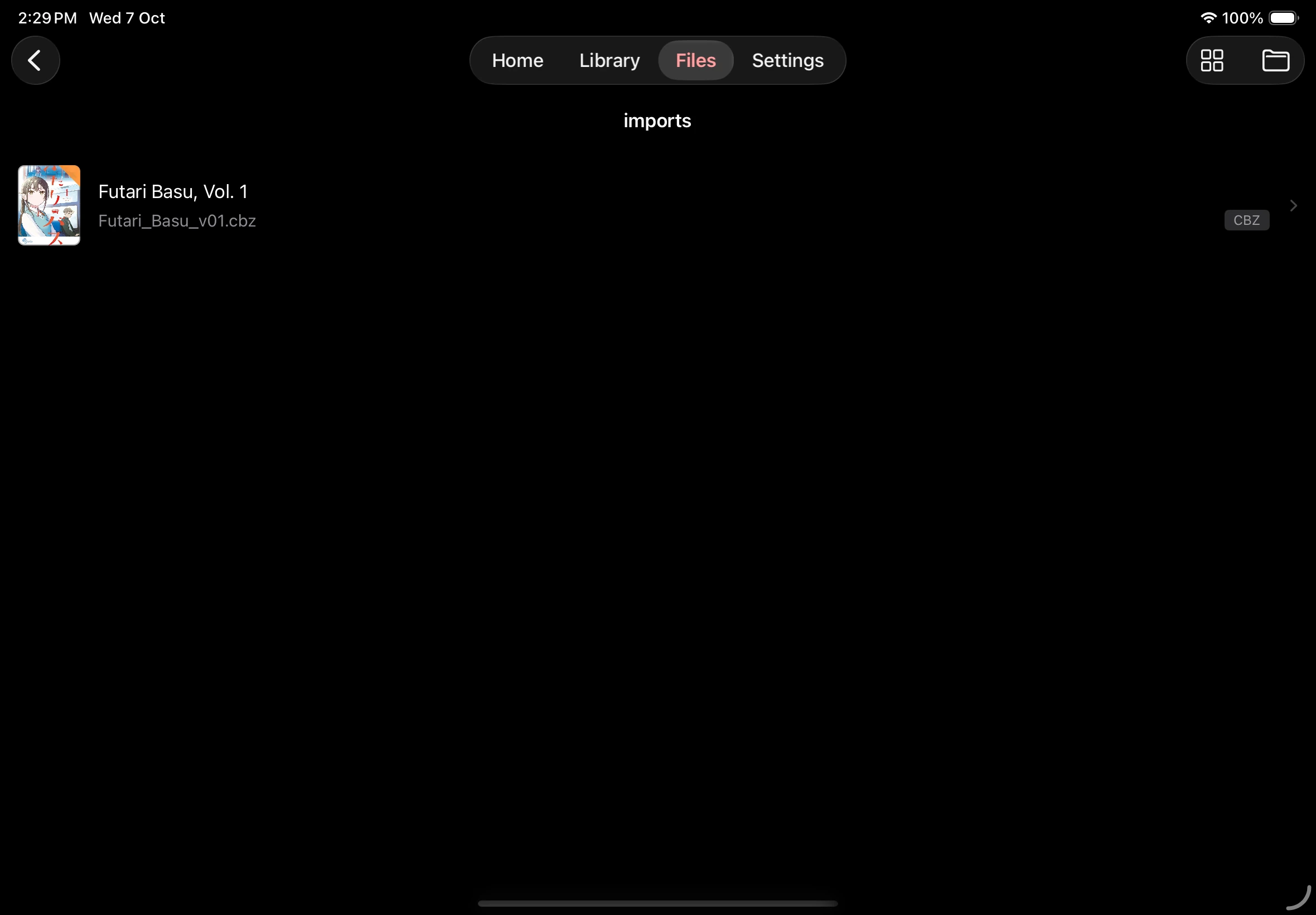
- 點一下匯入。匯入成功後,Mankai 會打開目標位置中的匯入資料夾。
匯入書籍
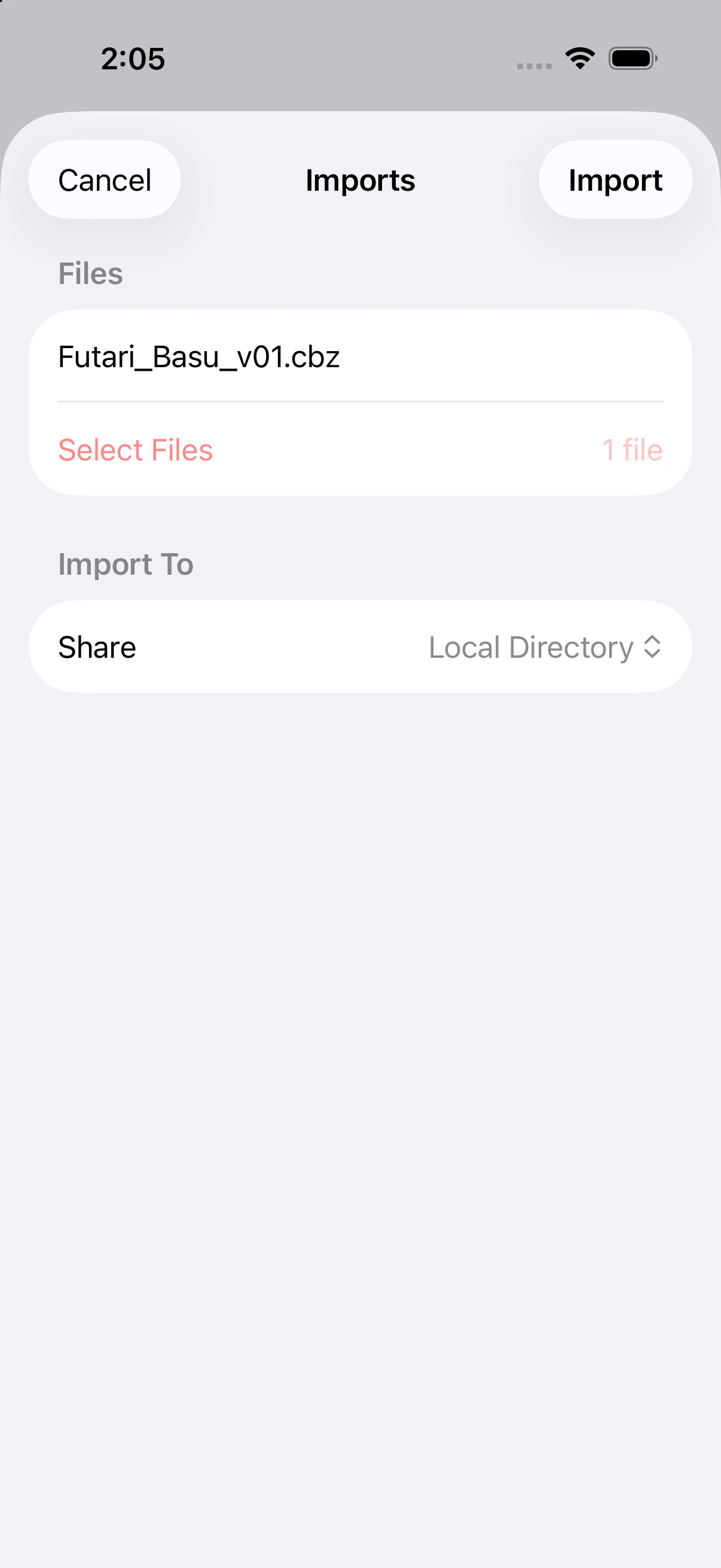
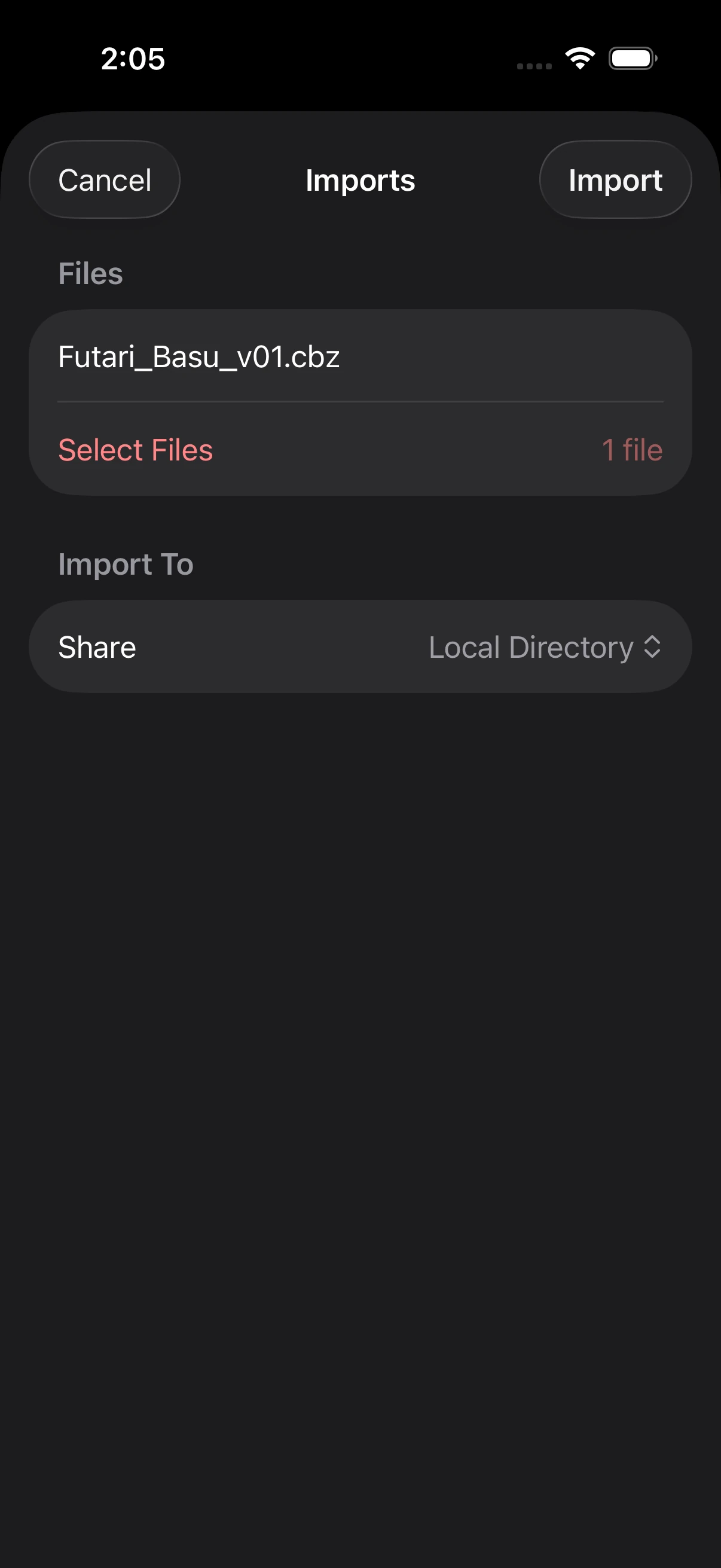
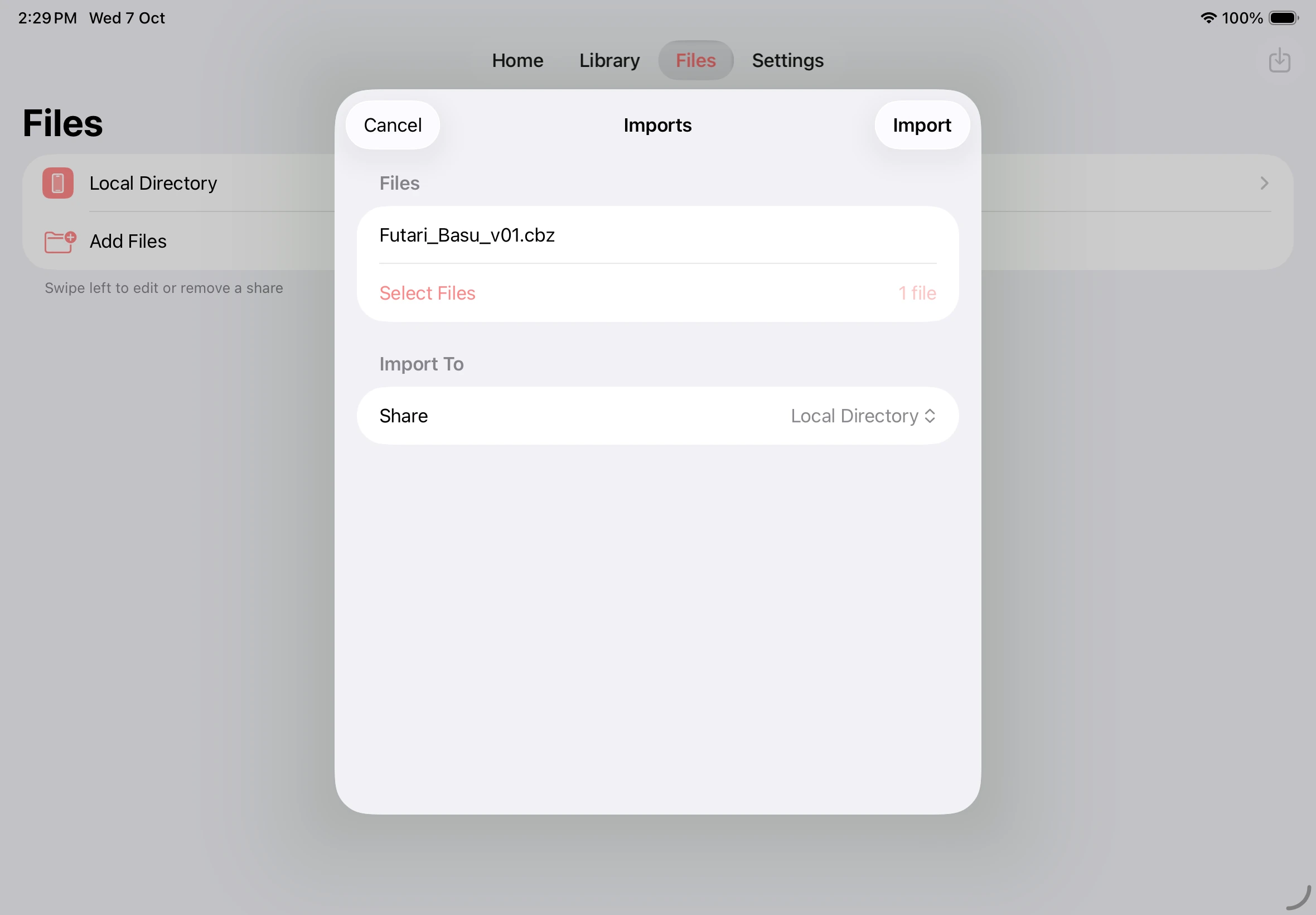
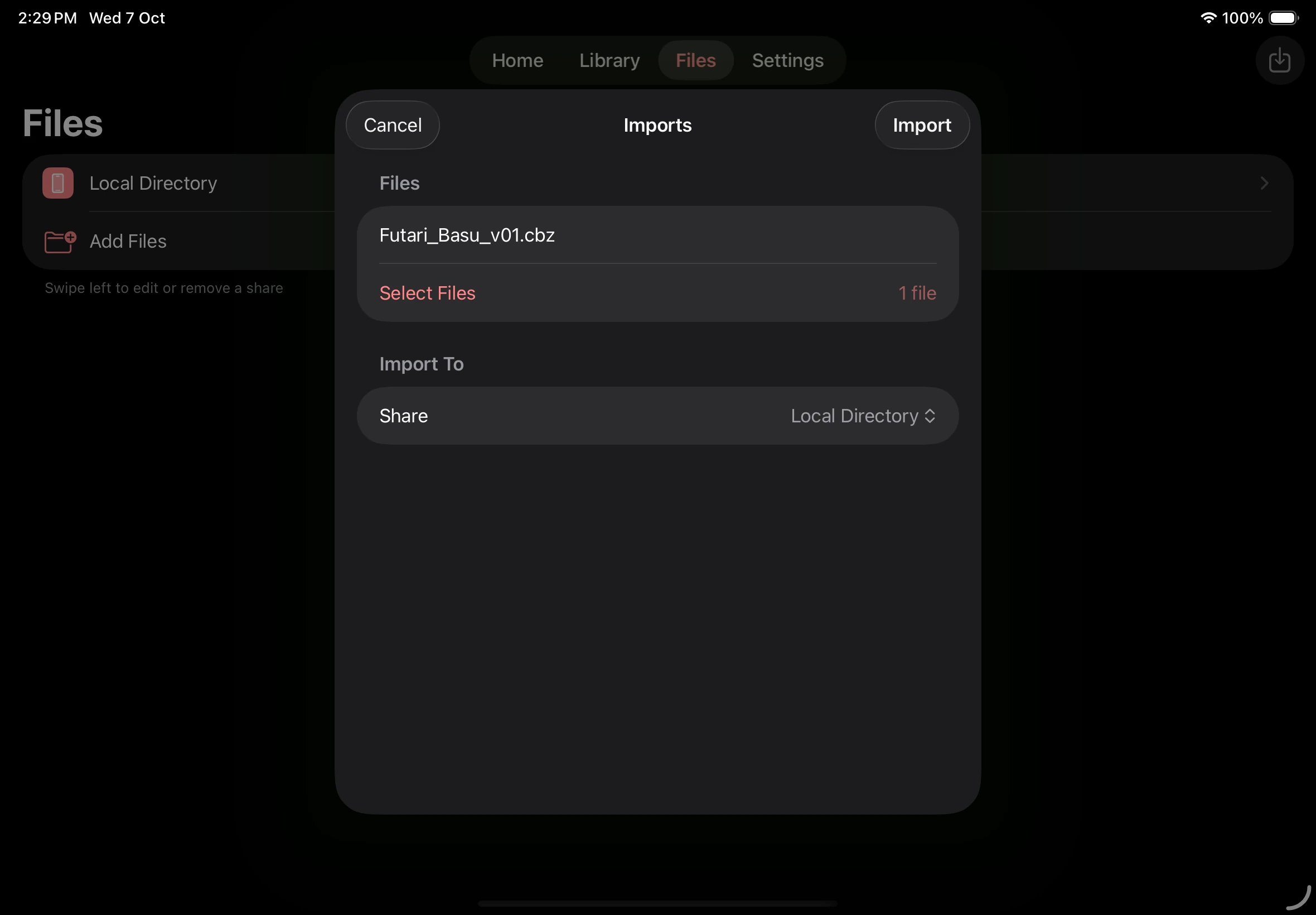
已匯入的書籍
連接本機資料夾
章節「連接本機資料夾」- 打開檔案 → 加入檔案。
- 點一下本機共用下的檔案系統,打開設定頁面,也可以填寫顯示名稱。
- 點一下選擇資料夾,在系統選擇器中選擇資料夾。
- 點一下新增,然後在檔案中打開新共用。
- 打開子資料夾,或點一下支援的書籍檔案查看詳細資訊。
連接資料夾後,Mankai 就能瀏覽該位置。如果想將選定檔案複製到某個匯入目標,請使用匯入。
連接網路儲存
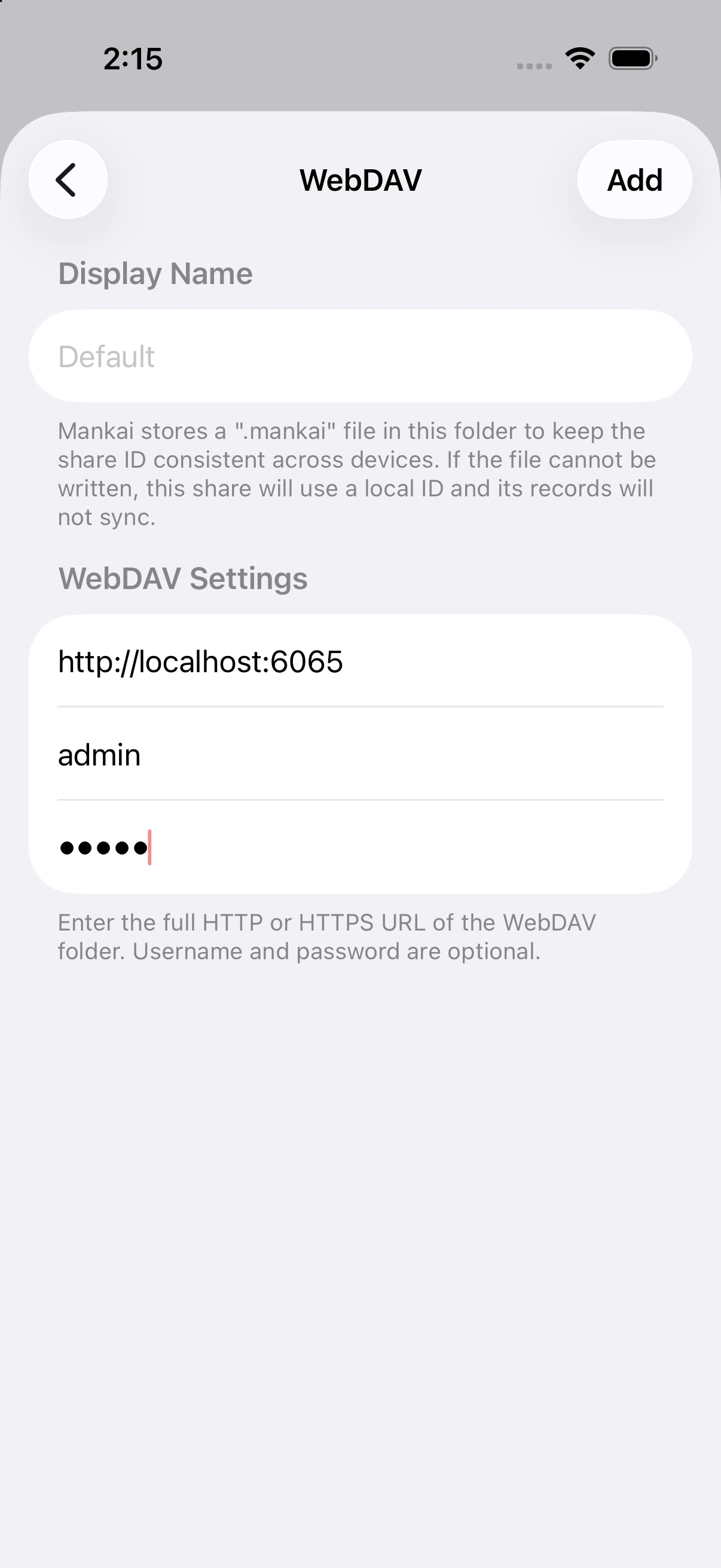
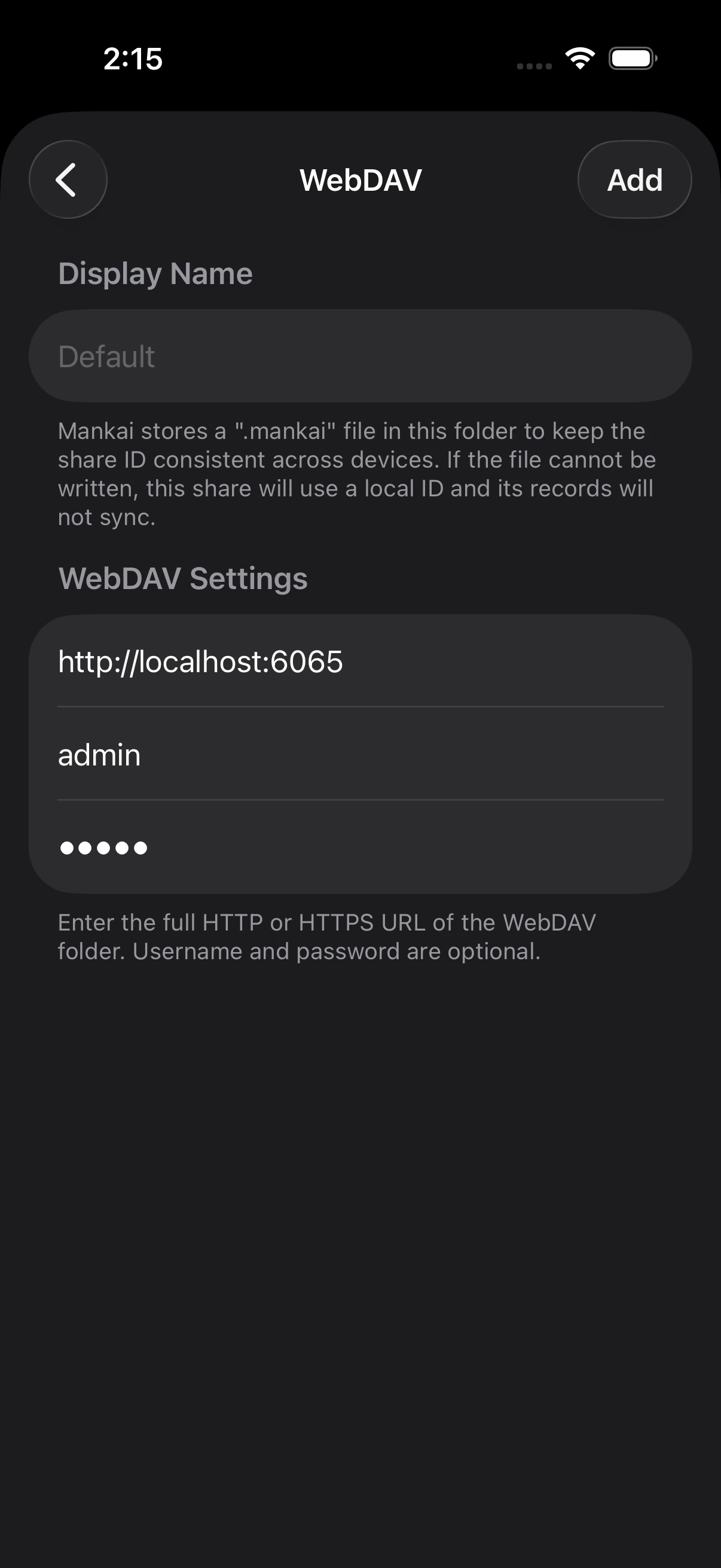
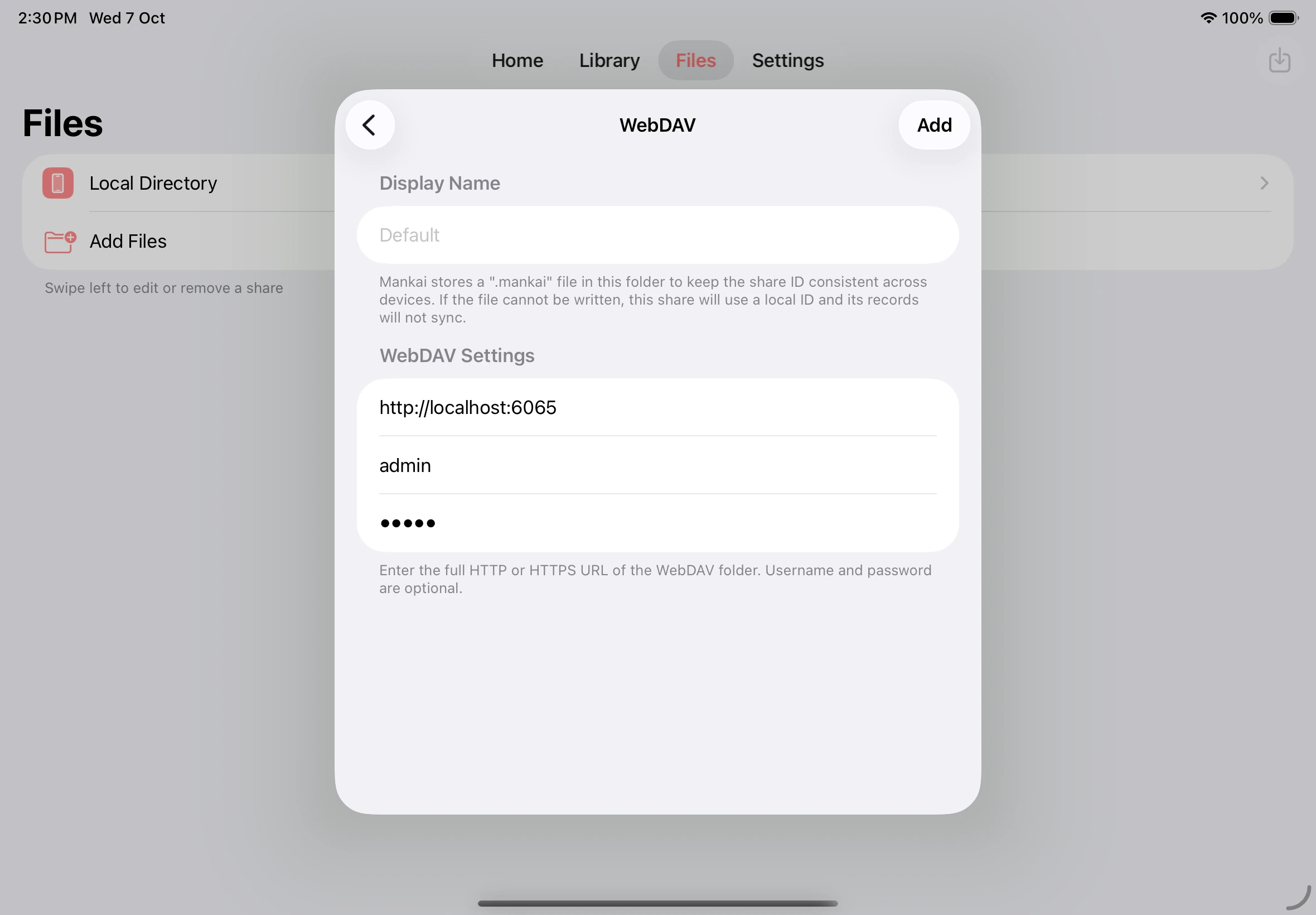
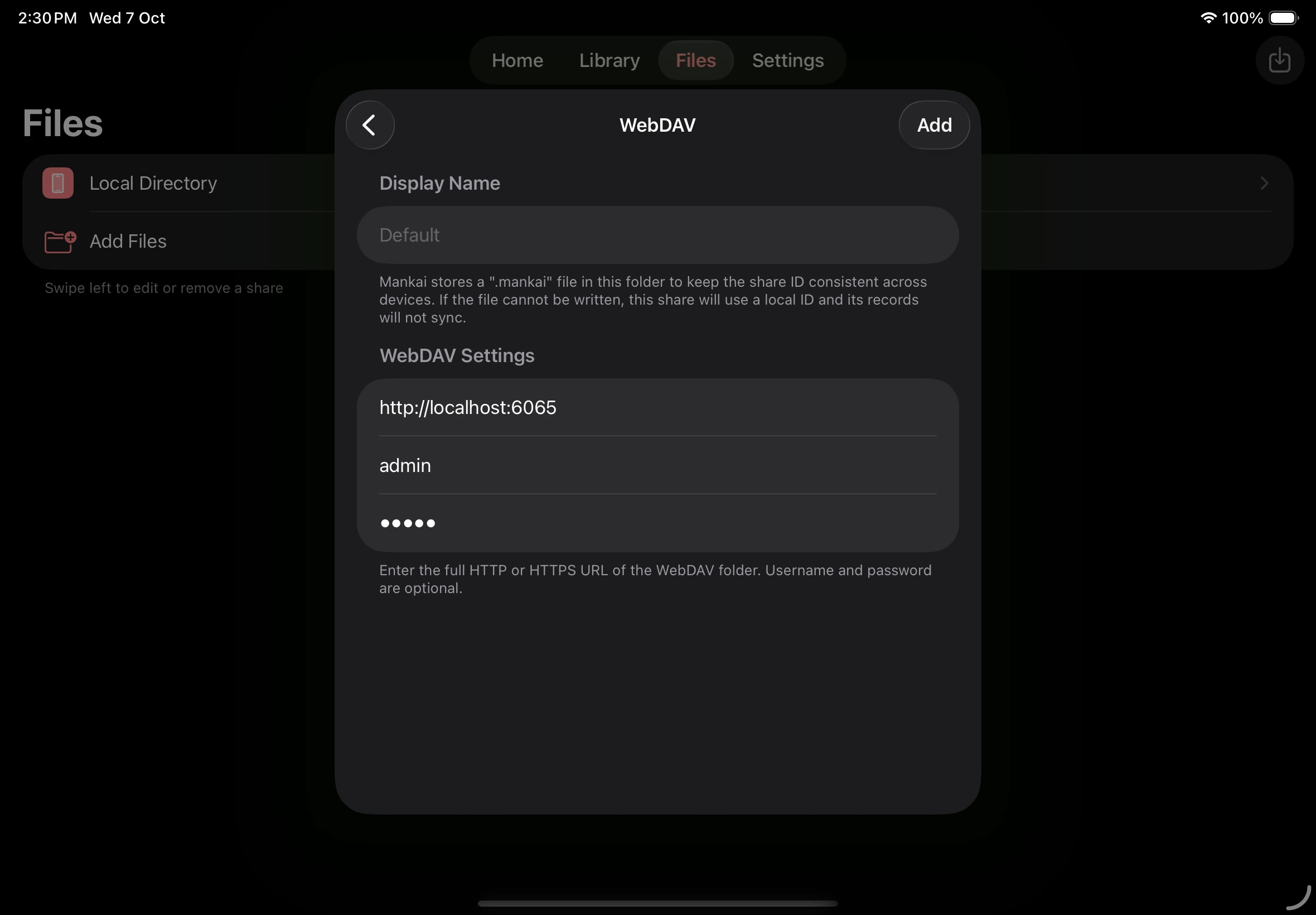
章節「連接網路儲存」- 打開檔案 → 加入檔案,在遠端共用下選擇 SMB、SFTP、NFS 或 WebDAV。
- 輸入伺服器管理員提供的連線資訊。
- 按照下表完成對應類型的操作。
| 來源 | 需要填寫的資訊 | 完成步驟 |
|---|---|---|
| SMB | 主機、連接埠,以及必要的使用者名稱和密碼 | 點一下選擇共用,按提示選擇共用位置,再點一下新增 |
| SFTP | 主機、連接埠、使用者名稱和密碼 | 點一下新增 |
| NFS | 主機 | 點一下選擇匯出目錄,按提示選擇匯出目錄,再點一下新增 |
| WebDAV | 伺服器網址,以及必要的使用者名稱和密碼 | 點一下新增 |
然後從檔案打開新來源。瀏覽和閱讀網路書籍時,請保持來源可連線。
設定網路共用
連接 OPDS 目錄
章節「連接 OPDS 目錄」OPDS 目錄透過檔案中的獨立目錄連接存取,無需在書庫中另外新增來源。目錄可提供支援的書籍檔案。若支援頁面串流,也能直接串流閱讀。
- 打開檔案 → 加入檔案,點一下目錄下的 OPDS。
- 輸入目錄網址,以及必要的使用者名稱和密碼。
- 點一下新增,然後從檔案打開新目錄。
瀏覽和閱讀網路書籍時,請保持來源可連線。
管理連接
章節「管理連接」在檔案中滑動共用條目,可編輯或移除連接,也可以打開設定 → 共用查看。打開設定 → 來源可查看已安裝的來源。