
收藏與下載
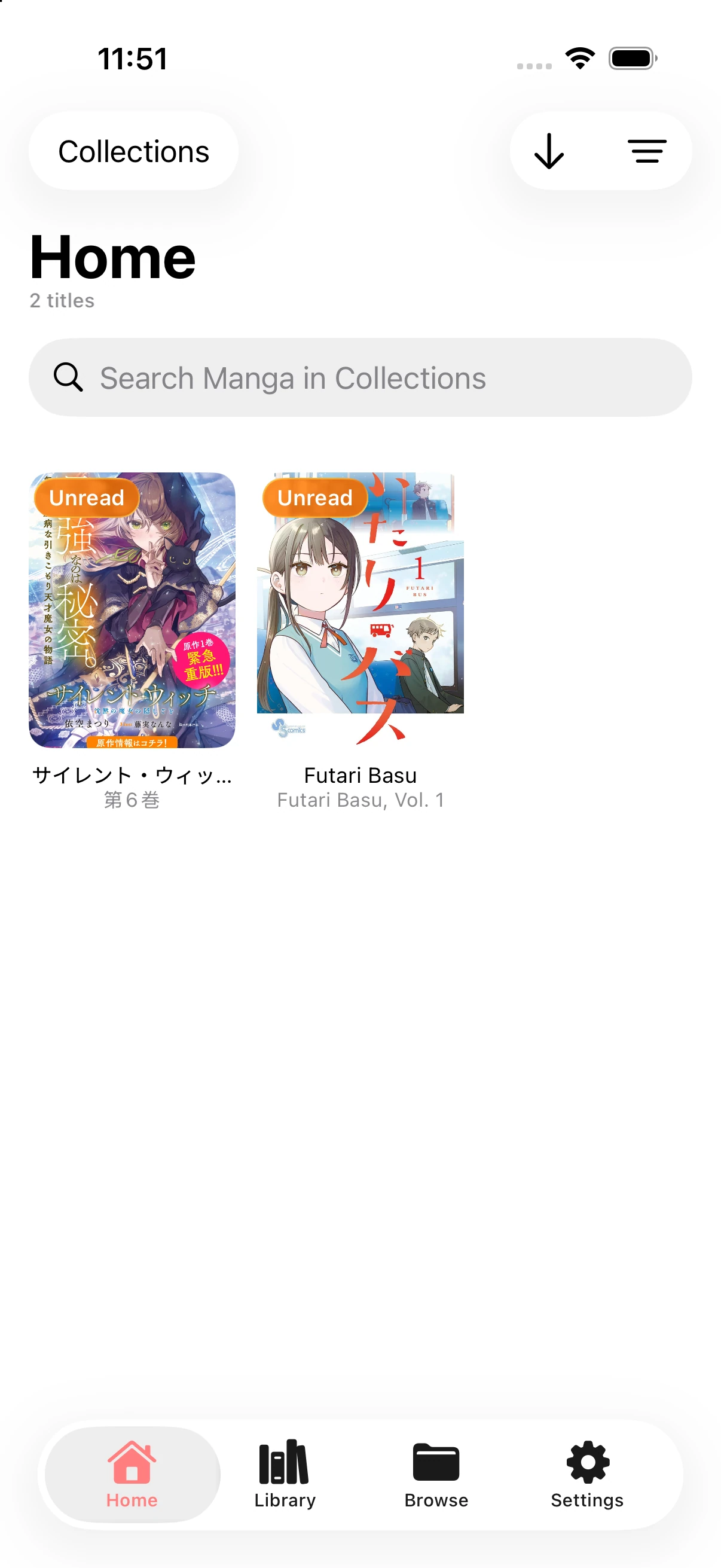
首頁匯集你的收藏和下載內容。在書庫中可以瀏覽和搜尋來源提供的內容。
收藏和尋找喜歡的作品
章節「收藏和尋找喜歡的作品」- 打開書籍詳細資訊,點一下收藏。
- 打開首頁,在來源選單中選擇收藏。
- 搜尋已收藏的作品,或按狀態和來源篩選。
- 下拉收藏清單以檢查更新。
要取消收藏,請打開書籍詳細資訊並點一下移除。
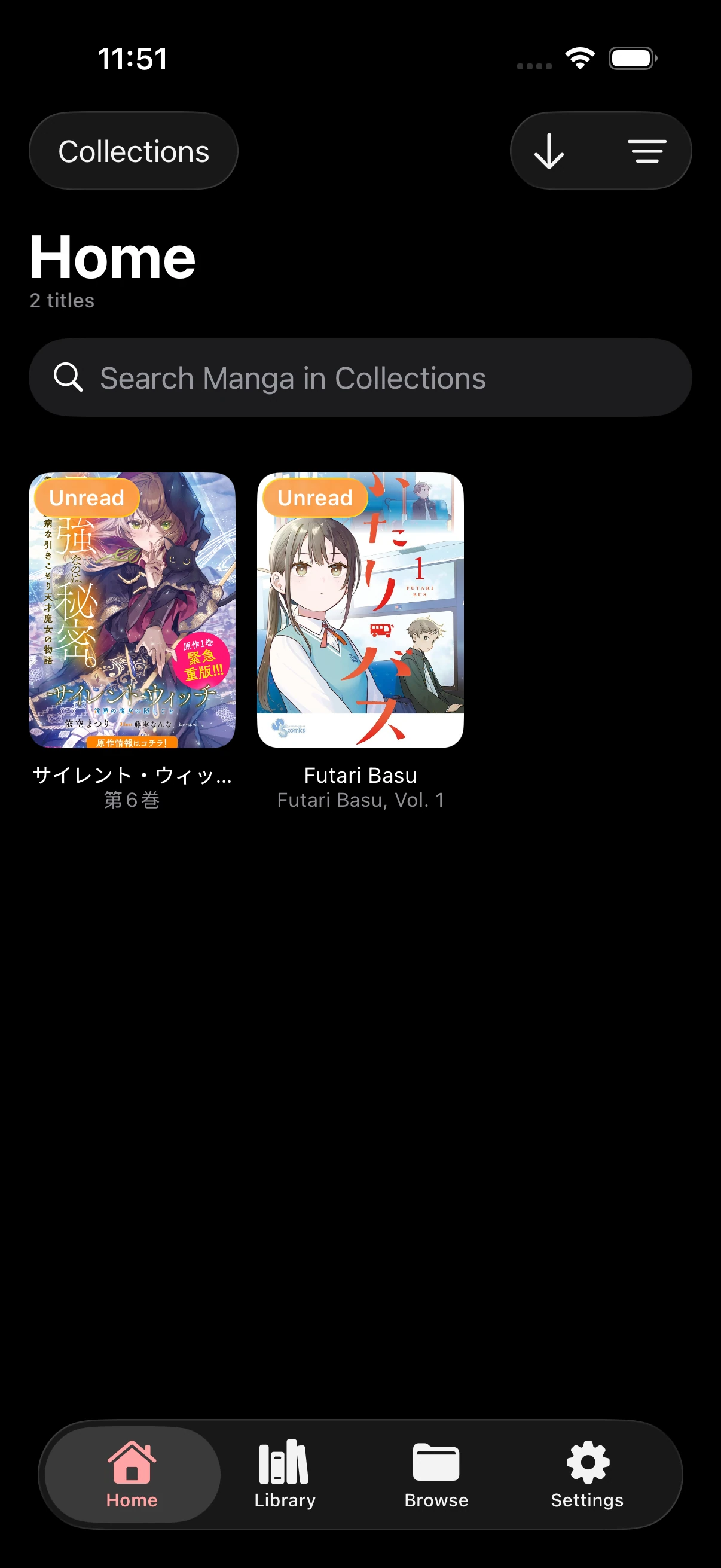
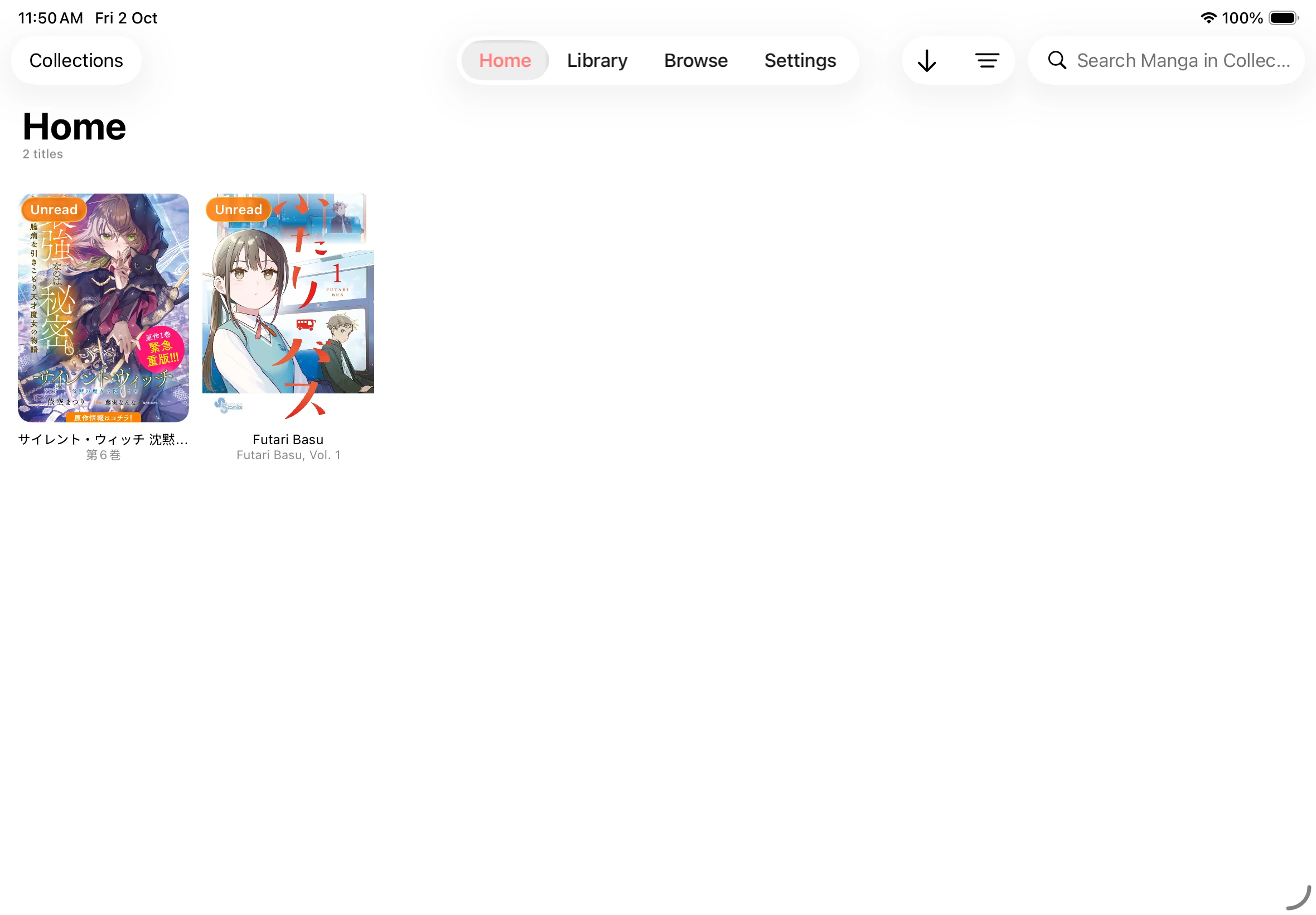
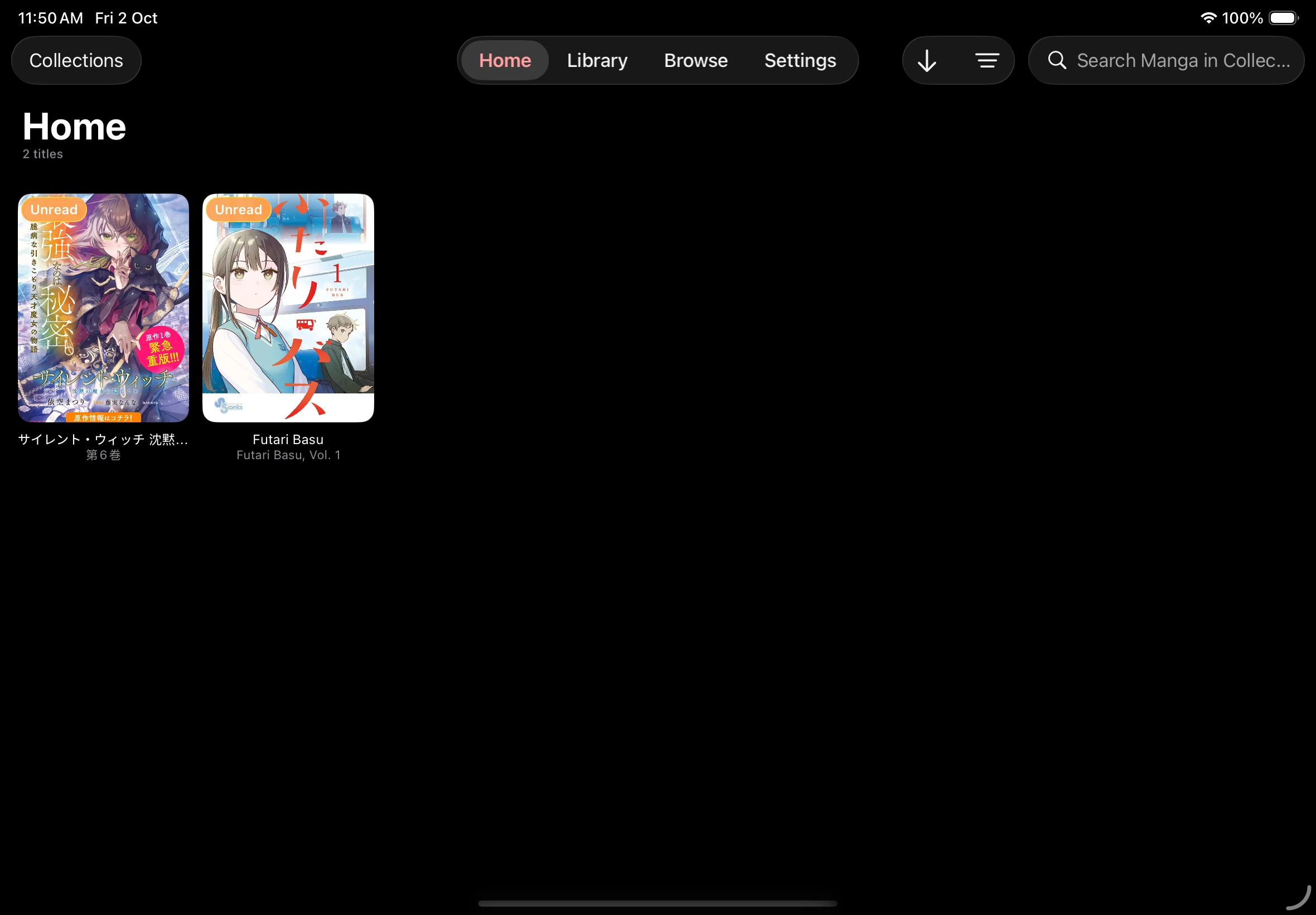
首頁中的收藏
找一本書來讀
章節「找一本書來讀」- 打開書庫,查看來源提供的清單。
- 從清單中打開作品。如果有來源支援搜尋,也可以使用搜尋功能。
- 打開書籍詳細資訊,選擇閱讀、繼續或某一章節。
要返回最近讀過的書籍,請打開設定 → 歷史記錄。即使沒有收藏,讀過的書籍也會出現在歷史記錄中。
下載章節
章節「下載章節」- 從支援下載的來源打開書籍,點一下下載箭頭。
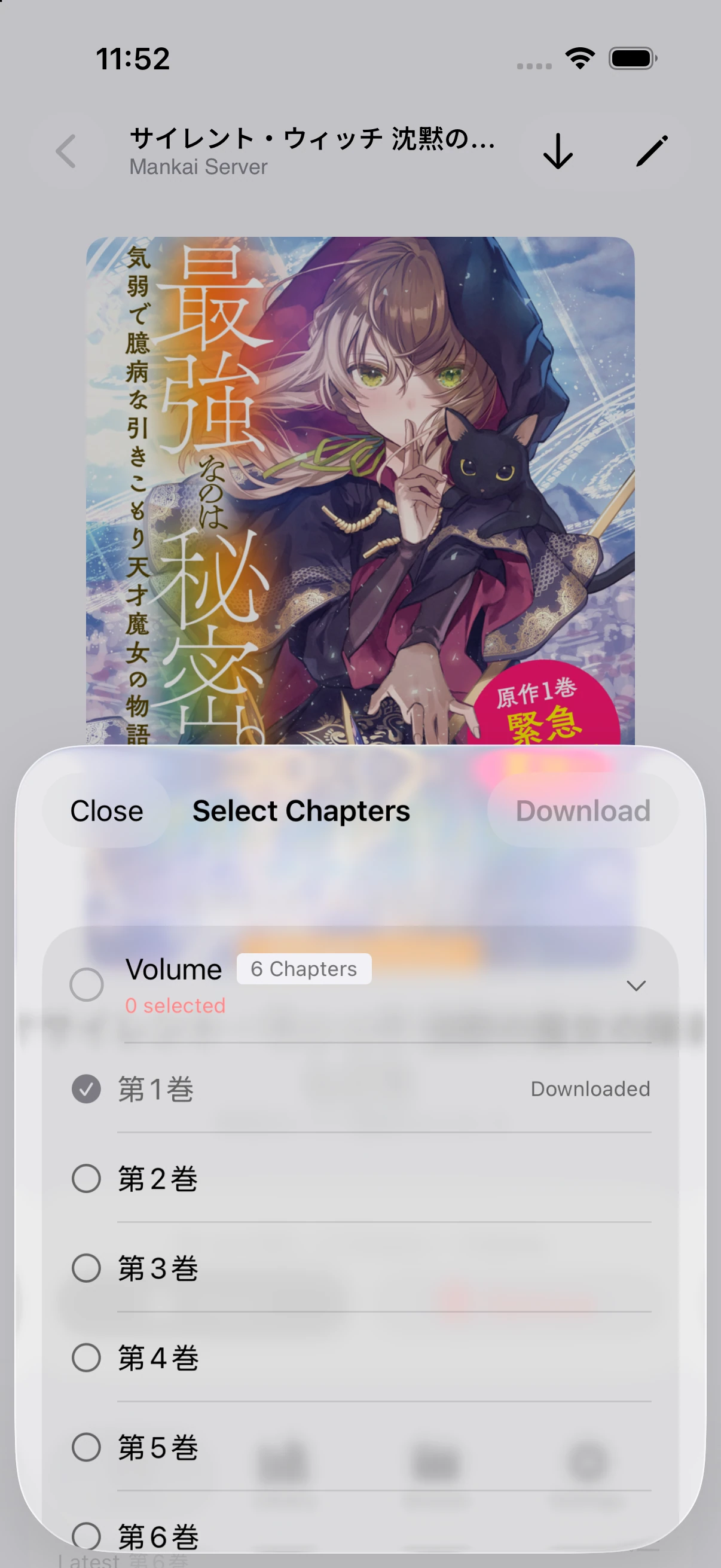
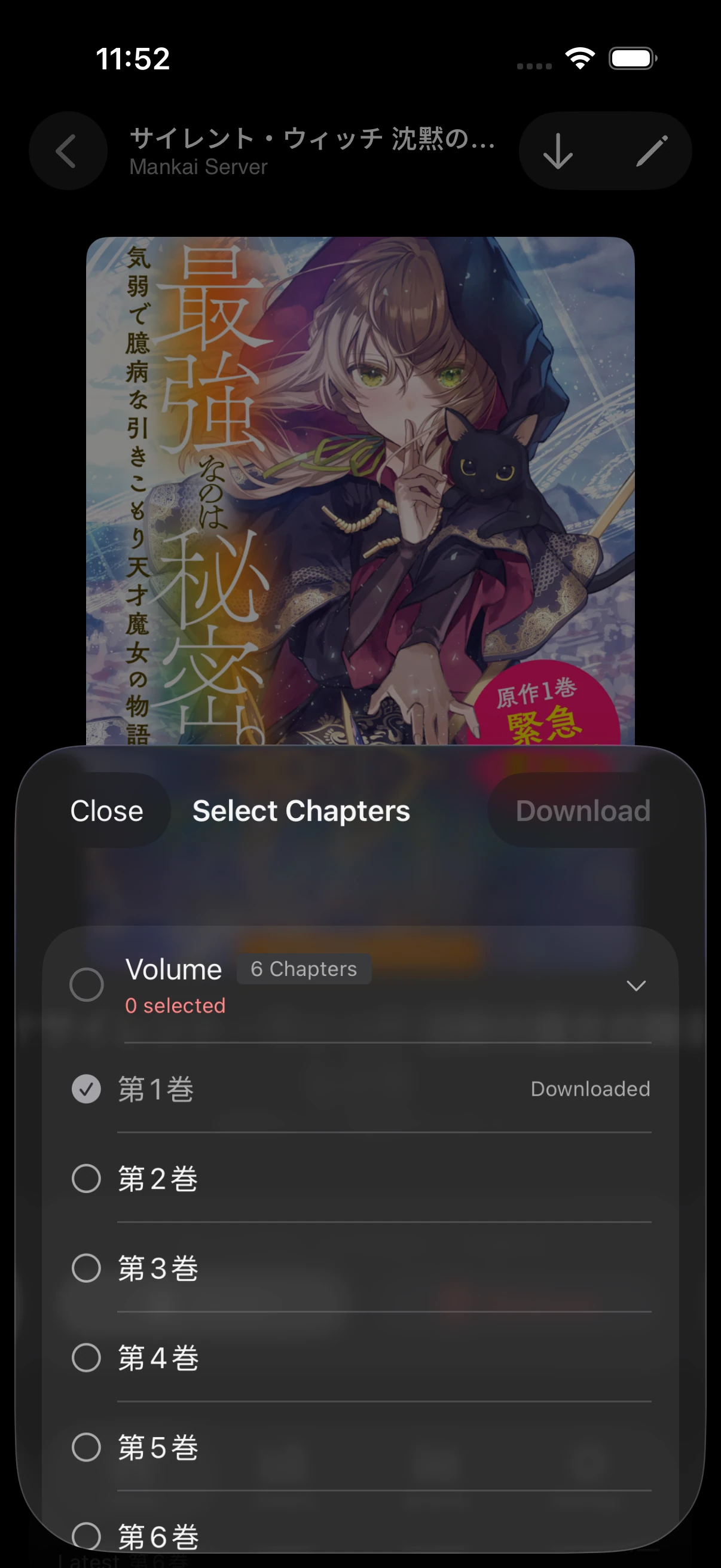
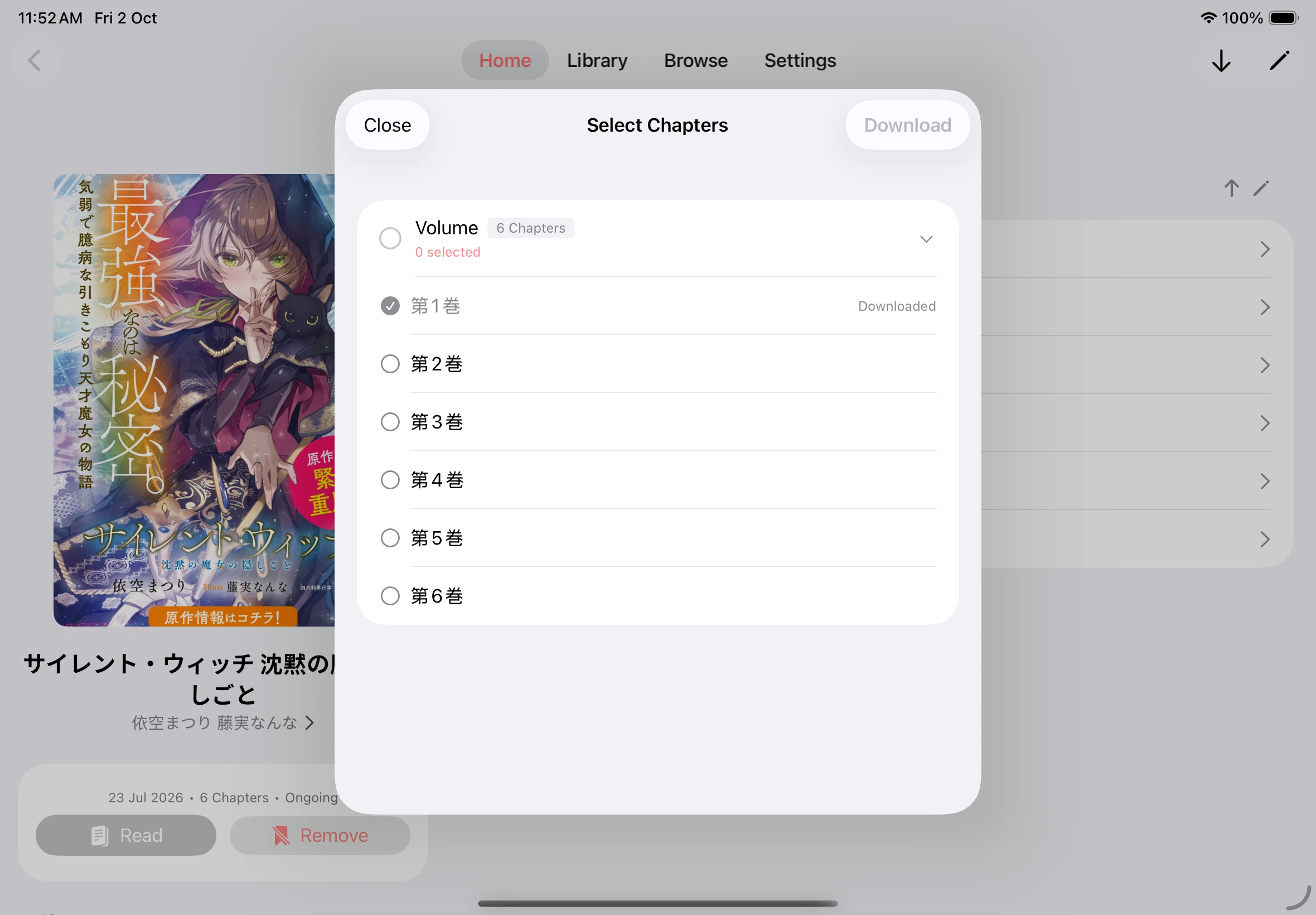
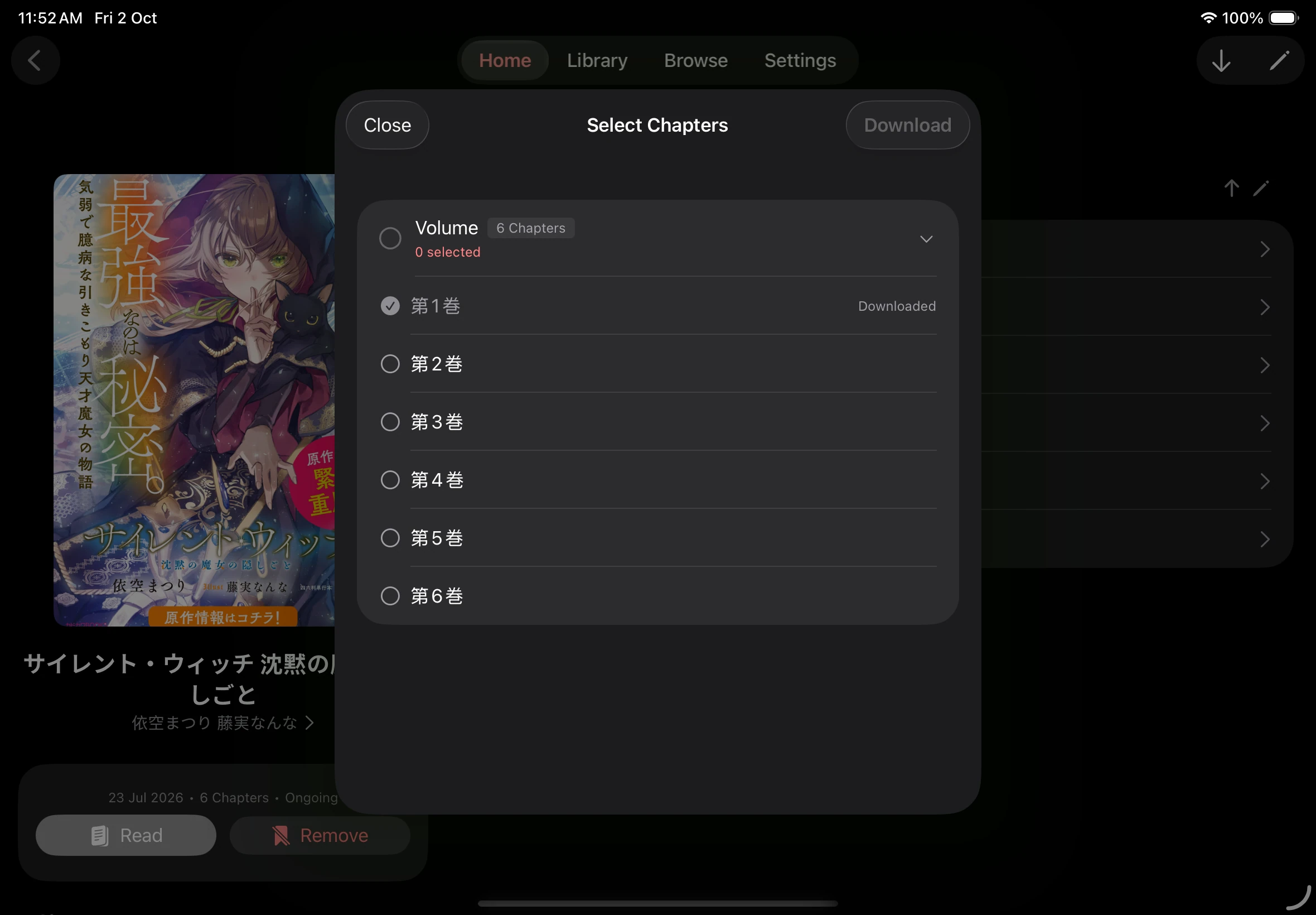
- 在選擇章節中展開章節組,選取需要的章節。點一下章節組旁的圓形選取按鈕,可一次選取該組中所有可下載的章節。
- 點一下下載。
- 點一下首頁上的下載箭頭查看進度。失敗的工作會顯示重試按鈕。
選擇要下載的章節
離線閱讀與儲存管理
章節「離線閱讀與儲存管理」- 在來源仍可存取時,等待下載完成。
- 在首頁的來源選單中選擇下載,然後打開書籍。
- 打開已下載的章節進行離線閱讀。
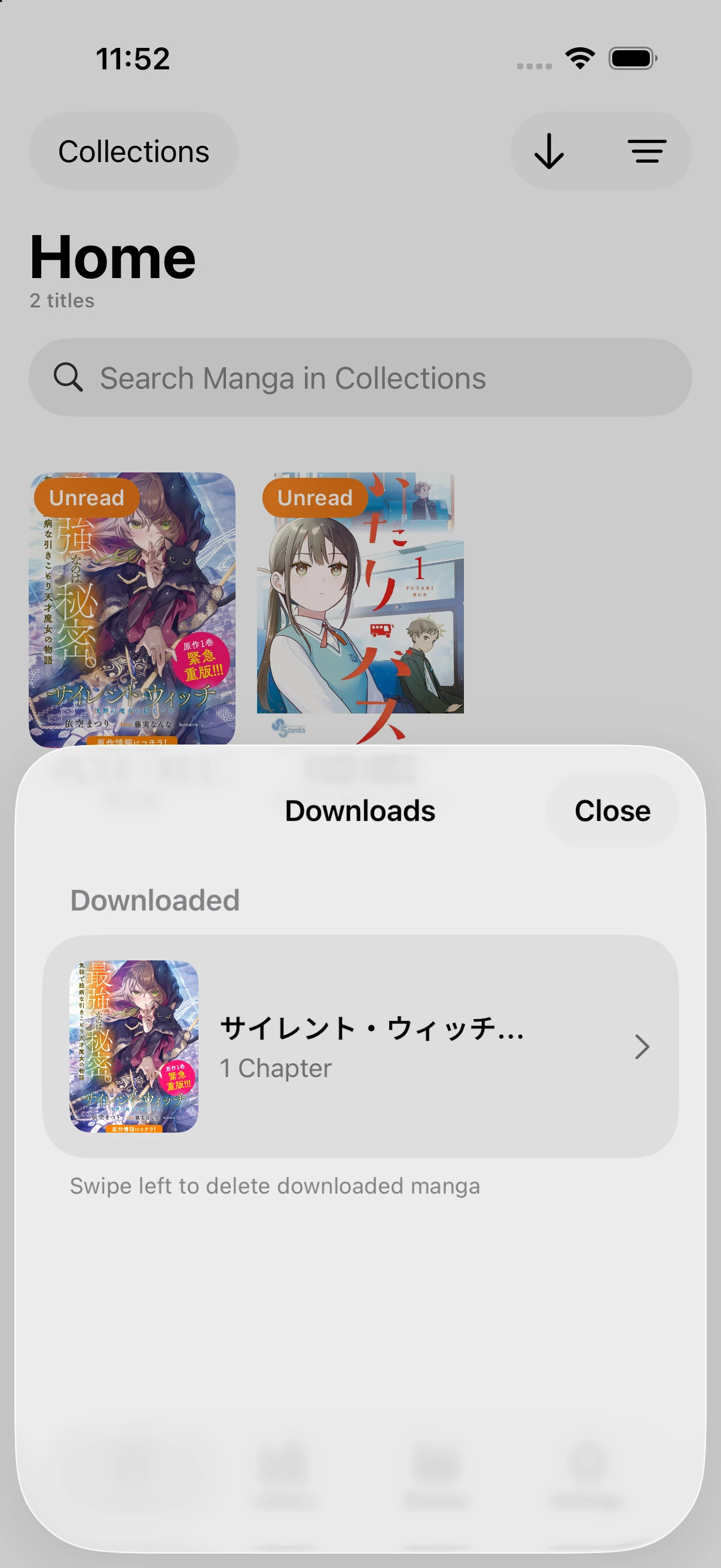
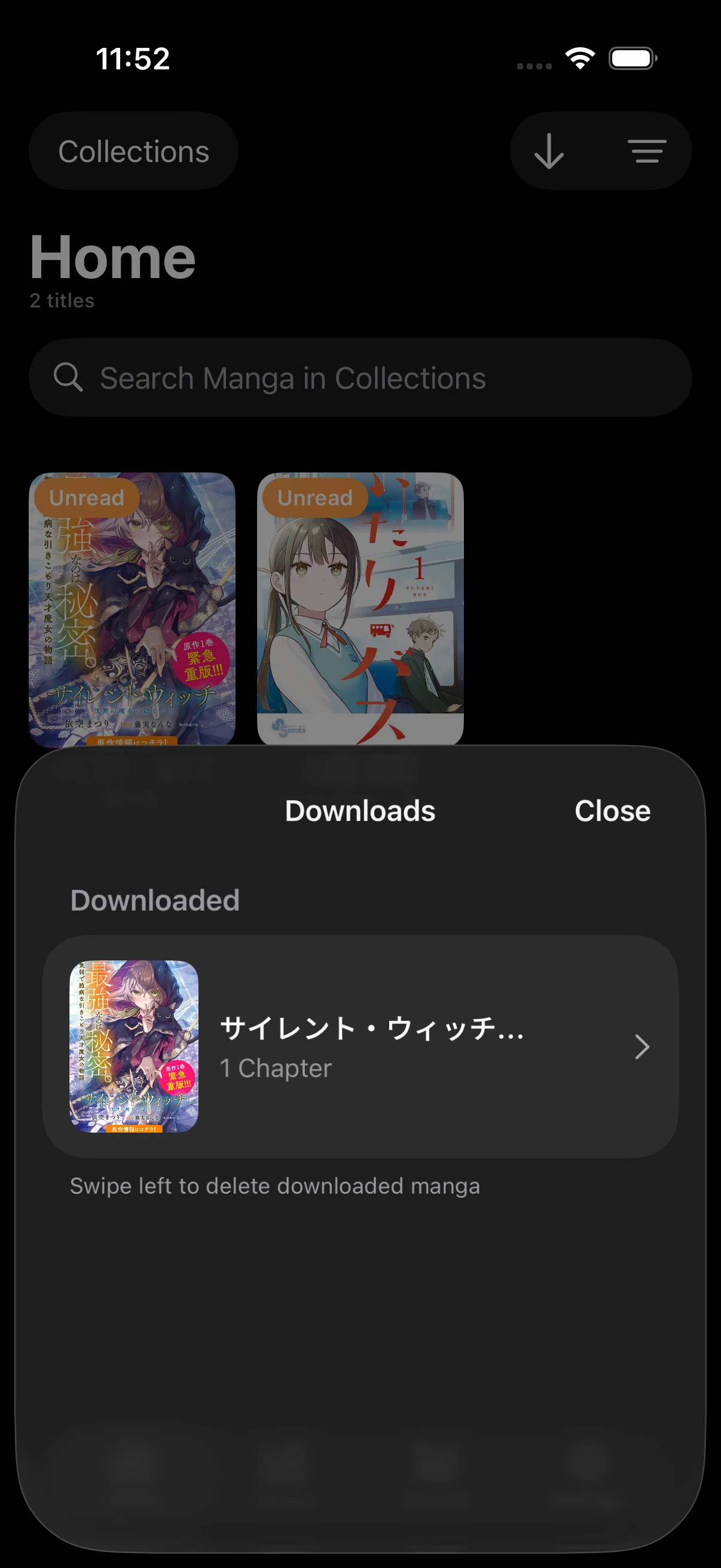
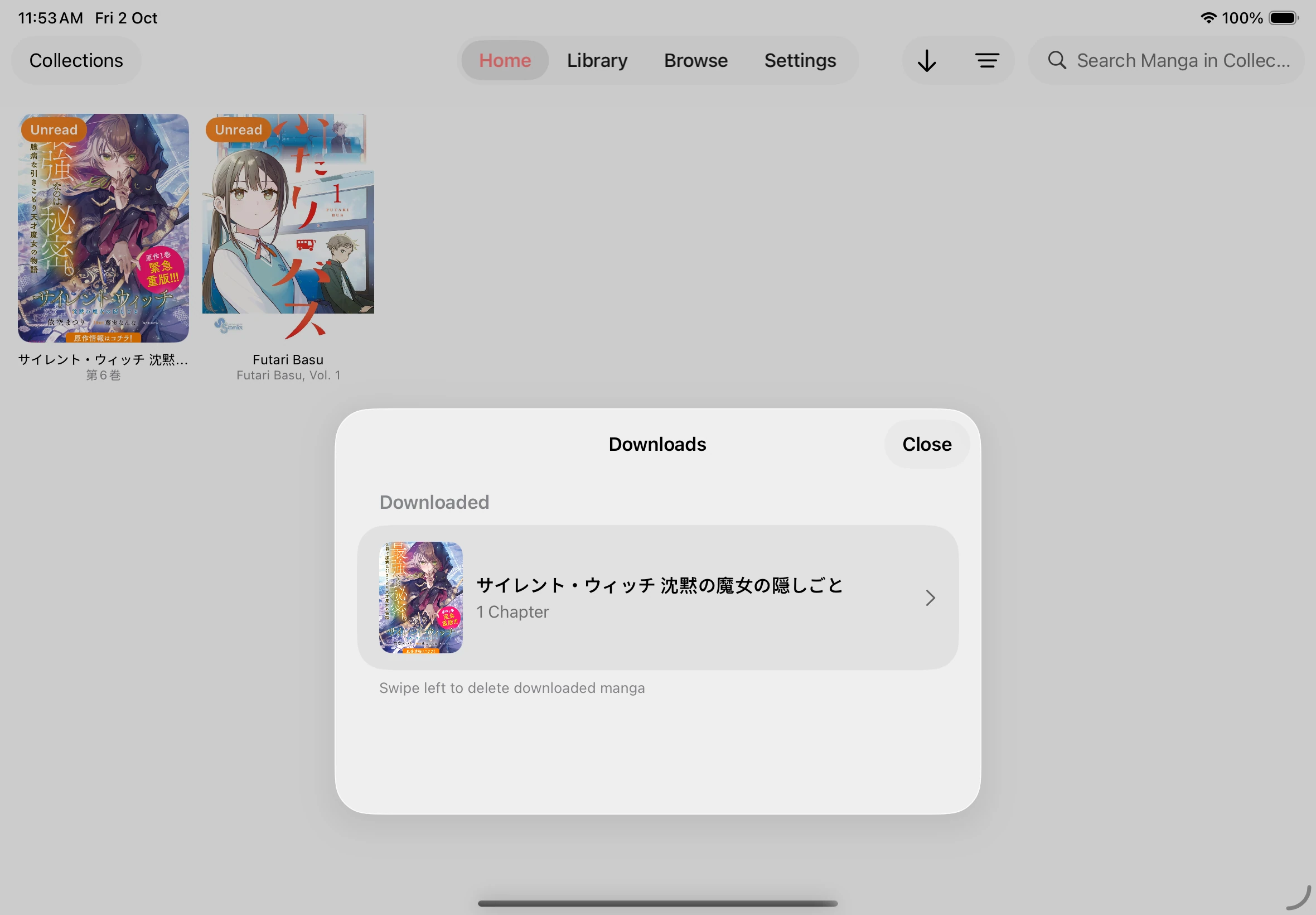
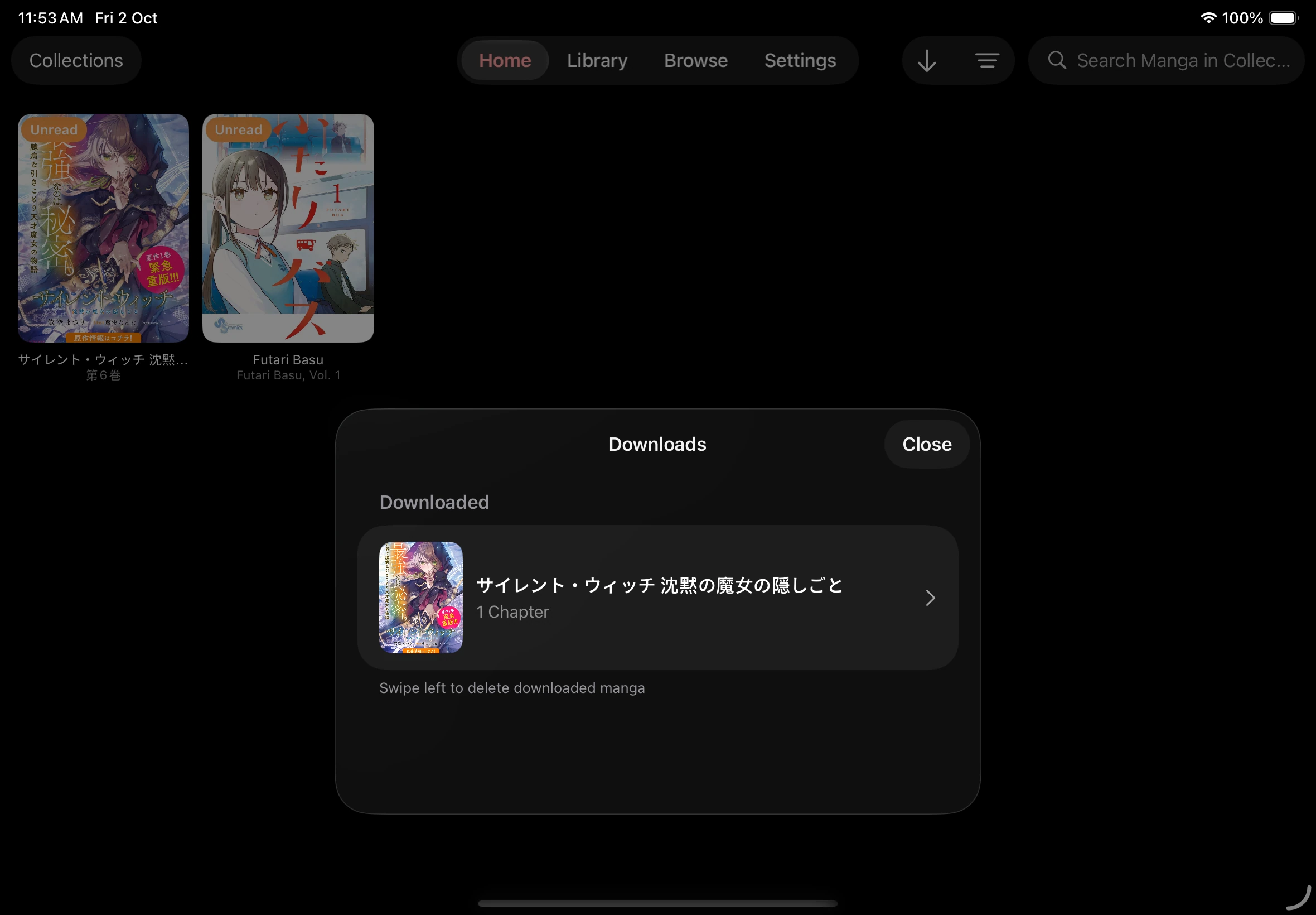
要釋放儲存空間,請在下載面板中滑動已下載的作品,並確認移除。你也可以在下載面板中取消等待中的工作,或重試失敗的工作。
已下載的書籍
匯出已下載的章節
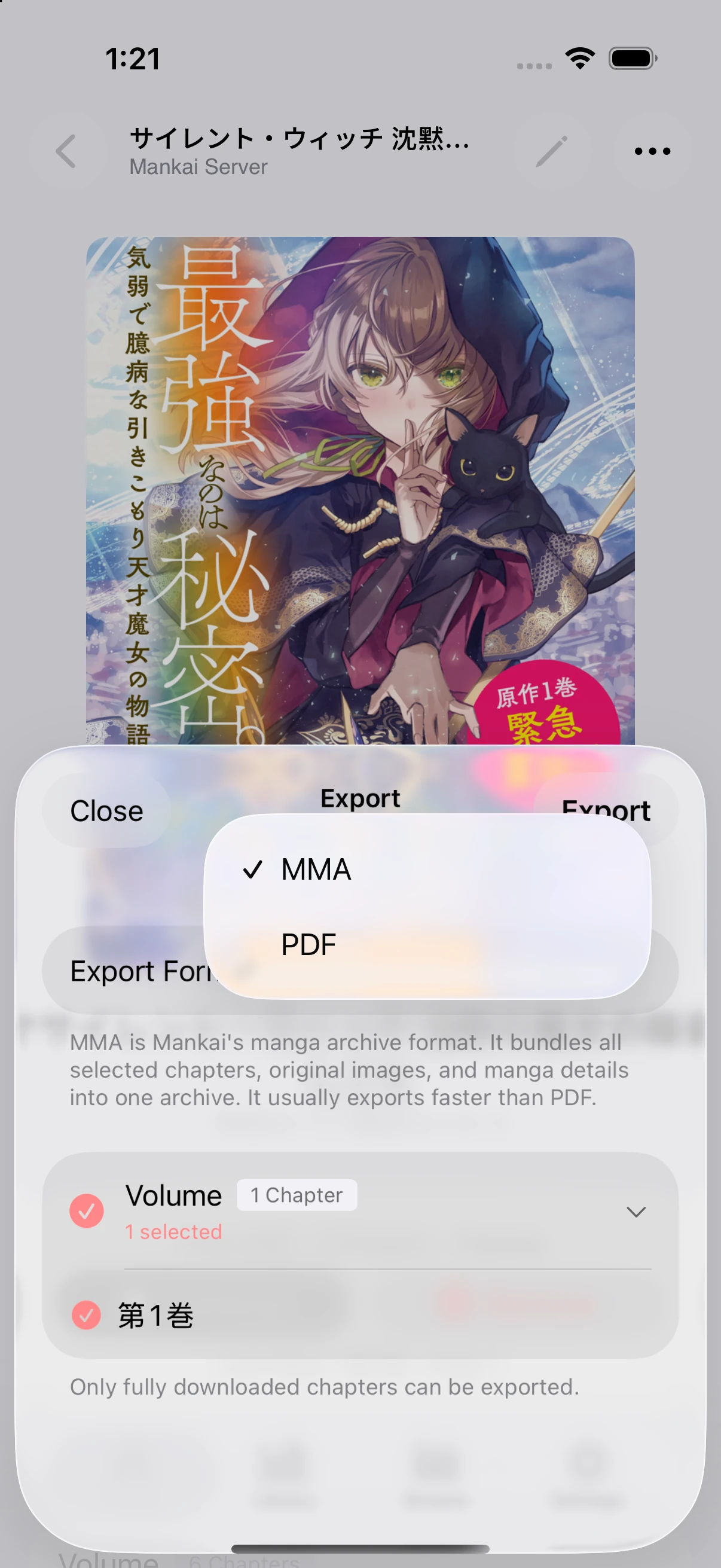
章節「匯出已下載的章節」你可以將選取的已下載章節匯出為 MMA 或 PDF:
- MMA(Mankai Manga Archive) 將所有選取的章節組、原始頁面圖片、書籍中繼資料和封面打包為一個
.mma檔案,匯出通常比 PDF 更快。有關封存檔的詳細說明,請參閱 MMA 格式。 - PDF 為每個選取的章節建立獨立的
.pdf檔案。選取三個章節會產生三個 PDF 檔案。
- 下載要匯出的章節,並等待下載完成。
- 打開書籍詳細資訊,在工具列或 ••• 選單中選擇匯出。匯出按鈕的圖示是帶向上箭頭的方框。
- 在匯出格式中選擇 MMA 或 PDF。
- 展開章節組,選取需要的章節。點一下章節組旁的圓形選取按鈕,可一次選取該組中所有已下載的章節。
- 點一下匯出,等待顯示匯出完成。
- 點一下分享,然後選擇**儲存到「檔案」**或其他目的地。關閉匯出面板前,請先儲存或分享匯出的檔案。
你也可以在首頁的下載面板中長按書籍,然後選擇匯出。
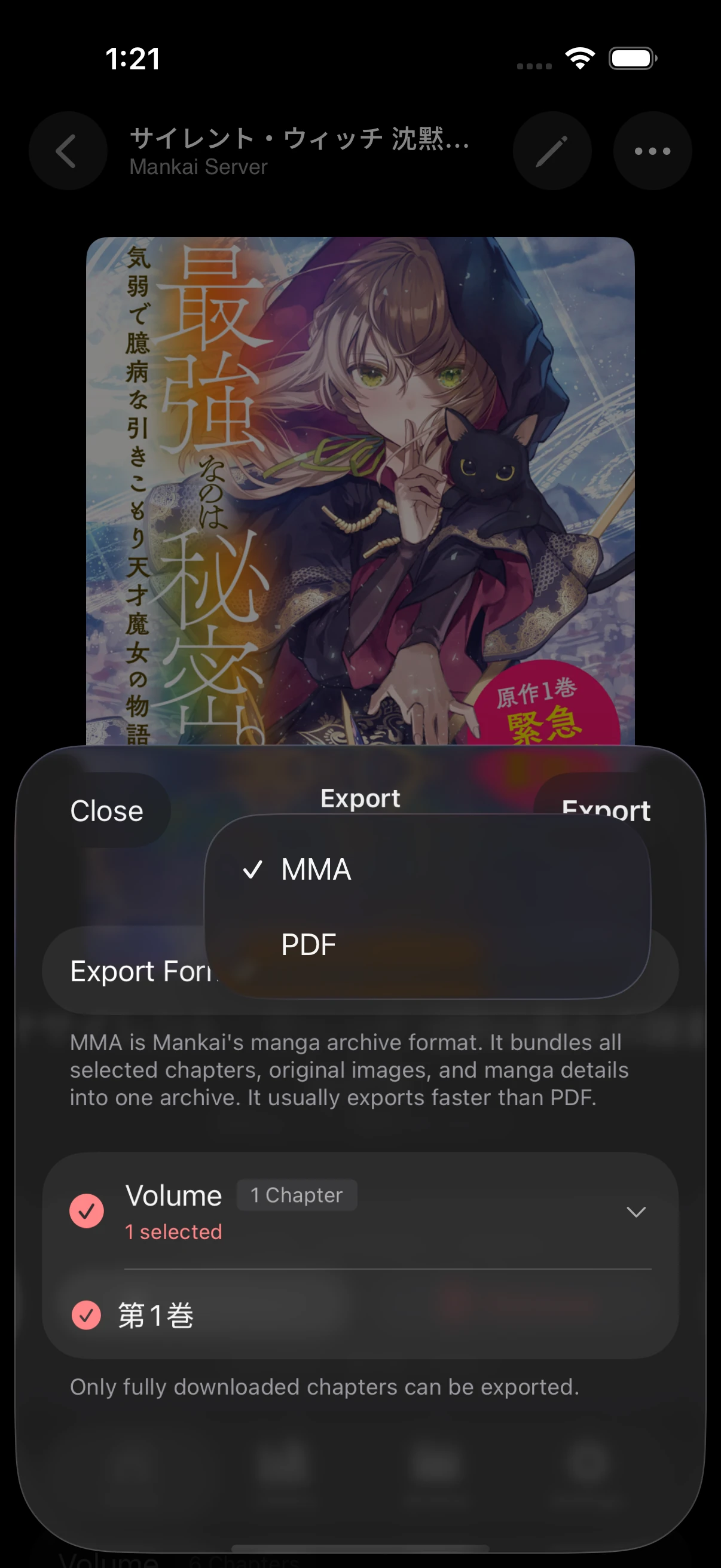
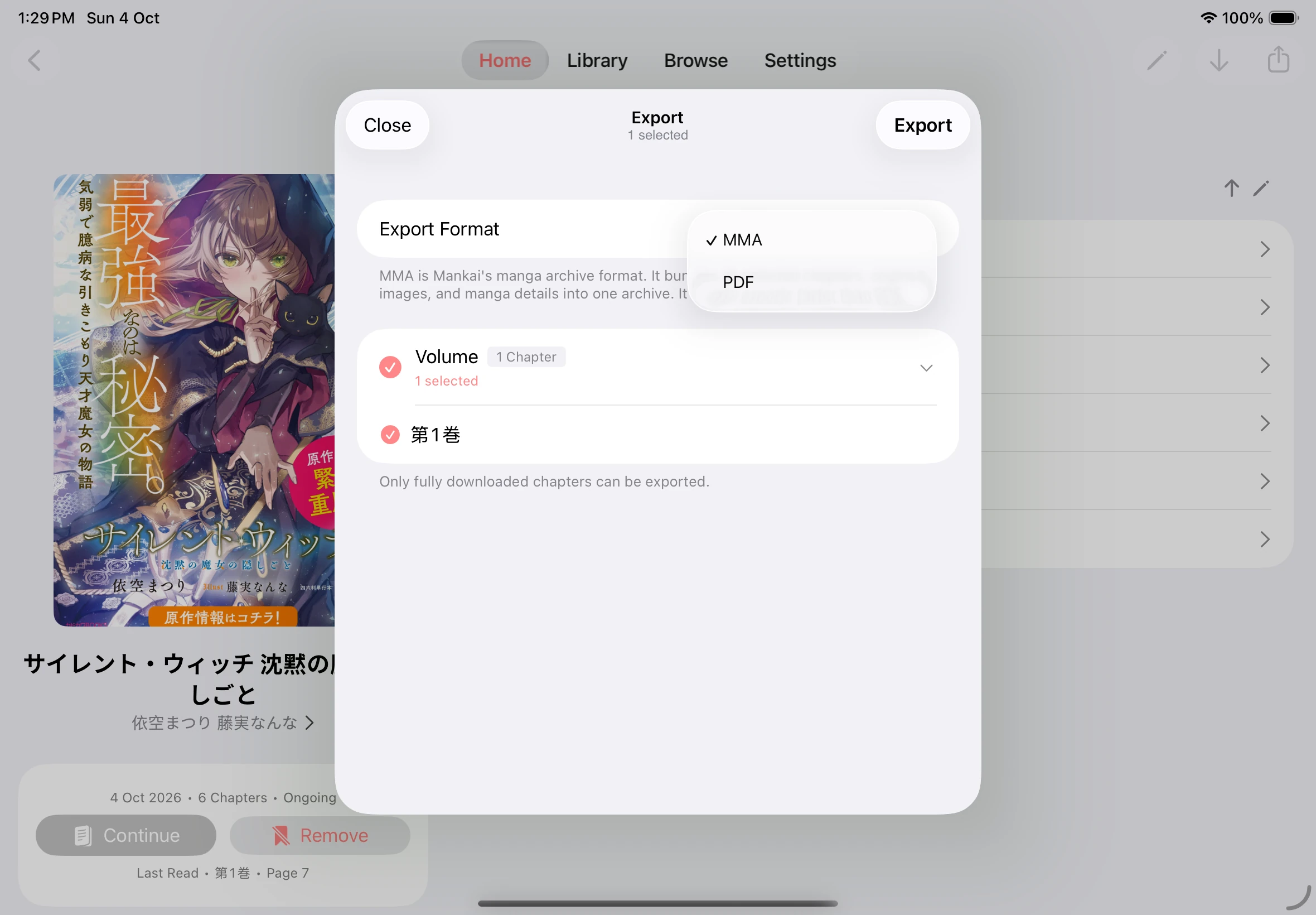
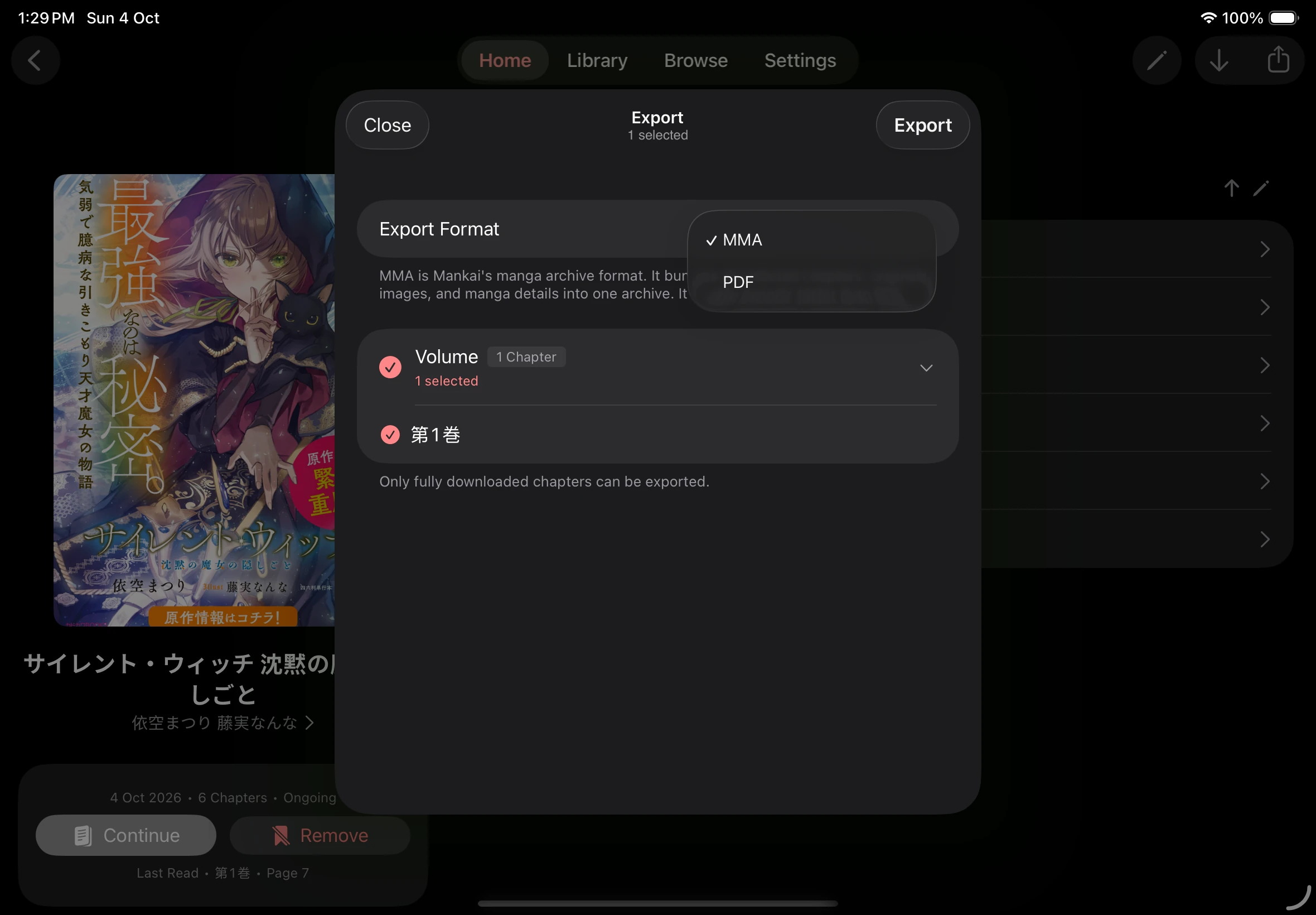
選擇匯出格式與章節
要在另一台裝置上同步受支援的收藏和閱讀進度,請按照跨裝置同步進行設定。