
跨裝置同步
同步是可選功能,可在裝置間共享受支援的來源及其設定、共用連線、收藏和閱讀進度。
你需要相容的自訂伺服器,或已經設定好的 Supabase 專案。請使用對應服務的連線資訊。
選擇同步服務
章節「選擇同步服務」- 打開設定 → 同步。
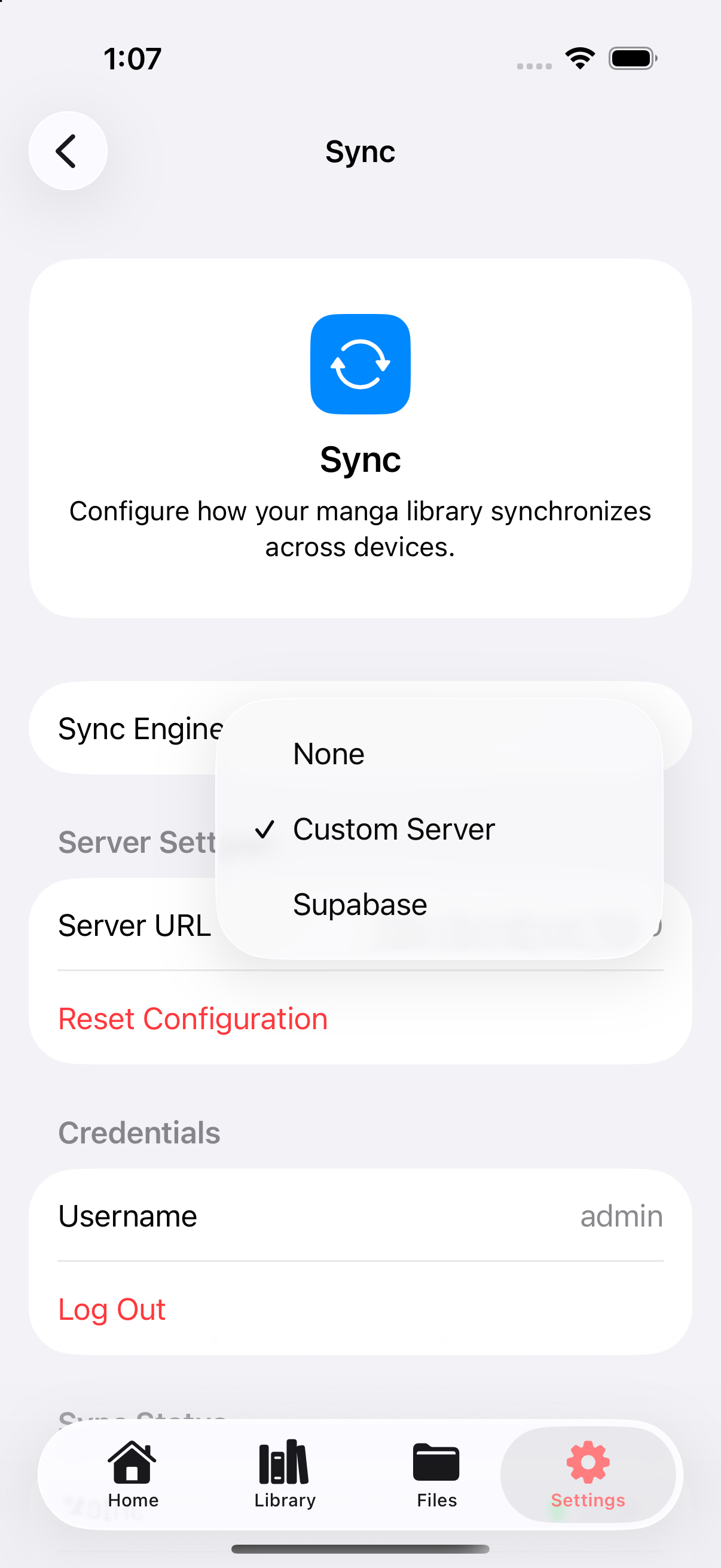
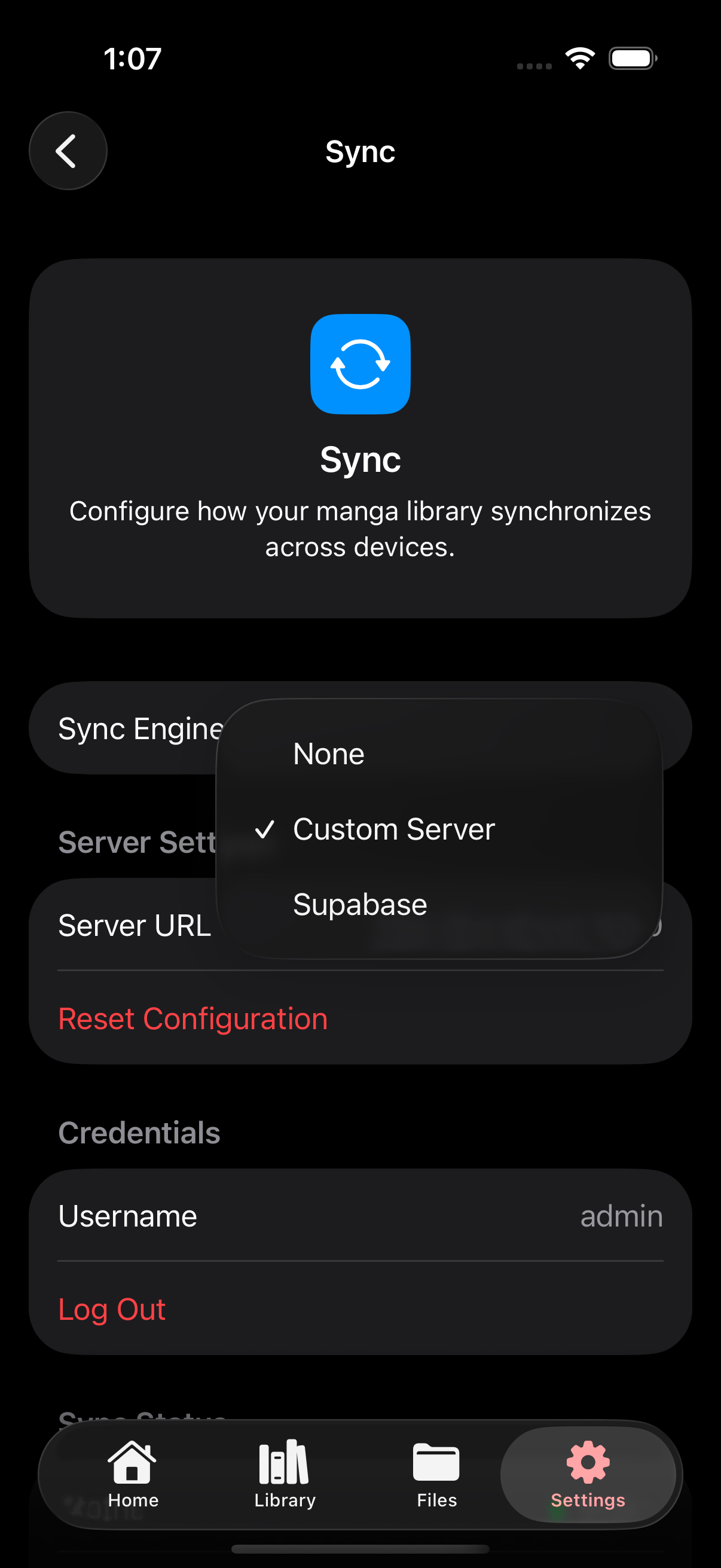
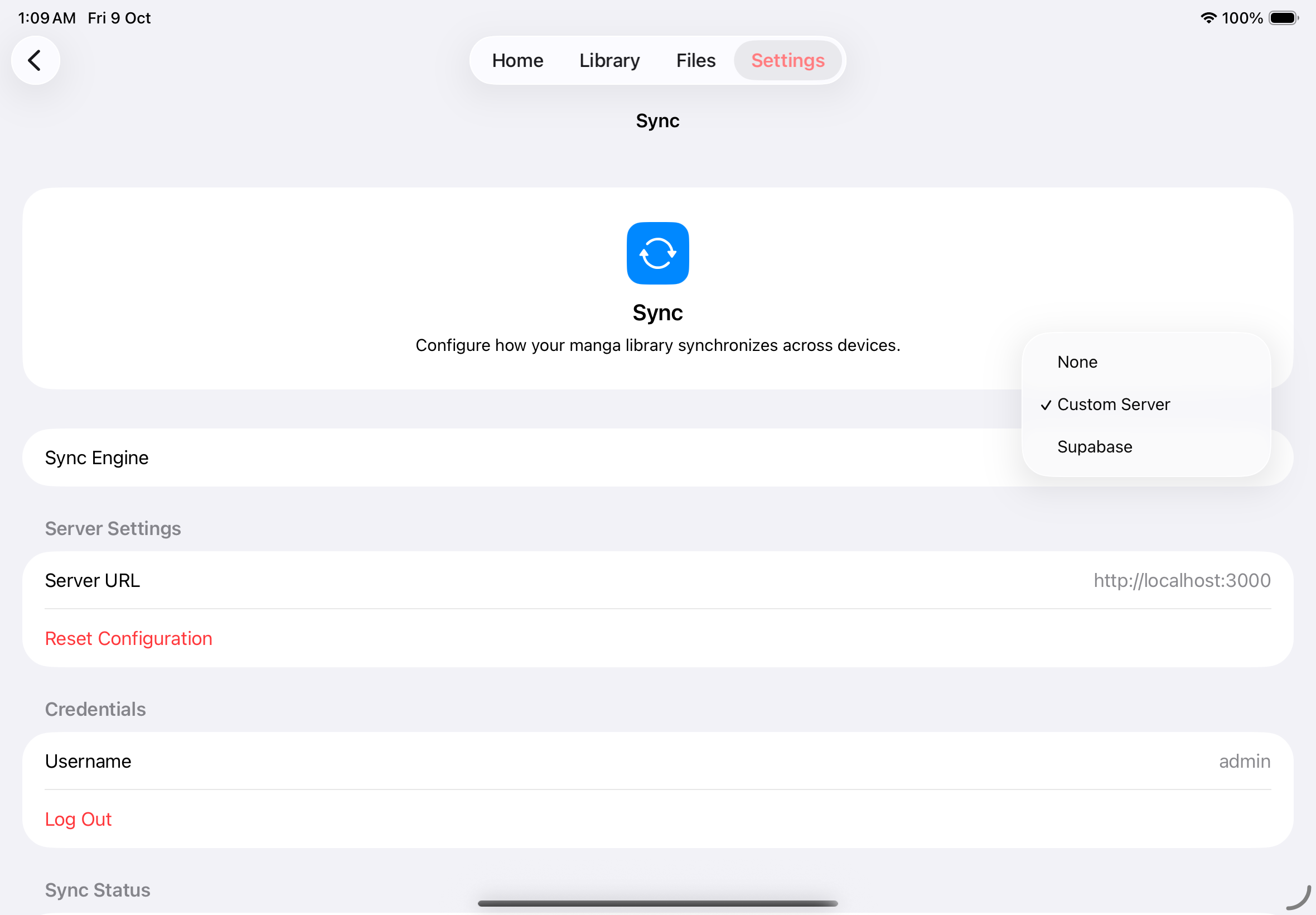
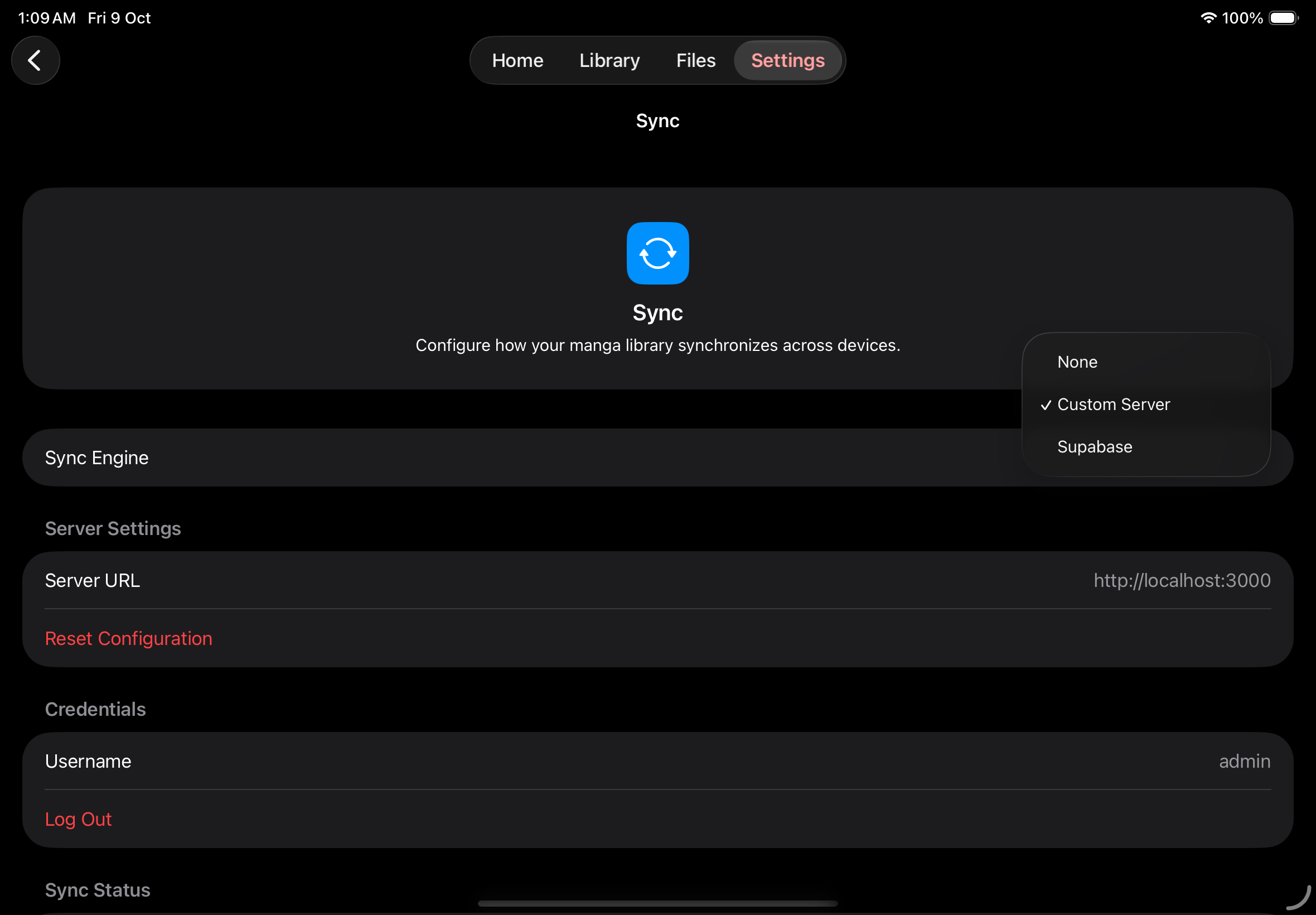
- 在同步引擎中選擇自訂伺服器或 Supabase。如果不需要同步,請保留為無。
- 按照下方對應的步驟完成設定。
選擇同步引擎
iCloud(即將推出)
章節「iCloud(即將推出)」自訂伺服器
章節「自訂伺服器」使用自訂伺服器同步之前,請先透過以下任一儲存庫架設相容的伺服器:
- Mankai Sync:專用同步伺服器,在
config.json中設定使用者帳戶。 - Mankai Server:漫畫書庫伺服器,同時支援收藏和閱讀進度同步。
按照所選儲存庫的設定說明完成部署。
請準備該伺服器上帳戶的使用者名稱和密碼。如果使用既有服務,請向管理員索取這些資訊。
- 選擇自訂伺服器,在伺服器網址中輸入對應的網址。
- 點一下儲存設定。
- 在憑證中輸入使用者名稱和密碼。
- 點一下登入。
Supabase
章節「Supabase」你可以使用 Mankai 的 Supabase 專案,連線資訊如下:
- 專案網址: https://wblemlisleehqgikztlm.supabase.co
- 可發布金鑰:
sb_publishable_-Cw5SX-GcpvRd17ikISEMw_Zb4Y5UW1
- 選擇 Supabase,輸入專案網址和可發布金鑰。
- 點一下儲存設定。
- 選擇該專案設定的登入提供者,再點一下登入。
- 完成登入流程並返回 Mankai。
檢查每個來源的同步支援
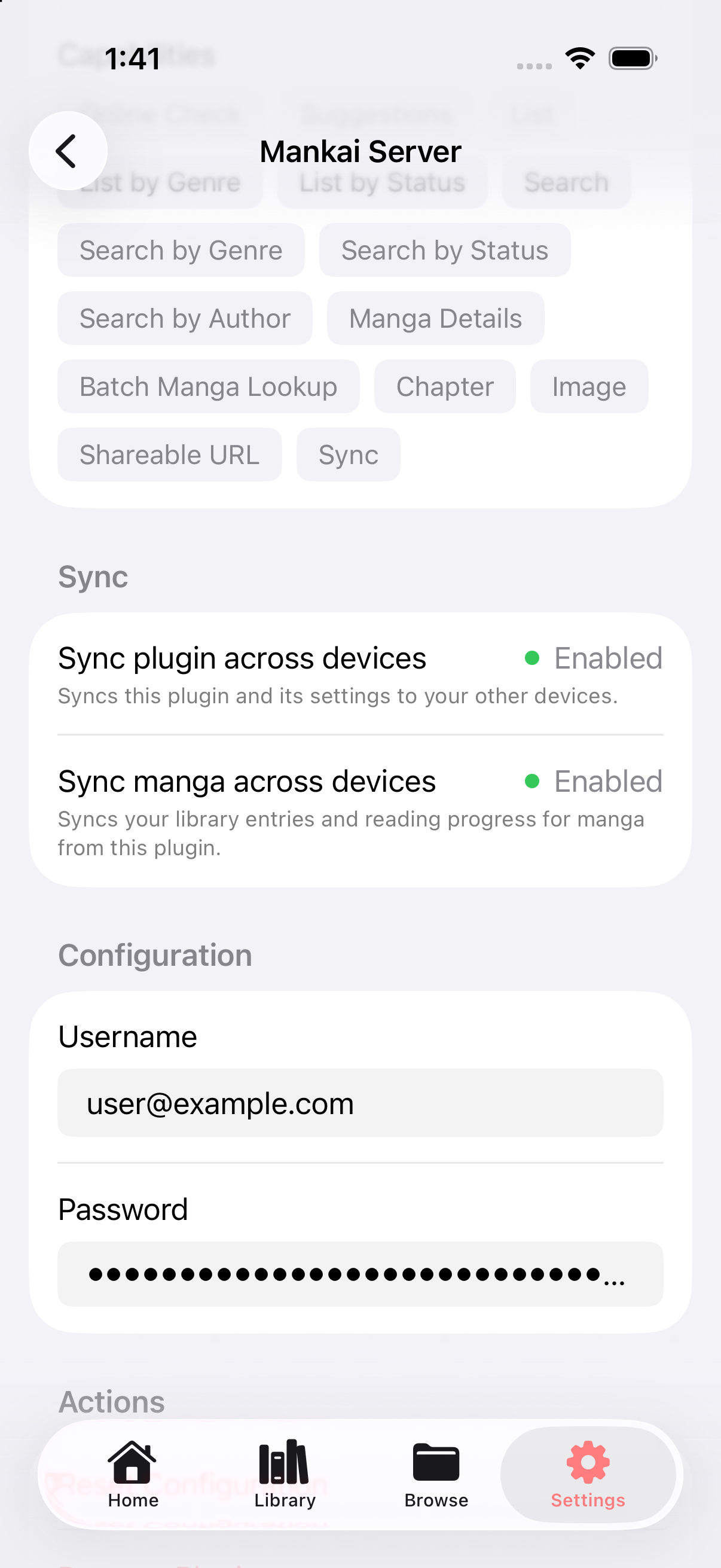
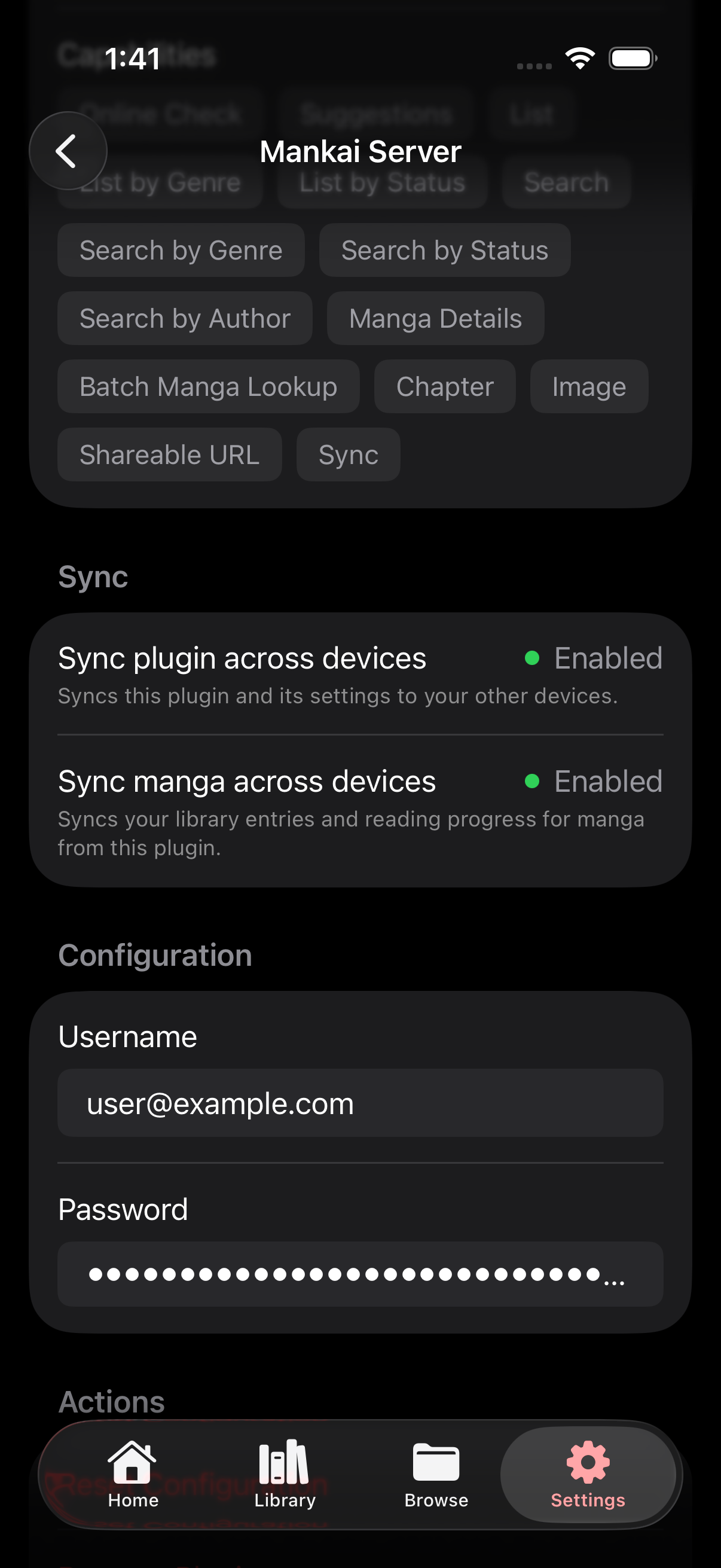
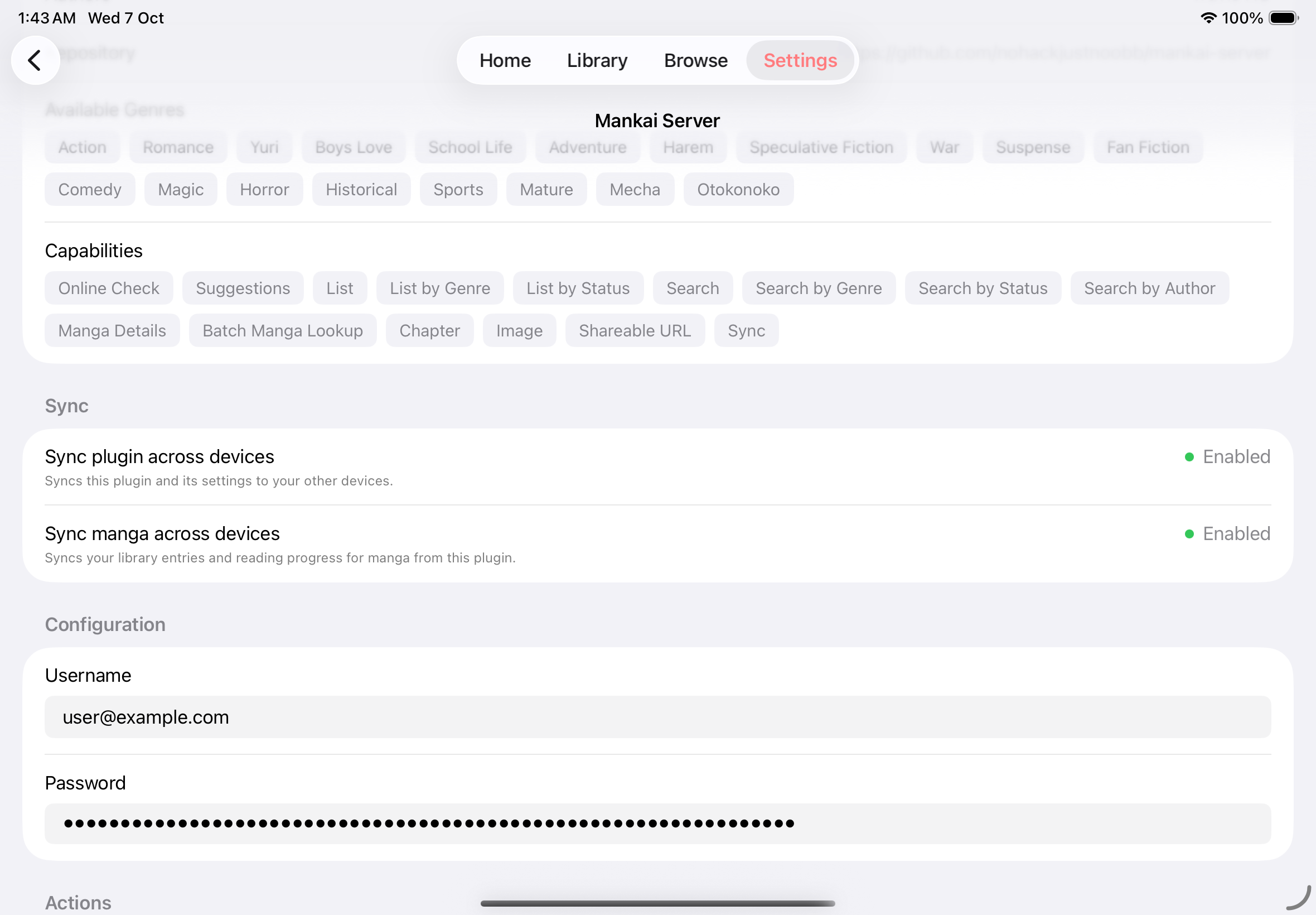
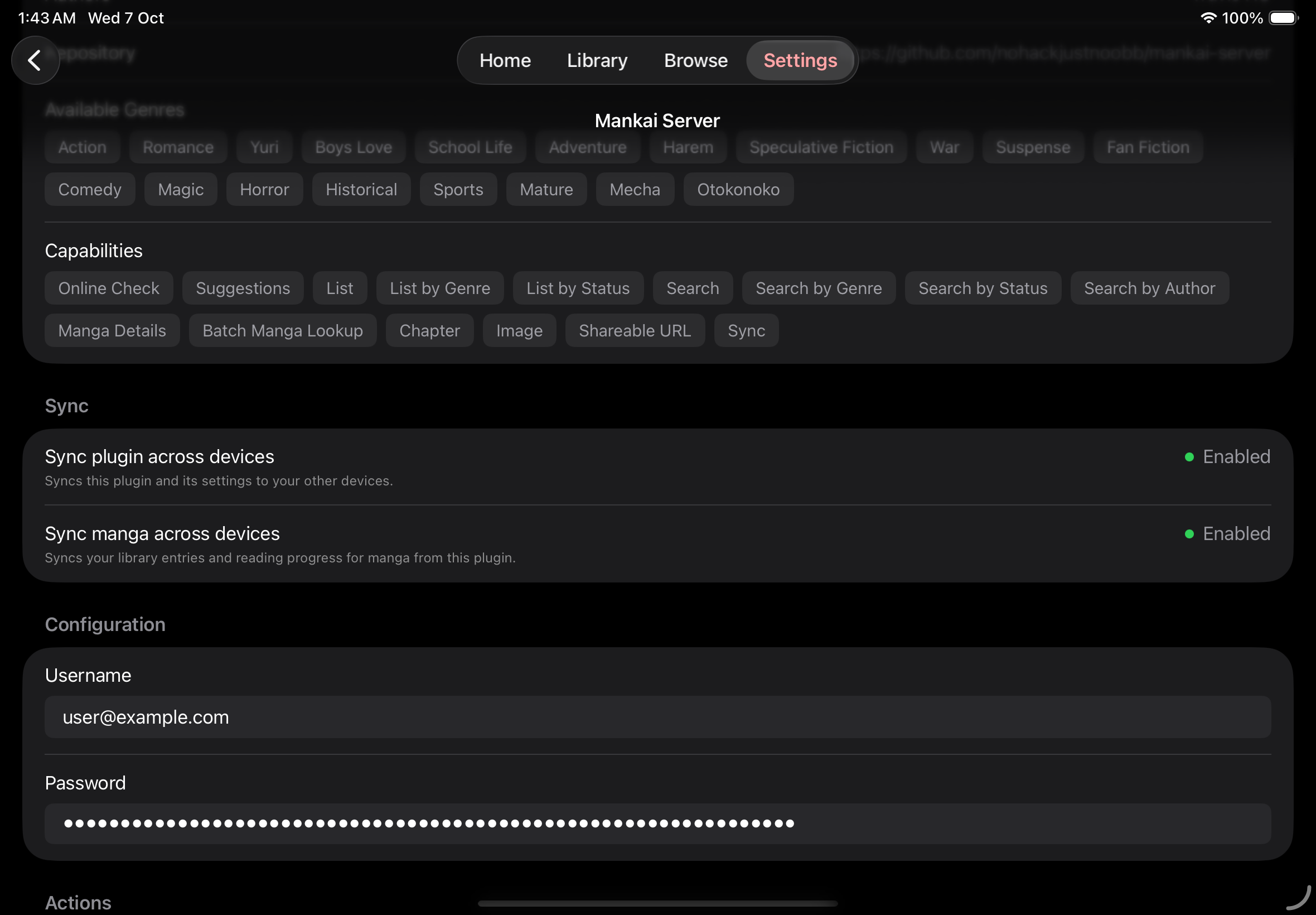
章節「檢查每個來源的同步支援」打開設定 → 來源並選擇來源,或打開設定 → 共用並選擇共用。同步區域分別顯示來源設定和漫畫記錄的同步狀態:
| 狀態 | 顯示為已啟用時 |
|---|---|
| 跨裝置同步來源 | 在其他裝置上安裝來源,並同步其設定。 |
| 跨裝置同步共用 | 將共用的連線設定同步到其他裝置。 |
| 跨裝置同步漫畫 | 同步該來源中漫畫的書庫記錄(收藏)和閱讀進度。 |
檢查來源的同步支援
同步兩台裝置
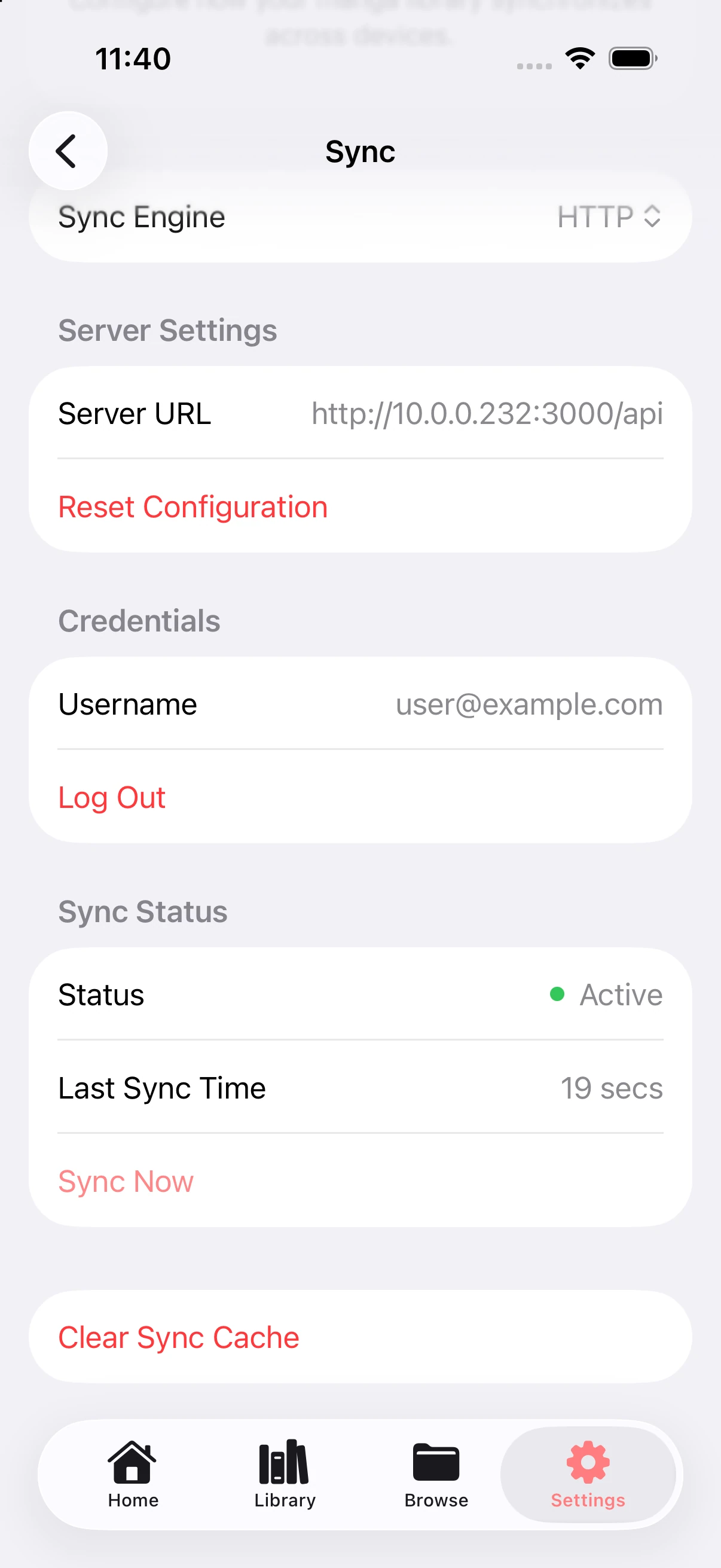
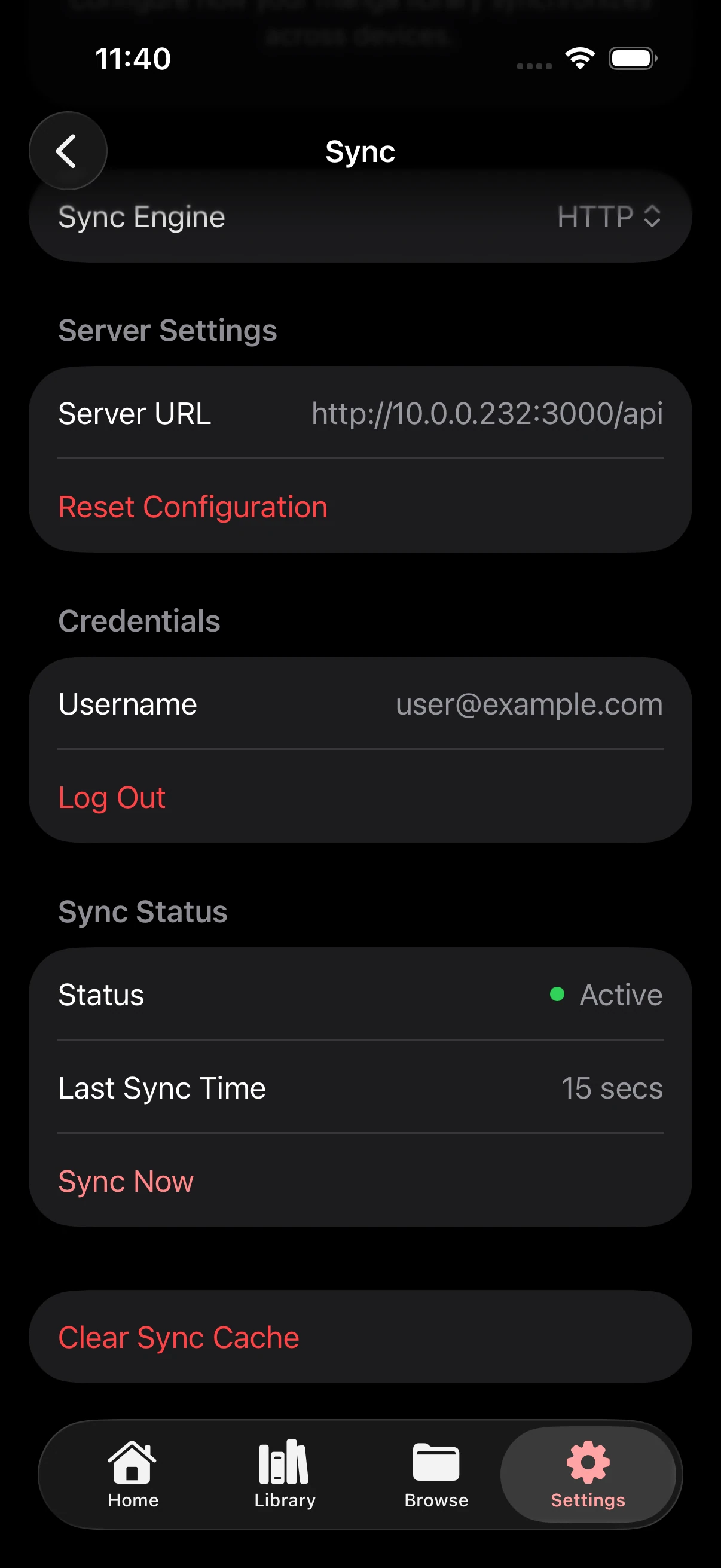
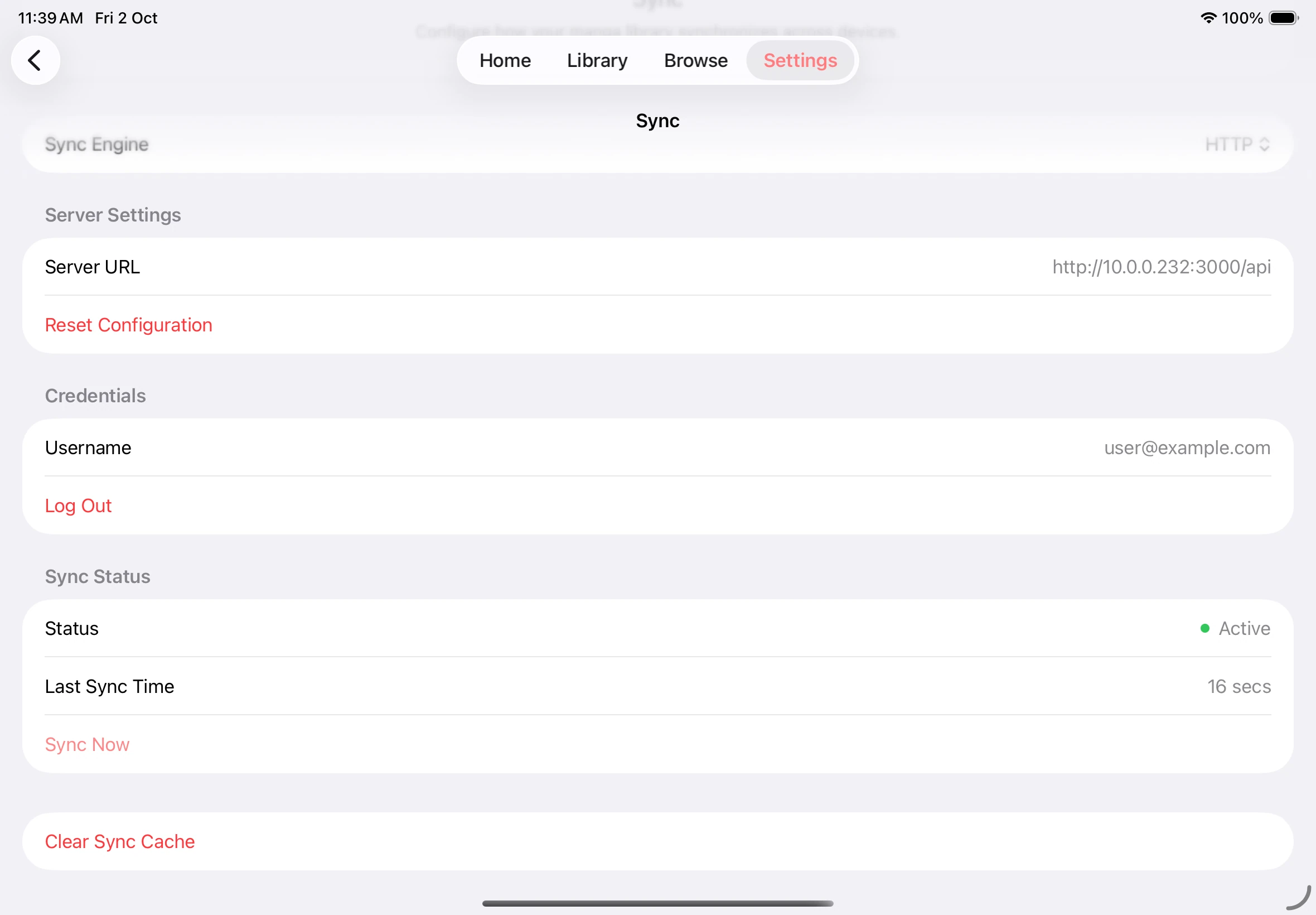
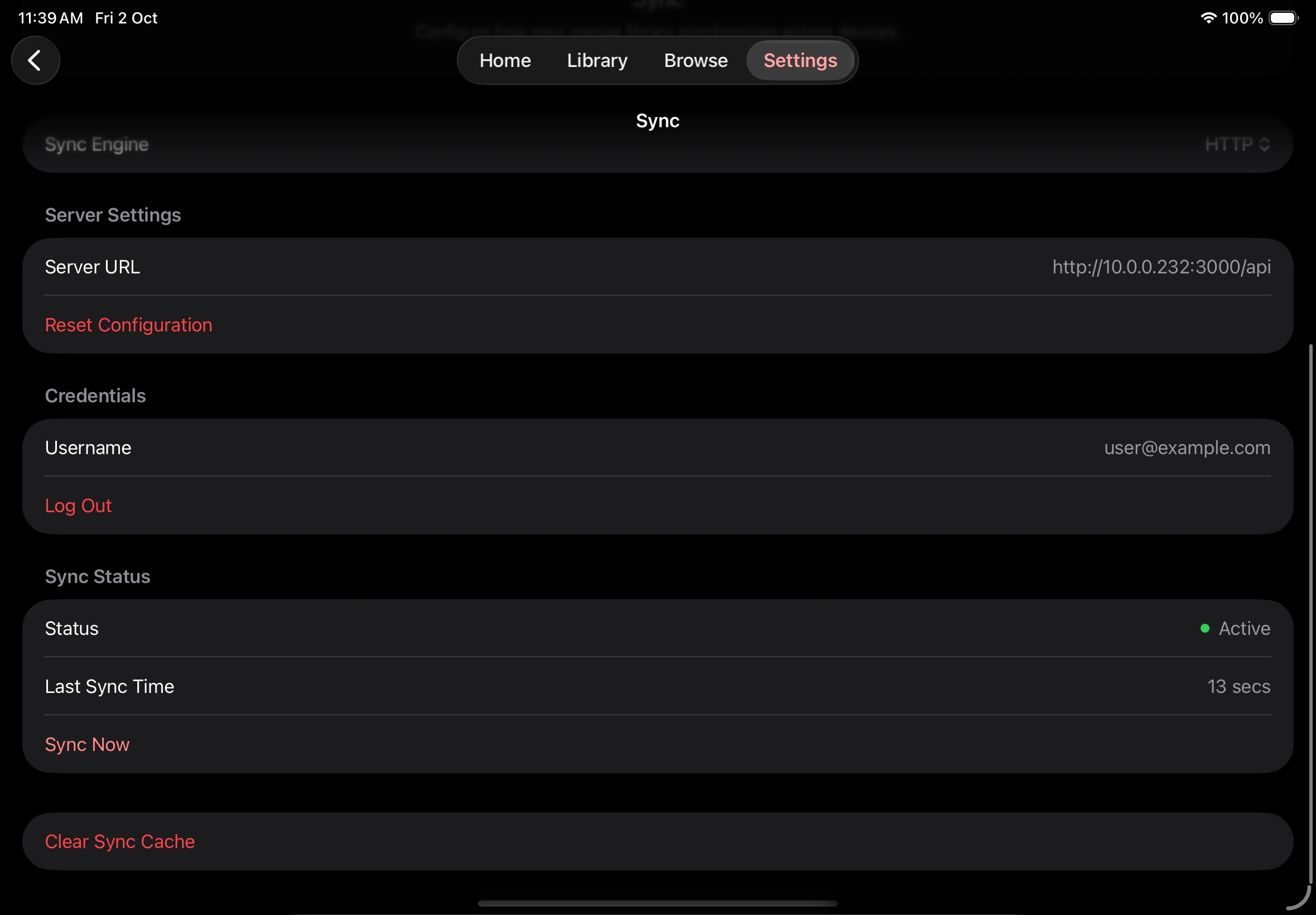
章節「同步兩台裝置」- 狀態顯示為啟用中後,點一下立即同步。
- 確認上次同步時間已成功更新。
- 在另一台裝置上設定相同的服務和帳戶,然後也點一下立即同步。
- 打開設定 → 來源和設定 → 共用,檢查同步還原的受支援來源和共用連線。
- 手動新增檔案系統來源或沒有可用下載網址的來源,並確認另一台裝置能夠打開相同的書籍。
- 打開受支援的書籍,並使用繼續從上次的位置繼續閱讀。
查看同步狀態
保持來源識別碼一致
章節「保持來源識別碼一致」共用使用 .mankai 檔案在不同裝置上識別同一個來源。
來源或閱讀進度沒有出現時
章節「來源或閱讀進度沒有出現時」確認兩台裝置使用相同帳戶,並顯示同步成功。在來源的同步區域,分別檢查設定同步和漫畫同步的支援狀態。請手動新增檔案系統來源及沒有可用下載網址的來源,並確認另一台裝置能夠存取來源。如果只有收藏或進度缺失,請檢查來源是否使用本機識別碼。在重設連線設定之前,先閱讀故障排查。