
閱讀與閱讀器設定
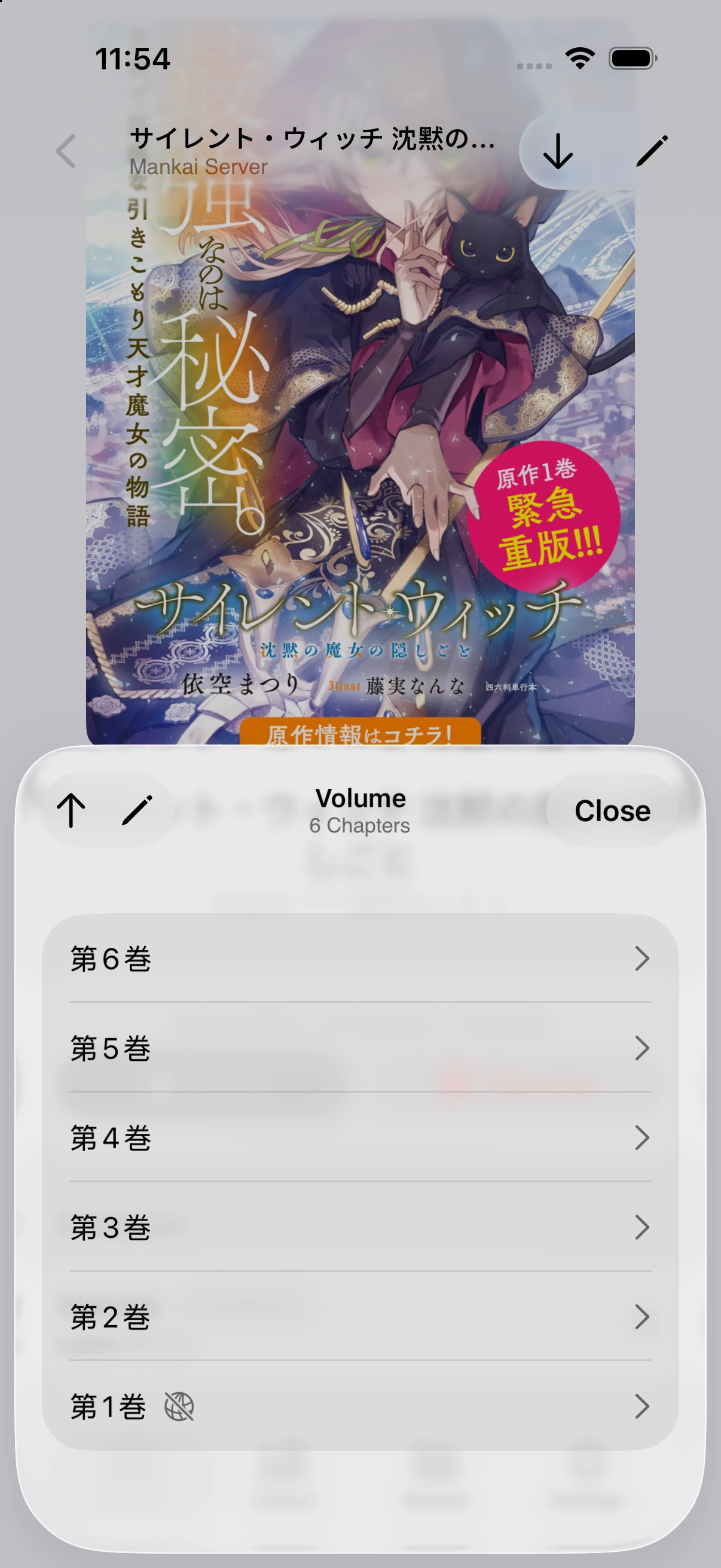
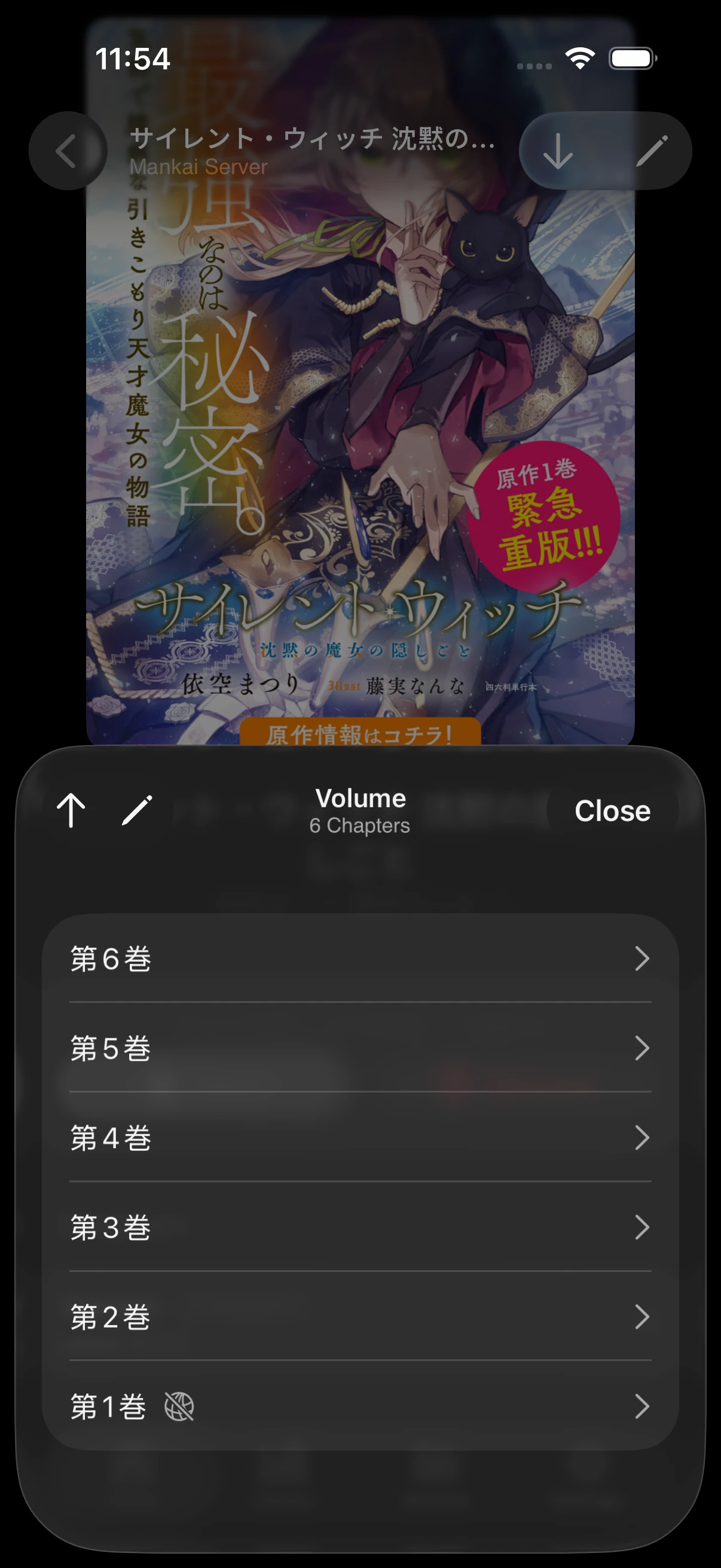
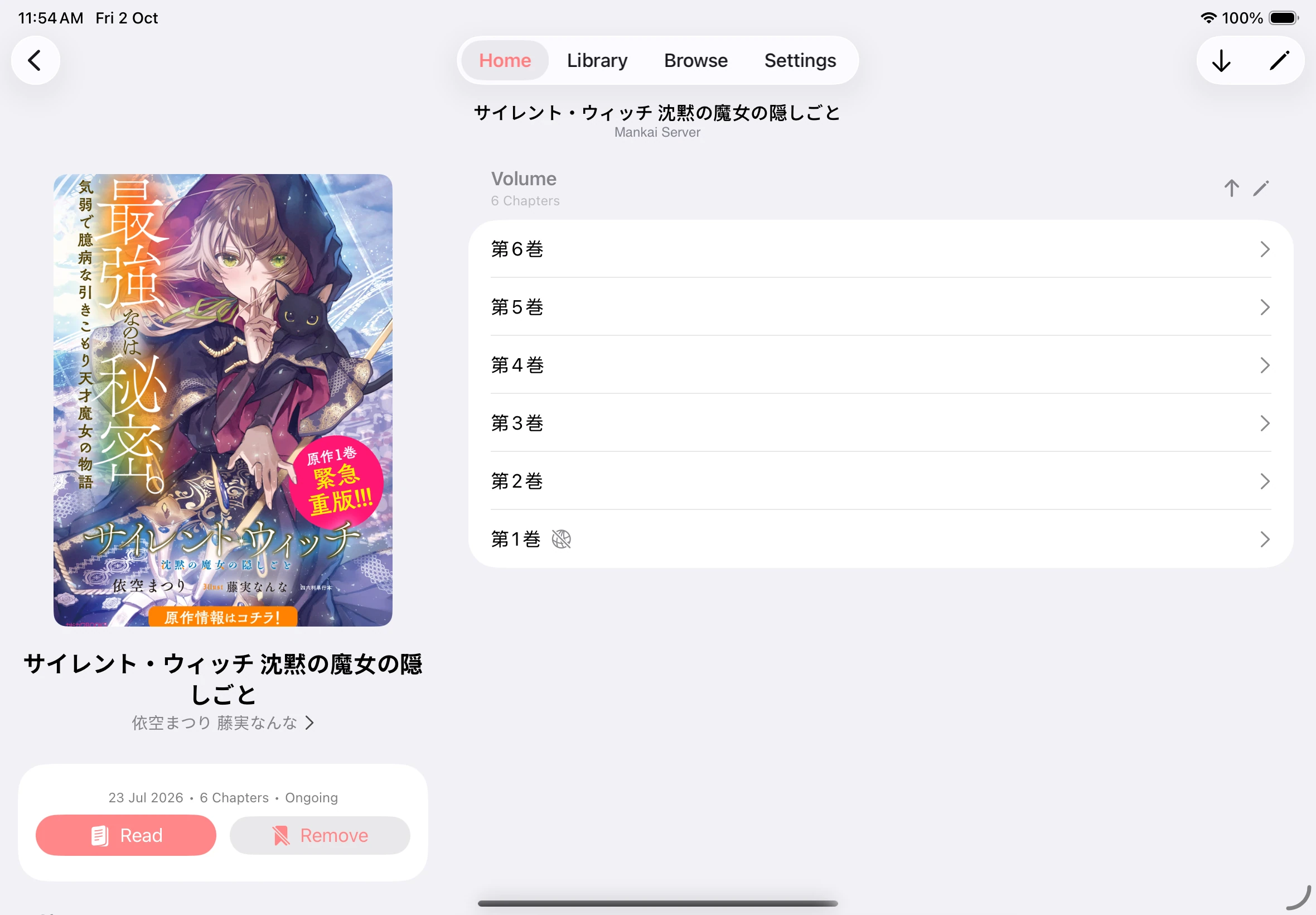
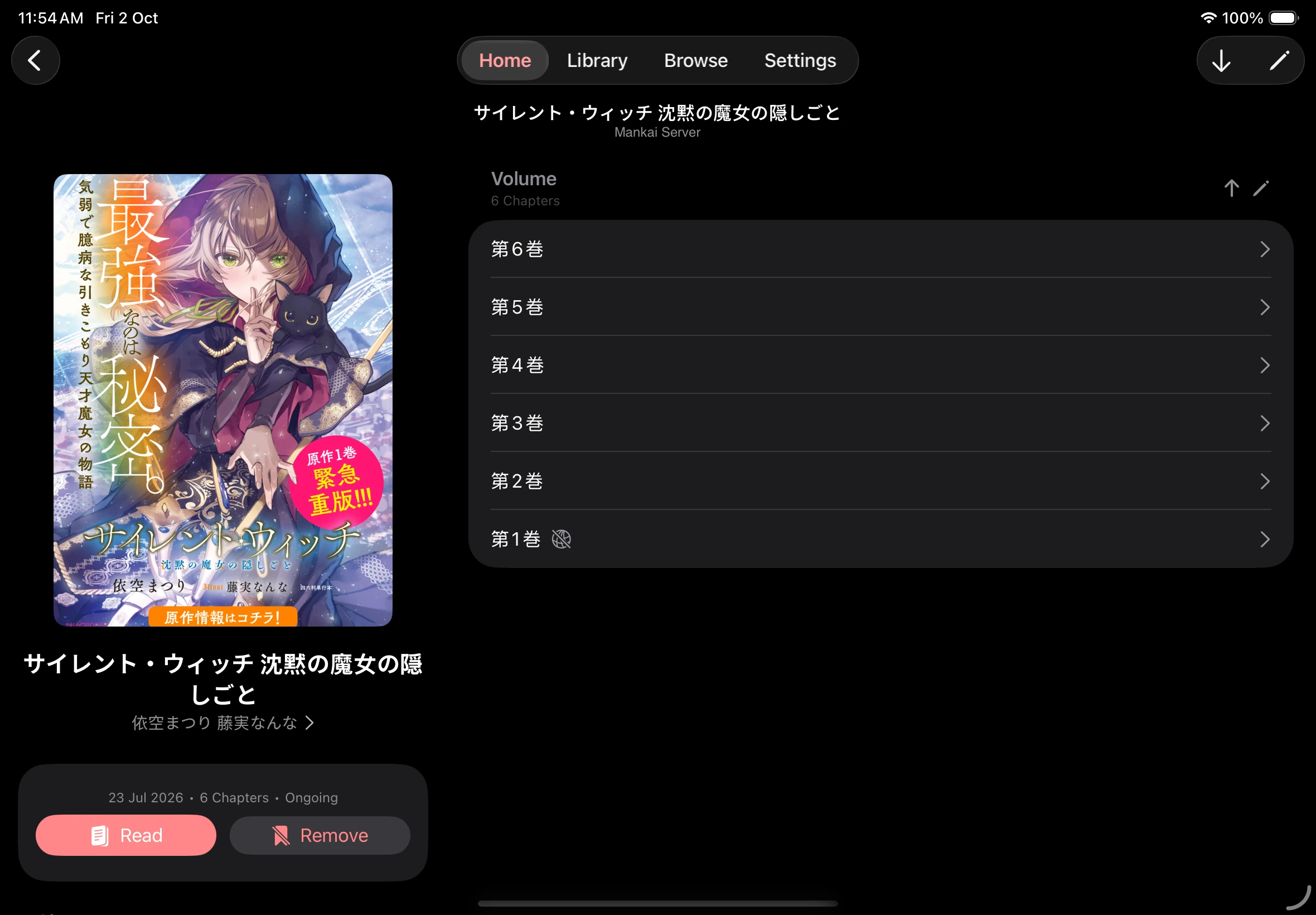
從檔案、書庫、首頁或設定 → 歷史記錄打開書籍。詳細資訊頁面包含書籍簡介、章節清單和閱讀按鈕。
開始或繼續閱讀章節
章節「開始或繼續閱讀章節」- 點一下閱讀開始閱讀,或點一下繼續從上次的位置繼續閱讀。
- 若要自行選擇章節,請展開書籍的某個章節組並點一下章節。
- 如果想反轉章節順序,請使用章節清單的排序按鈕。
顯示的章節組和資訊取決於書籍及其來源。
選擇章節
瀏覽書籍頁面
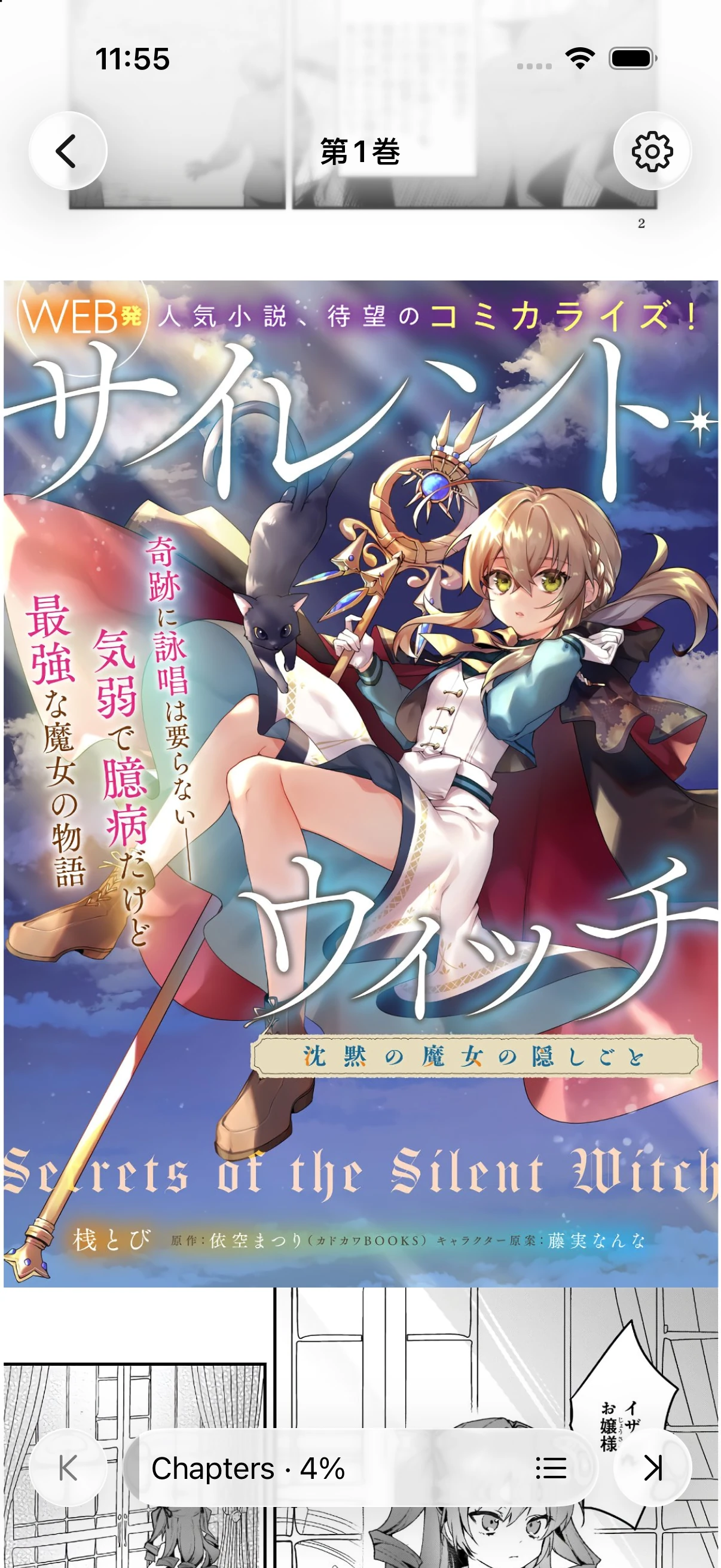
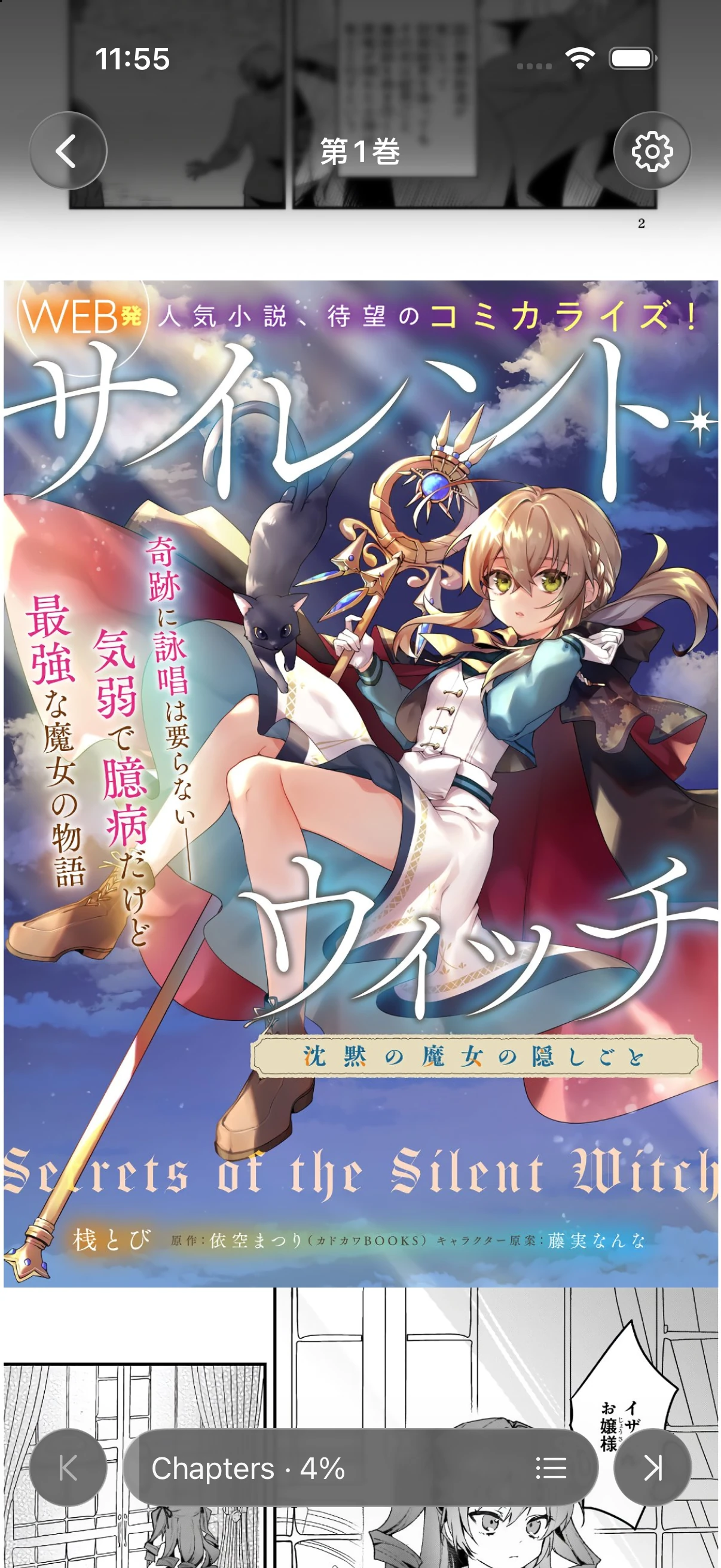
章節「瀏覽書籍頁面」- 在分頁模式中滑動翻頁,或在連續模式中捲動瀏覽頁面。
- 點一下頁面中央附近,可顯示或隱藏控制按鈕。
- 拖曳底部的頁面滑桿,跳轉到另一頁。
- 使用滑桿旁的上一章和下一章按鈕,在可用章節之間切換。
滑動方向和點按行為取決於閱讀器偏好設定。
閱讀控制
選擇舒適的版面配置
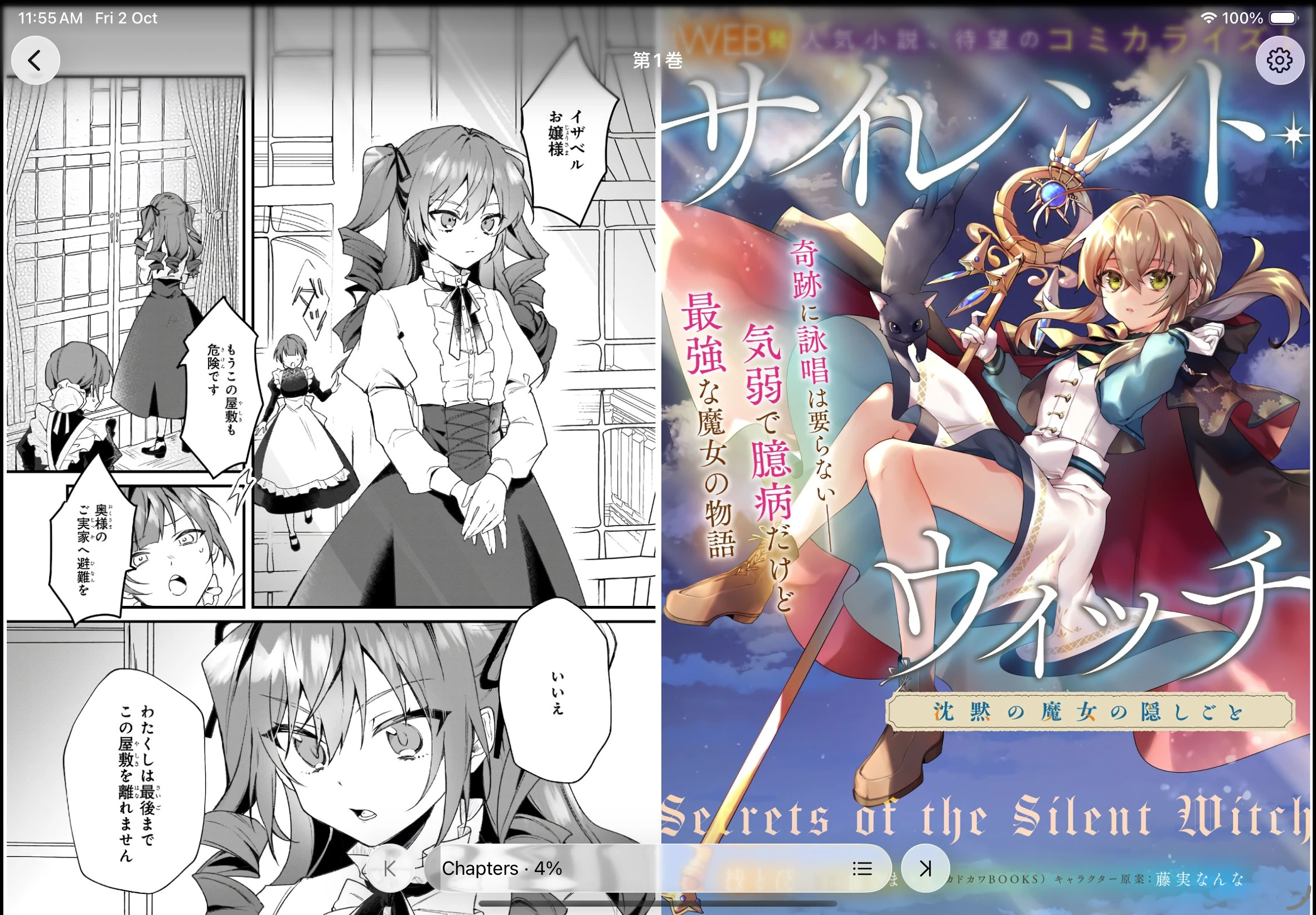
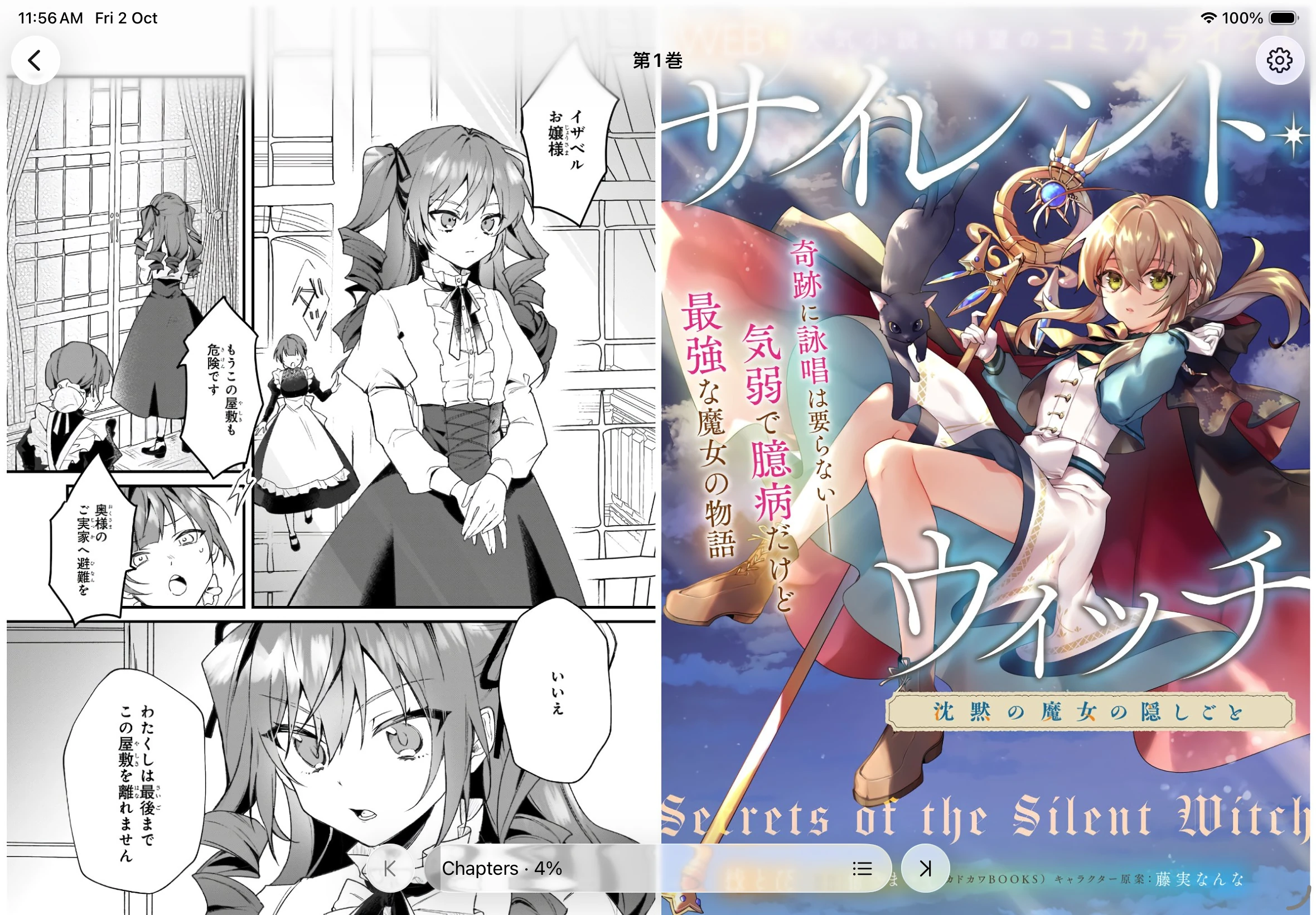
章節「選擇舒適的版面配置」點一下閱讀器中的設定按鈕,調整閱讀排版和操作方式。
| 設定 | 用途 |
|---|---|
| 閱讀器類型 | 在分頁與連續之間切換 |
| 反轉閱讀方向 | 在從左到右與從右到左閱讀之間切換 |
| 點一下翻頁 | 透過點一下頁面區域翻頁 |
| 圖片排版 | 選擇自動、每行一頁或每行二頁 |
| 智能分組 | 根據頁面內容的相似度自動分組 |
分頁模式還提供水平或垂直導航,以及頁面過渡選項。
選擇閱讀版面配置
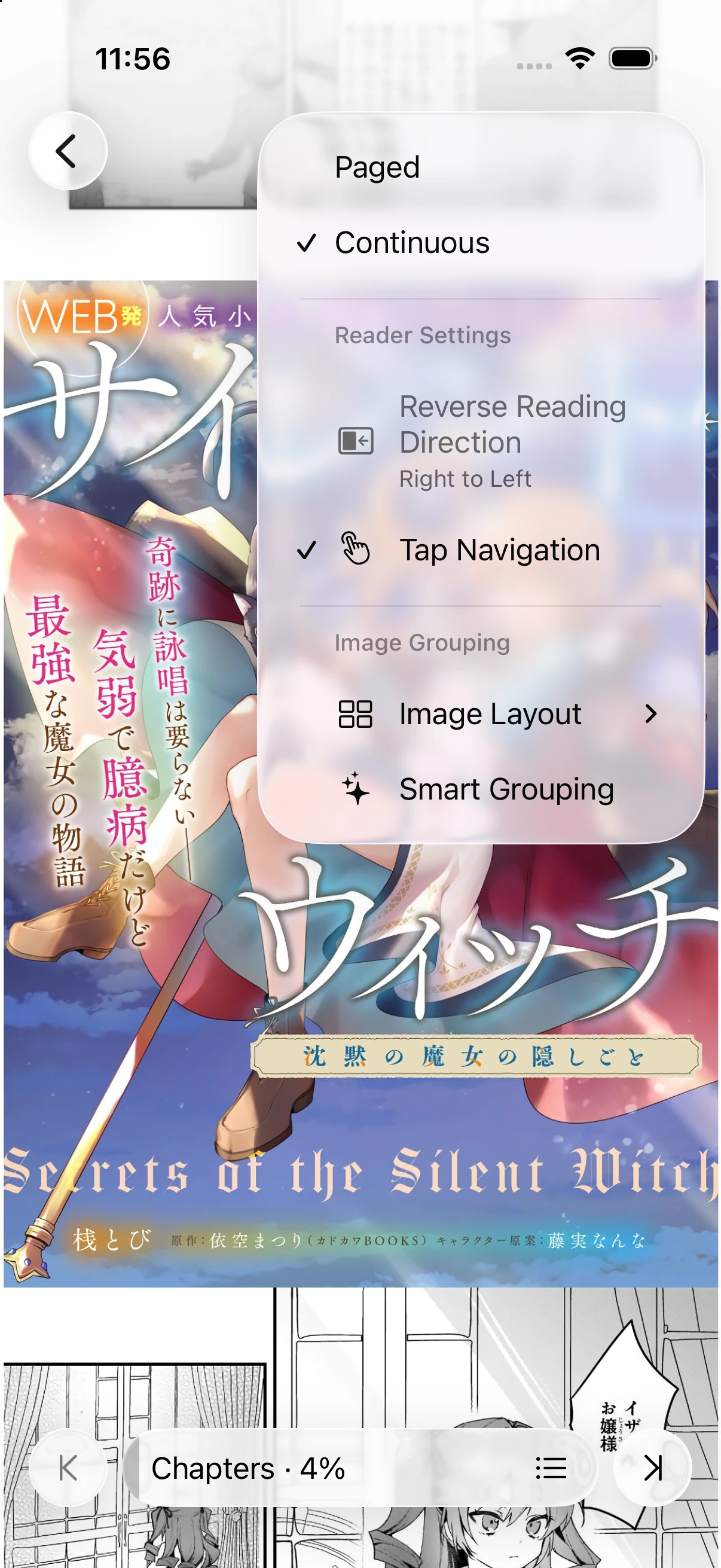
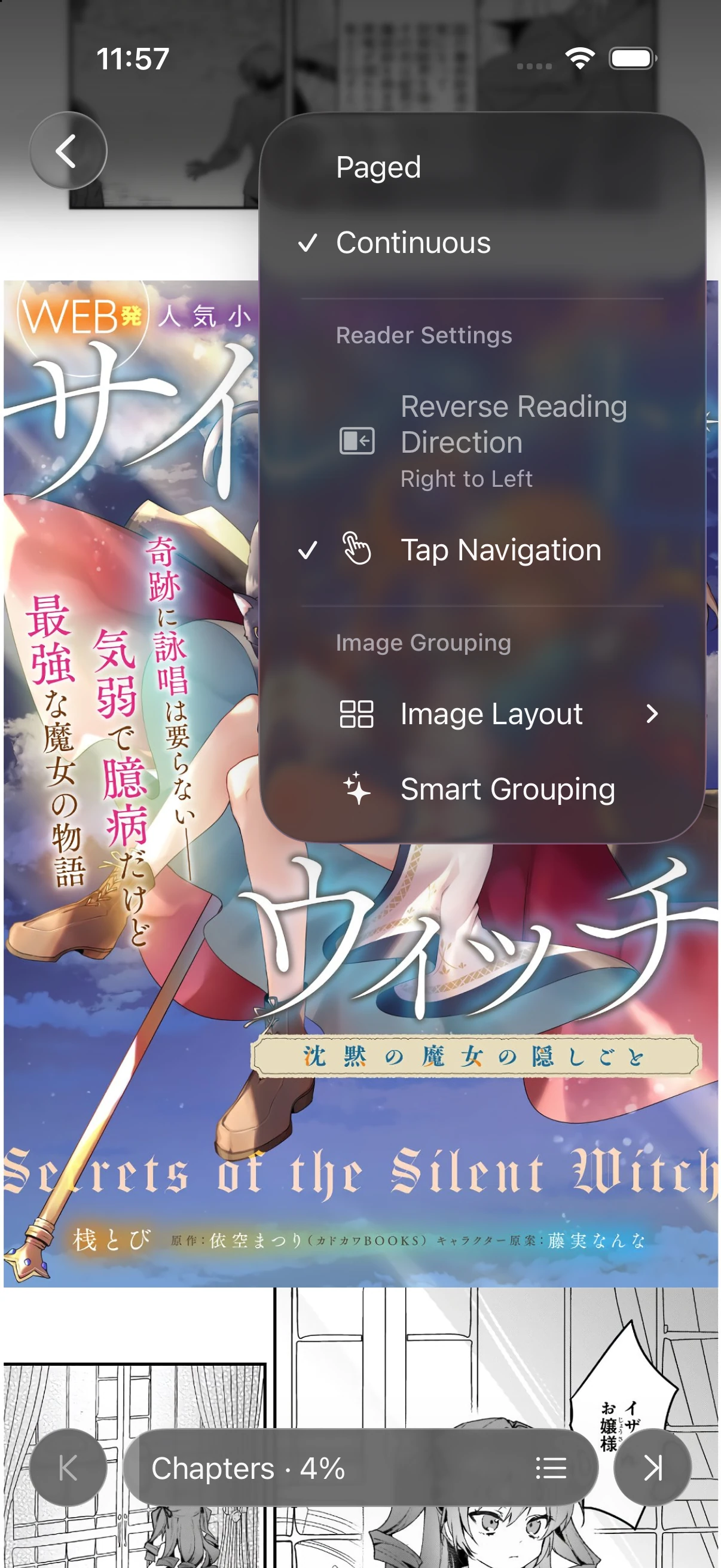
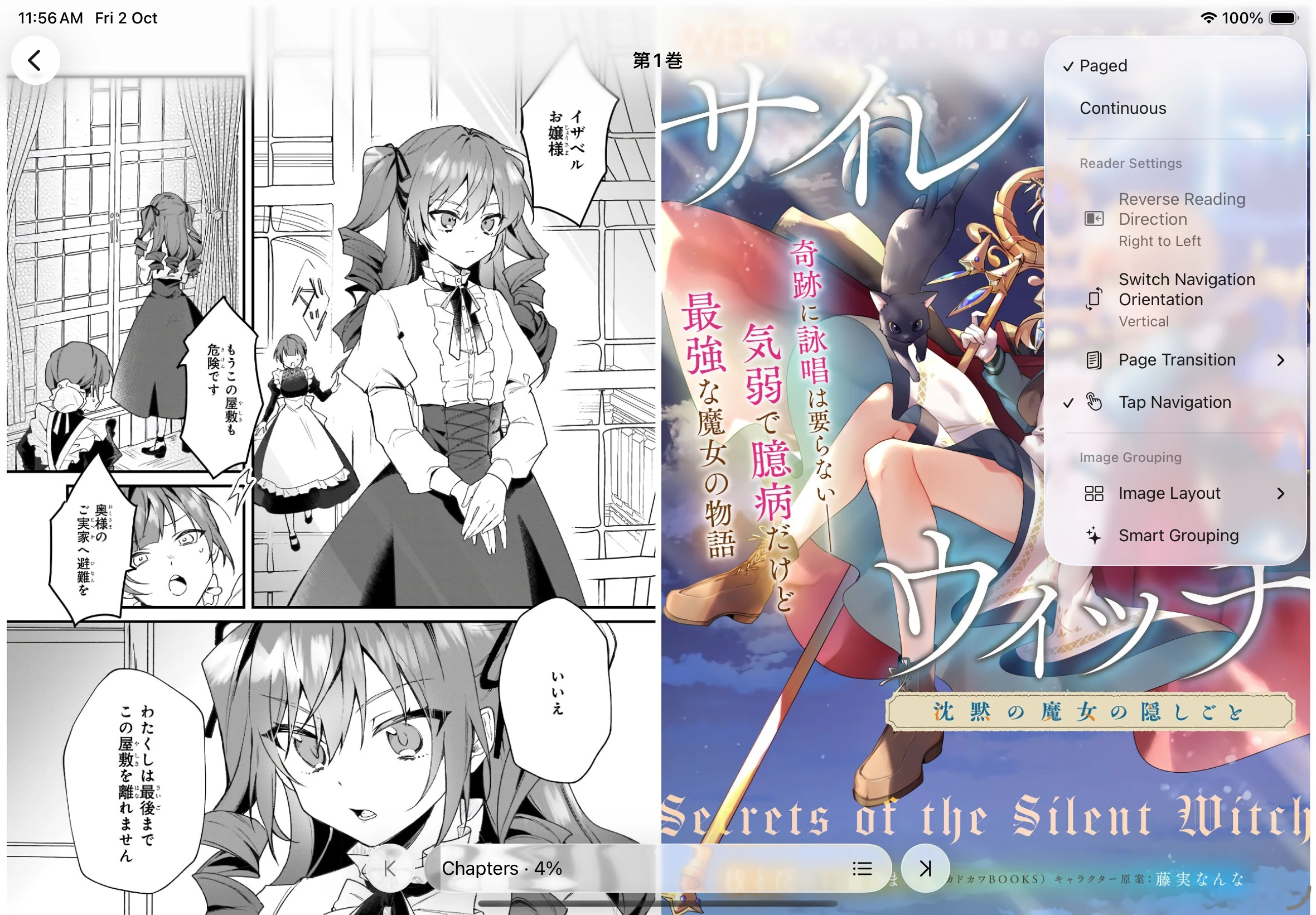
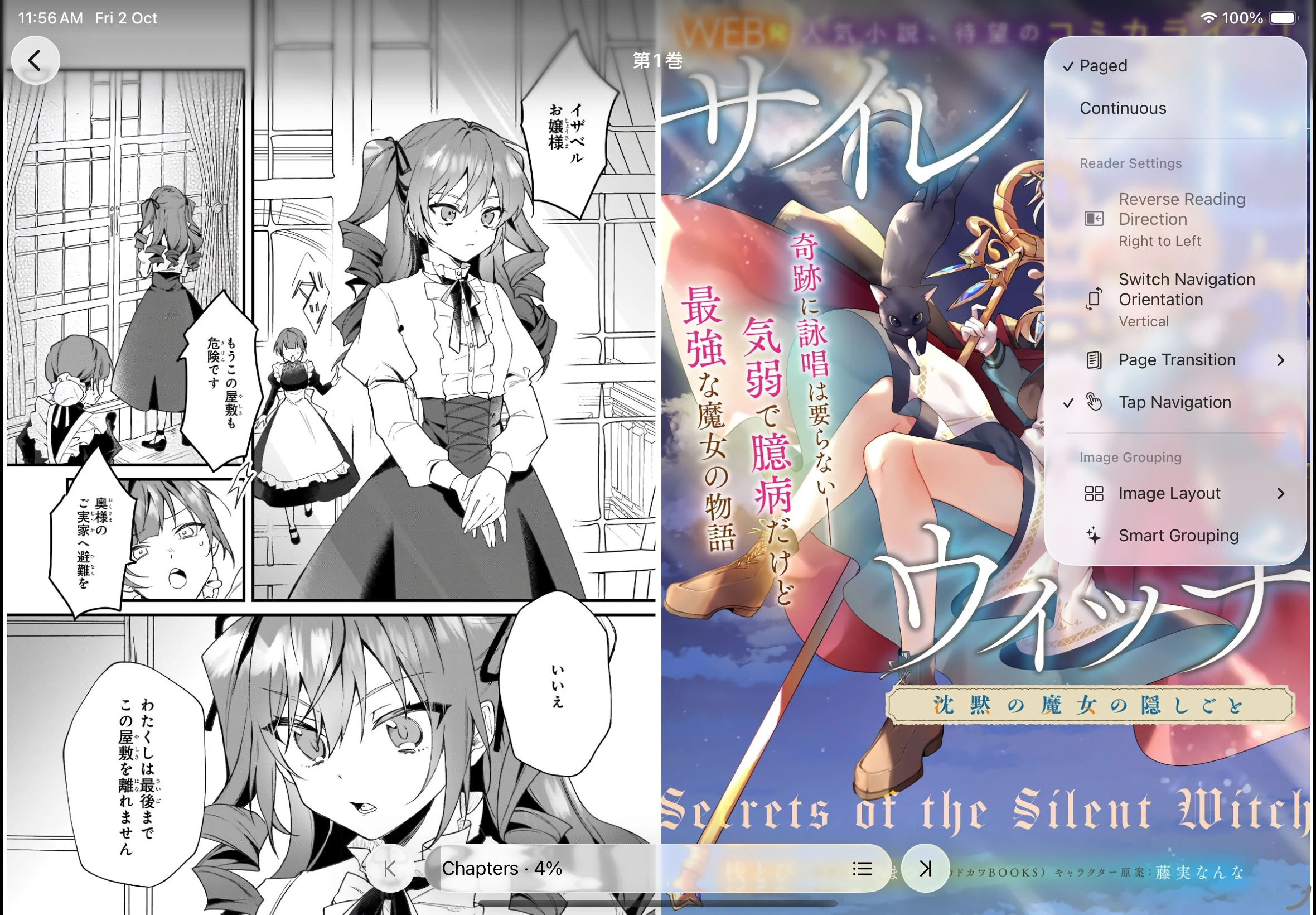
要修改預設偏好,請打開設定 → 閱讀器。你可以選擇預設閱讀器類型、決定是否遵循書籍的閱讀方向,並分別調整各閱讀模式的設定。在 iPad 上,想並排閱讀雙頁時可以嘗試每行二頁。在 iPhone 上,每行一頁可為每頁提供更多空間。
接著上次的位置讀
章節「接著上次的位置讀」返回書籍詳細資訊並使用繼續。也可以在設定 → 歷史記錄中找到最近讀過的書籍。將作品加入收藏後,即使它不再位於歷史記錄頂部,也能在首頁找到。
要為離線閱讀做好準備,請閱讀收藏與下載。
要放大頁面、減少記憶體用量或調整頁面色調,請閱讀圖片處理。