
快速入門
選擇來源,開始閱讀並收藏喜歡的書籍。Mankai 支援建議的串流式來源,也能透過檔案式來源打開自己的書籍。
如果尚未安裝 Mankai,請先在安裝指南中選擇一種方式。
1. 認識主要頁面
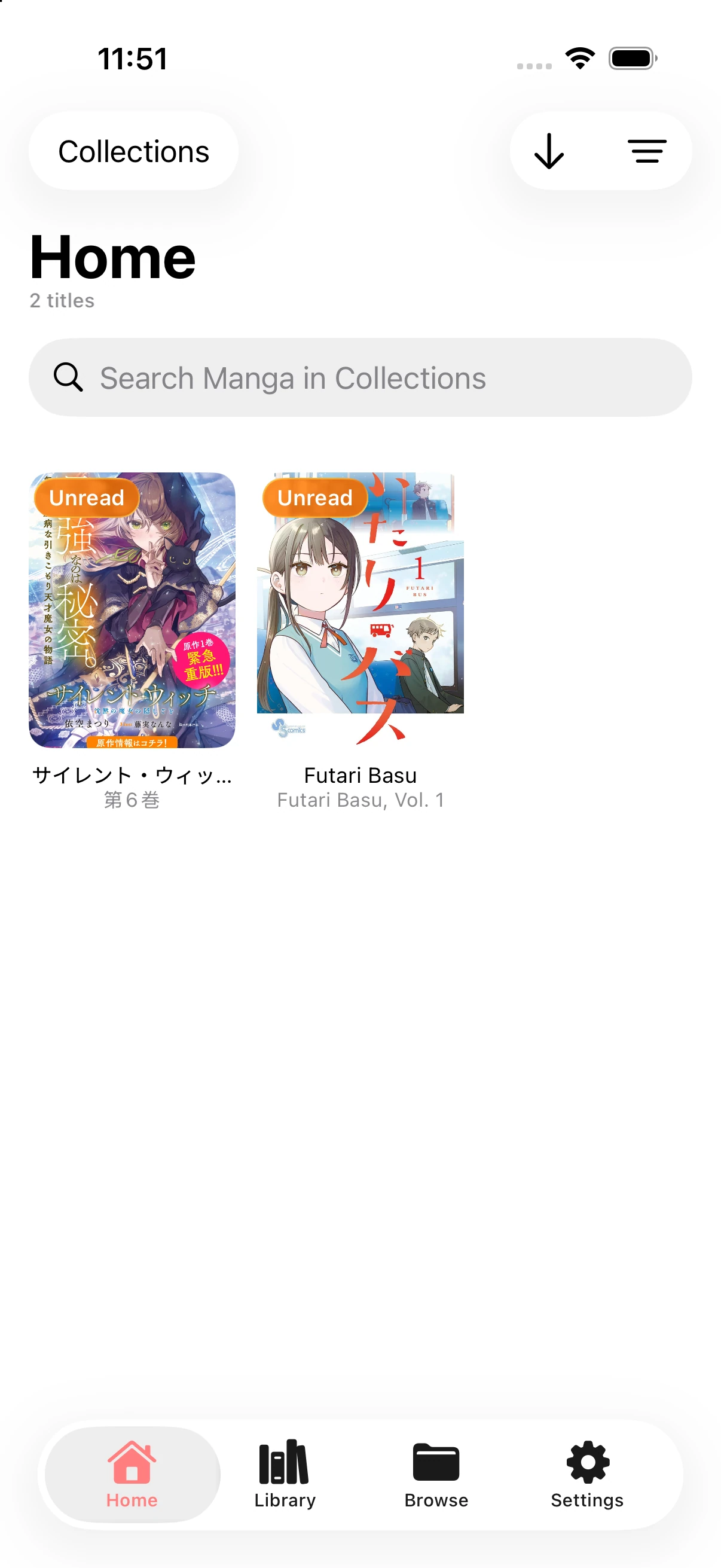
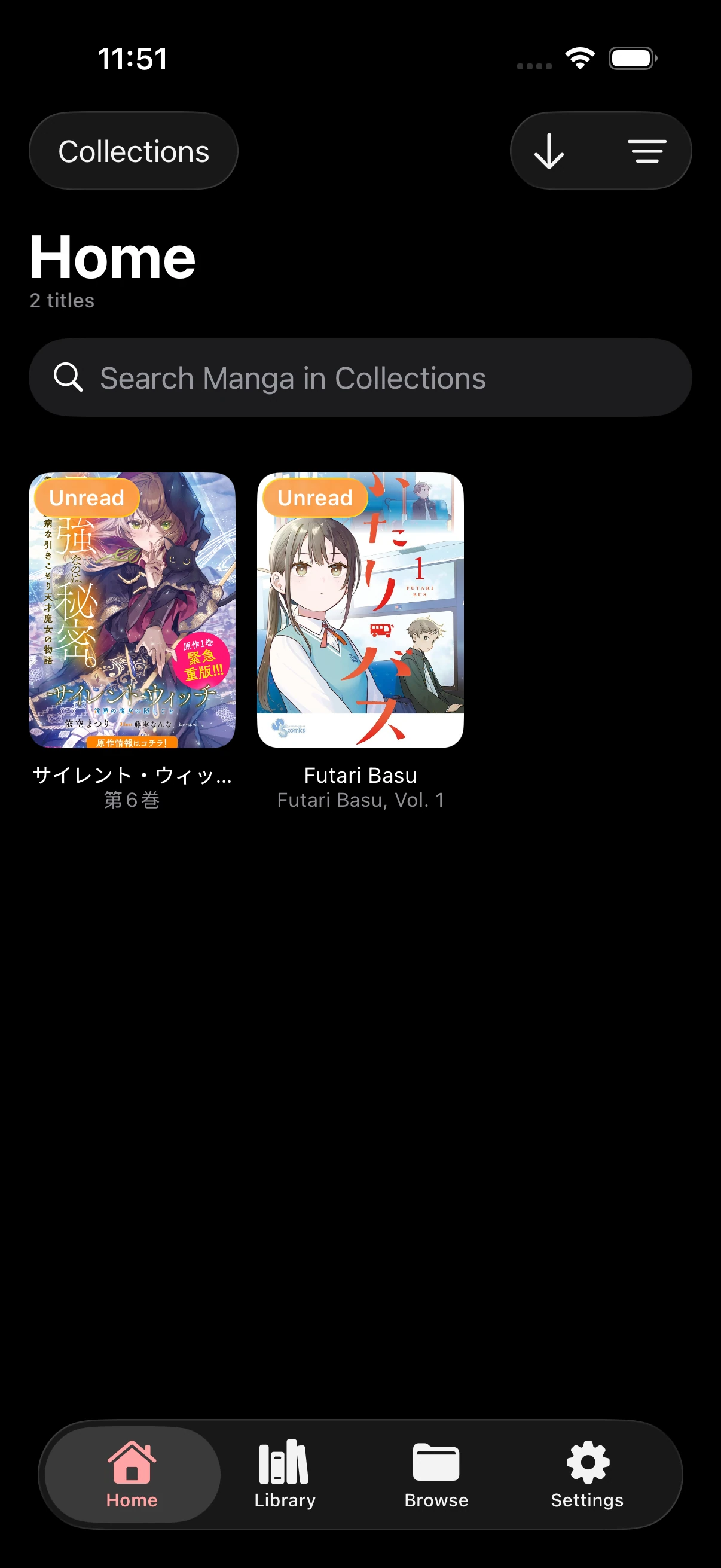
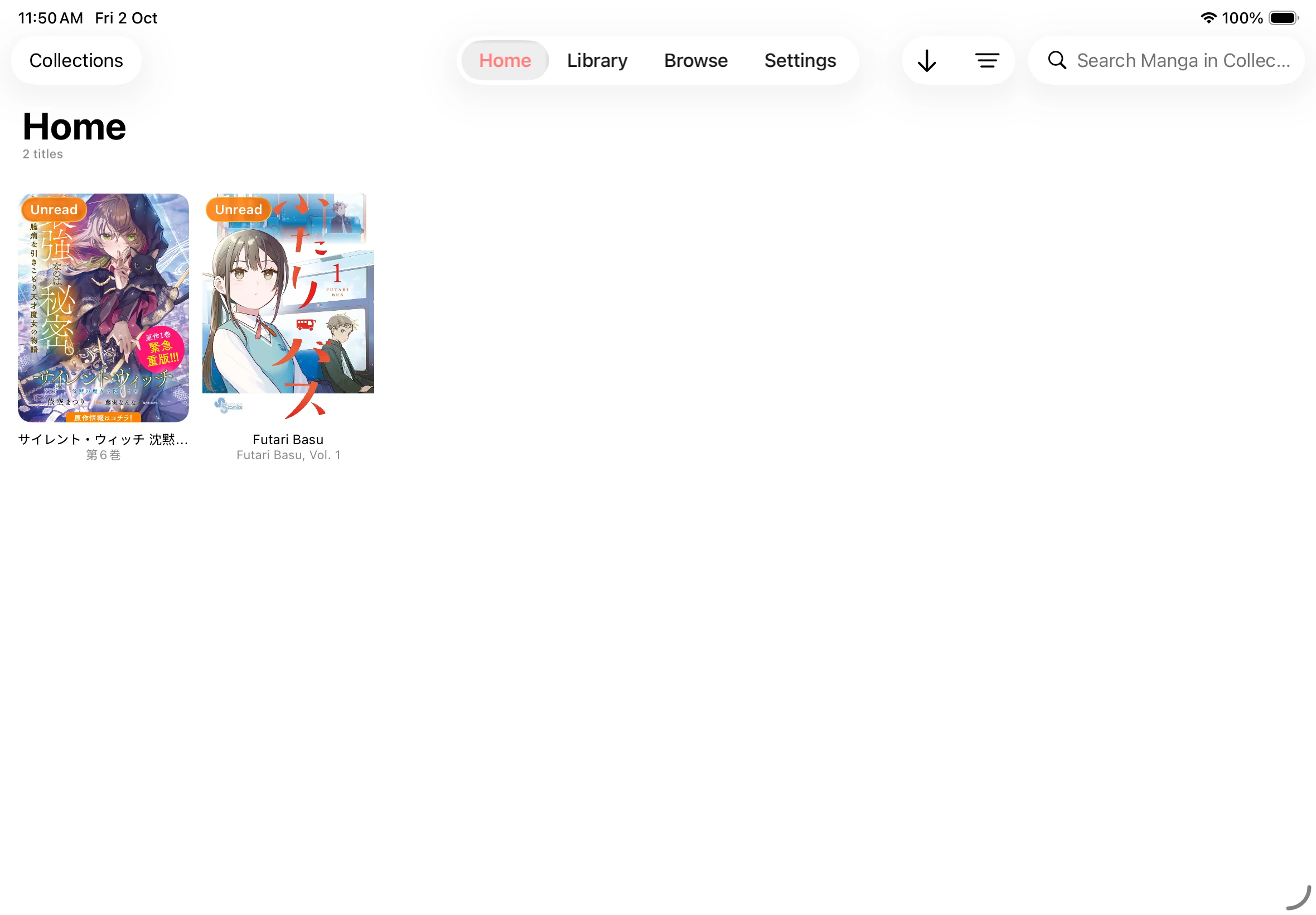
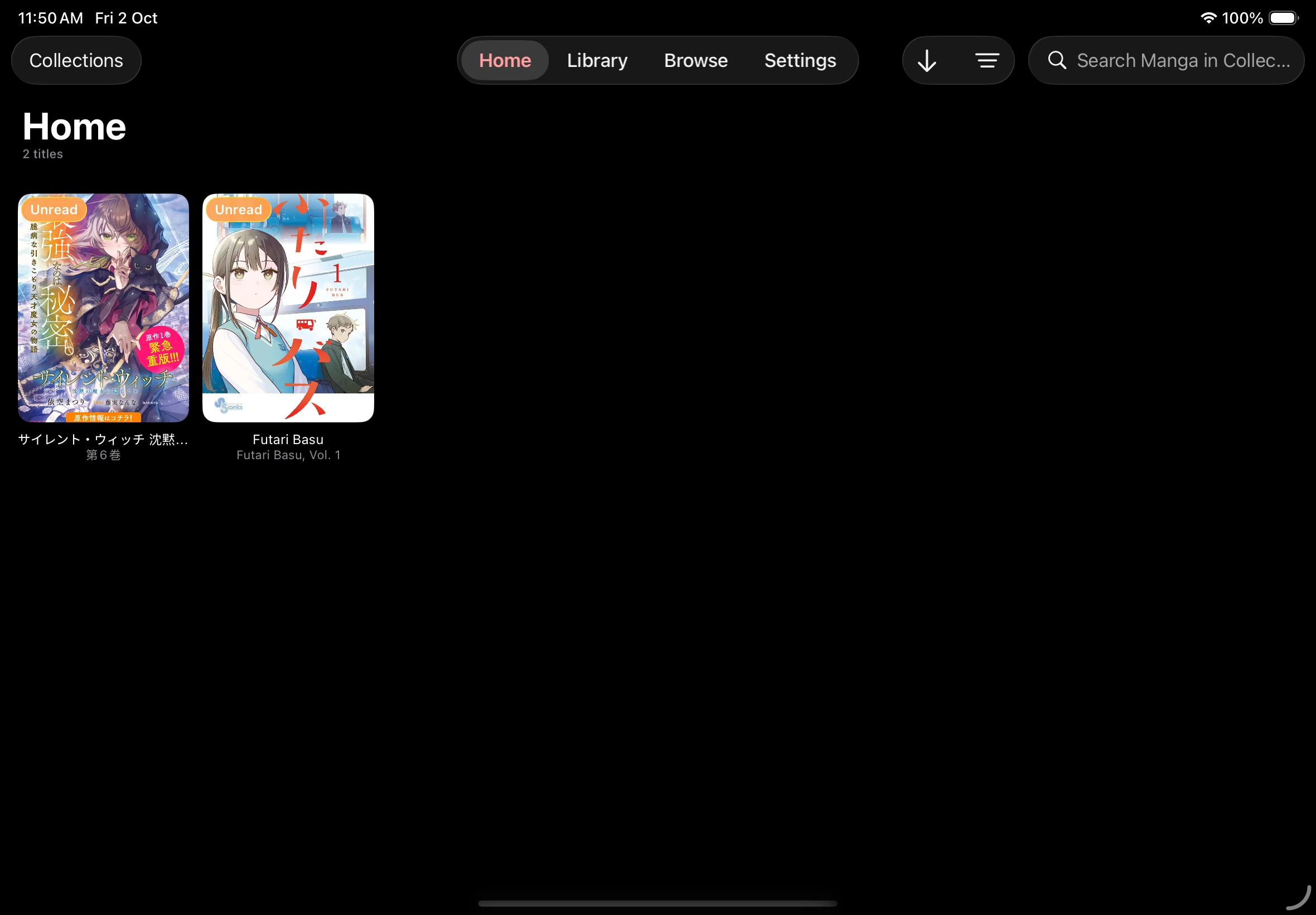
章節「1. 認識主要頁面」Mankai 有四個主要分頁。
| 分頁 | 主要內容 |
|---|---|
| 首頁 | 已收藏的作品和已下載的書籍 |
| 書庫 | 來源提供的作品清單和搜尋功能 |
| 檔案 | 本機書籍、已連接的共用和檔案匯入 |
| 設定 | 閱讀偏好、來源、同步和閱讀歷史記錄 |
2. 新增來源
章節「2. 新增來源」選擇以下兩種方式之一:
如果提供者提供新增來源連結或 QR 碼,你可以先預覽並選擇要新增的來源。詳見連結與 QR 碼設定。
3. 尋找書籍並閱讀
章節「3. 尋找書籍並閱讀」找一本書
章節「找一本書」- 打開書庫查看來源提供的作品,或打開檔案查看書籍檔案和已連接的共用。
- 從清單或資料夾中選擇作品。如果來源支援搜尋,也可以搜尋想讀的書籍。
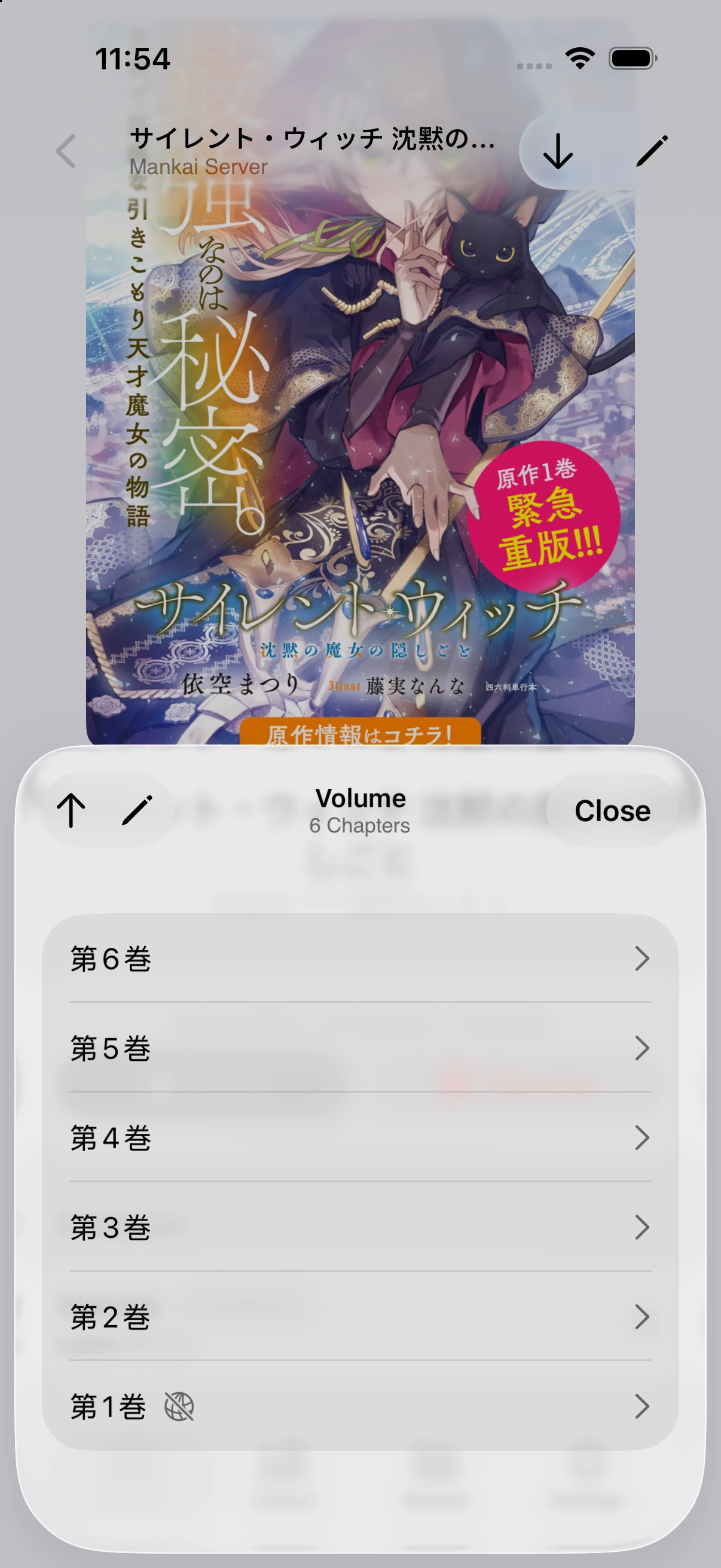
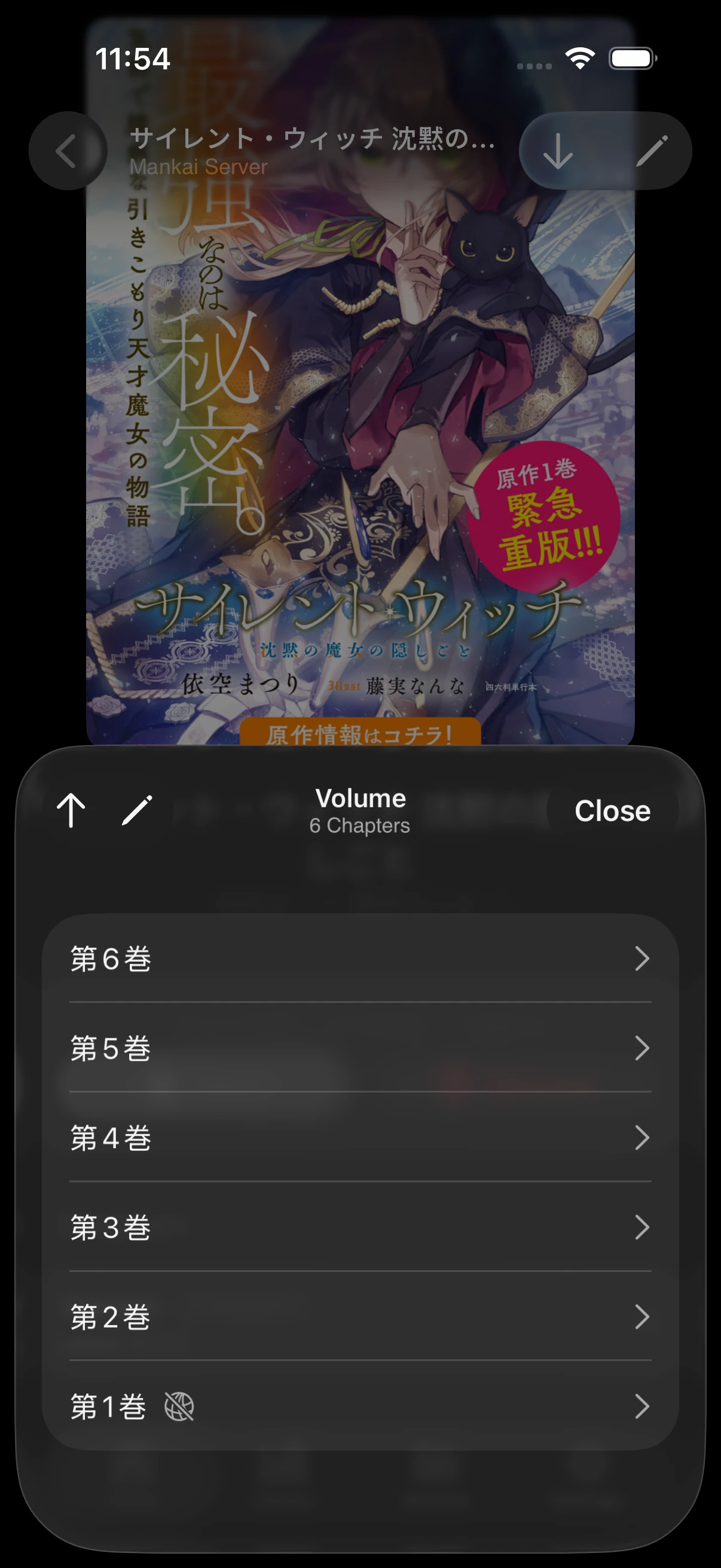
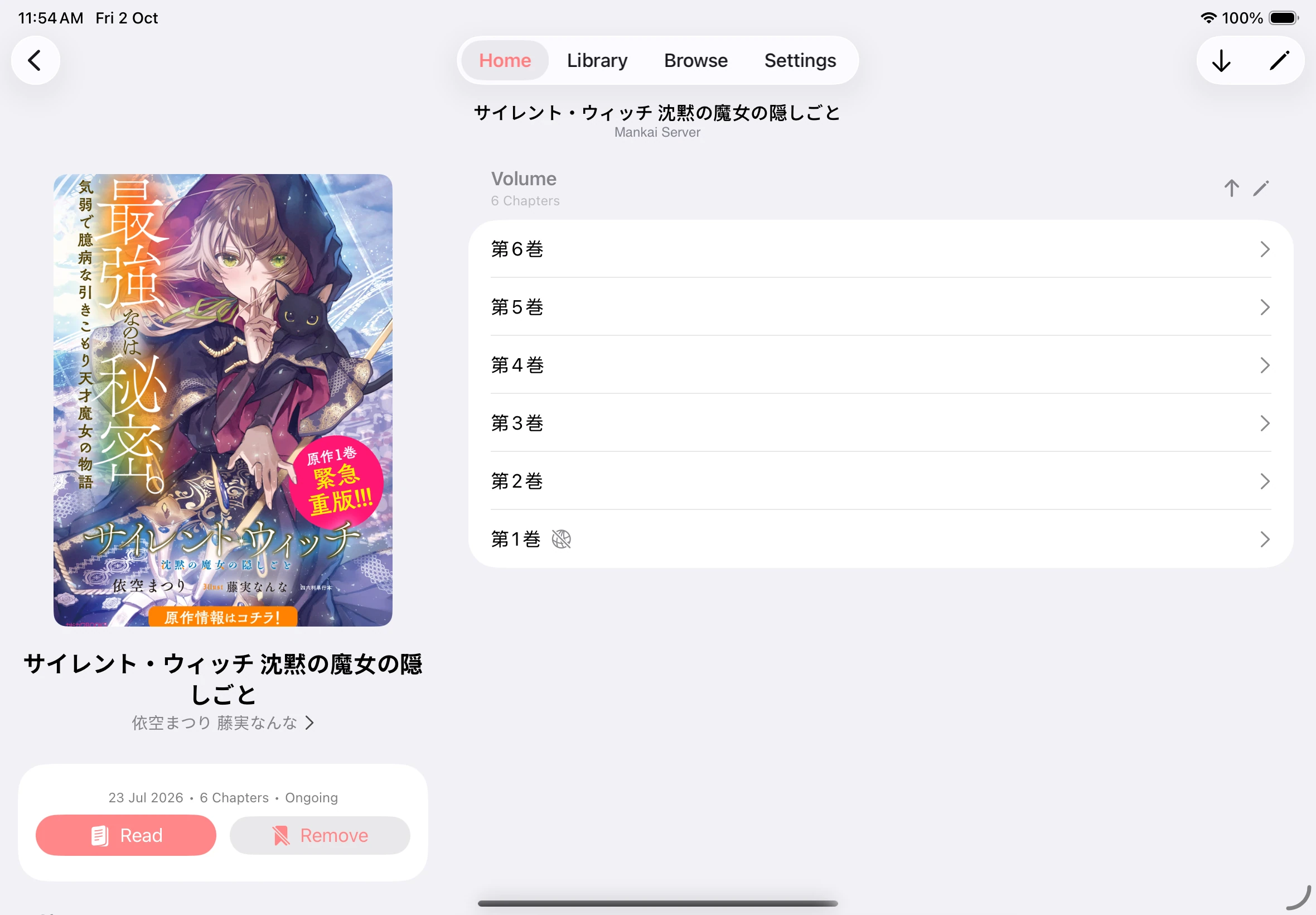
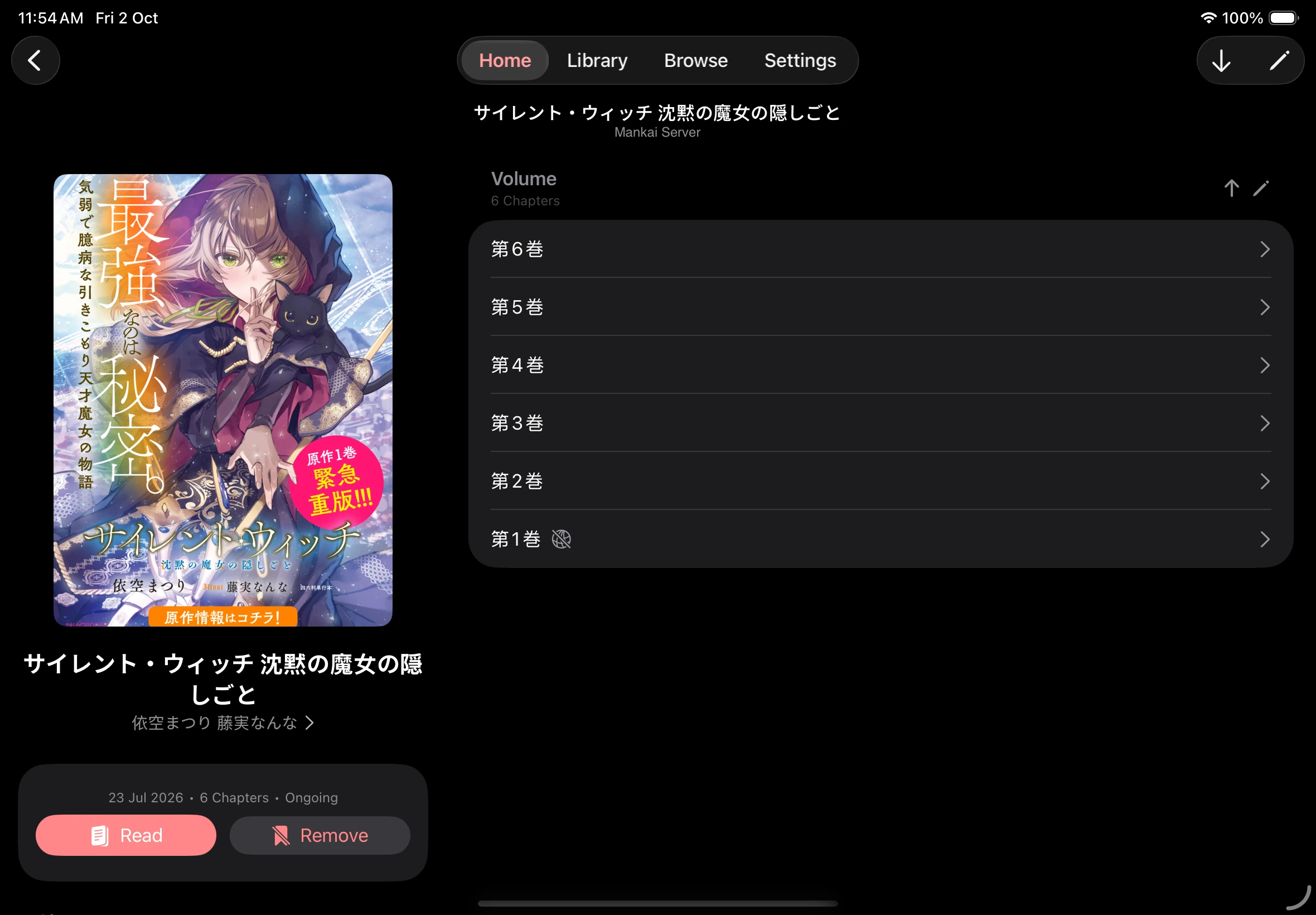
- 點一下書籍,打開包含簡介、章節清單和閱讀按鈕的詳細資訊頁面。
開始閱讀
章節「開始閱讀」- 點一下閱讀開始閱讀。若要選擇指定章節,展開章節組後點一下所需章節。
- 在分頁模式中滑動翻頁,或在連續模式中捲動瀏覽頁面。
- 點一下頁面中央附近,可顯示或隱藏閱讀控制按鈕。
- 使用閱讀器中的設定按鈕,選擇分頁或連續閱讀,並調整閱讀排版。
開始閱讀
4. 方便下次繼續閱讀
章節「4. 方便下次繼續閱讀」- 返回書籍詳細資訊,點一下收藏。
- 打開首頁,在來源選單中選擇收藏。
- 再次打開書籍,如果已有閱讀進度,點一下繼續。
收藏會將作品保留在收藏清單中。若來源支援更新檢查,Mankai 也會自動檢查已收藏作品是否有新章節。
首頁中的收藏