
画像処理
設定 → 画像処理を開くと、リーダーに表示するページの処理方法を選べます。各プロセッサの有効化、設定の調整、処理順序の変更ができます。
ローカルプロセッサを選ぶ
「ローカルプロセッサを選ぶ」のセクションローカルプロセッサはデバイス上で動作します。初期状態では4倍 Real-ESRGANアップスケーリングが無効、画像をダウンサンプリングが有効です。
画像プロセッサを管理する
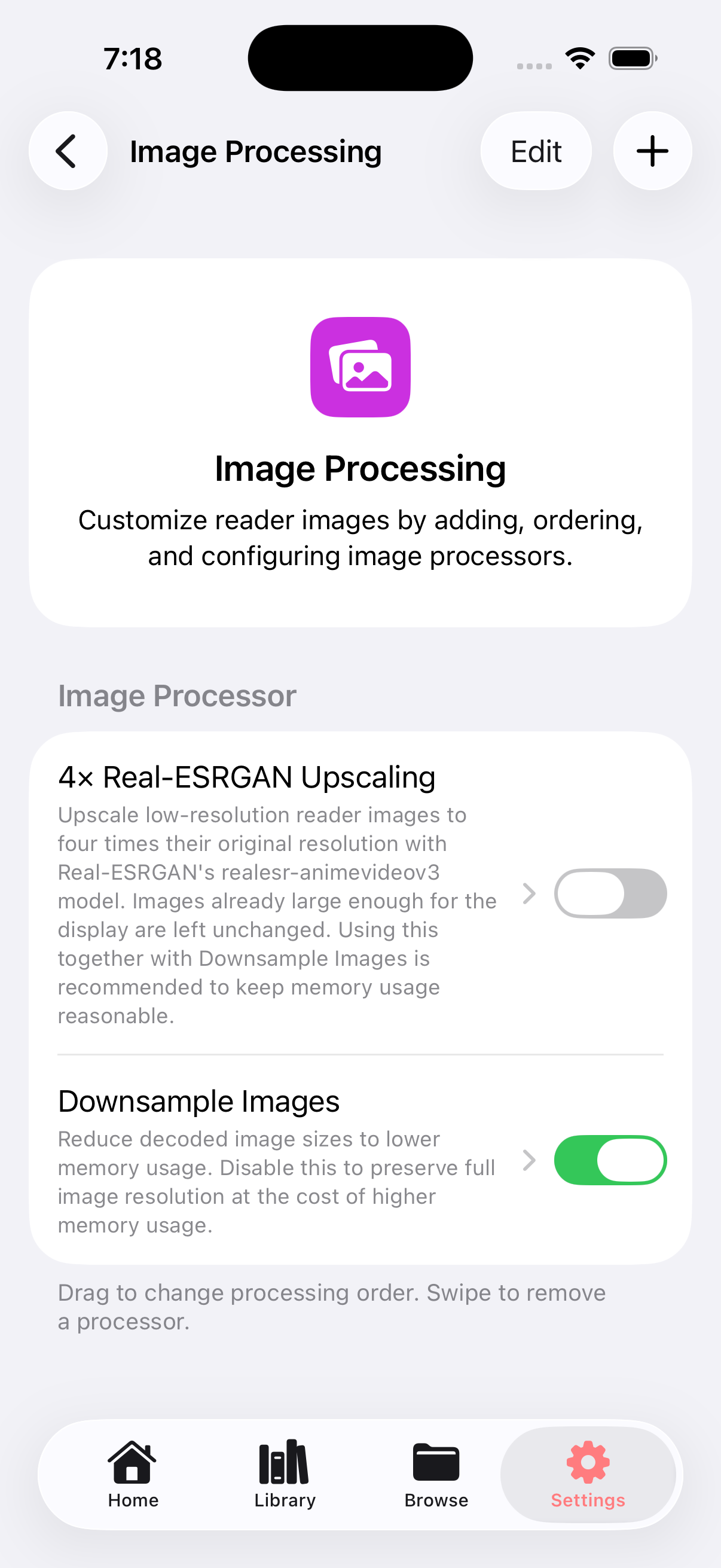
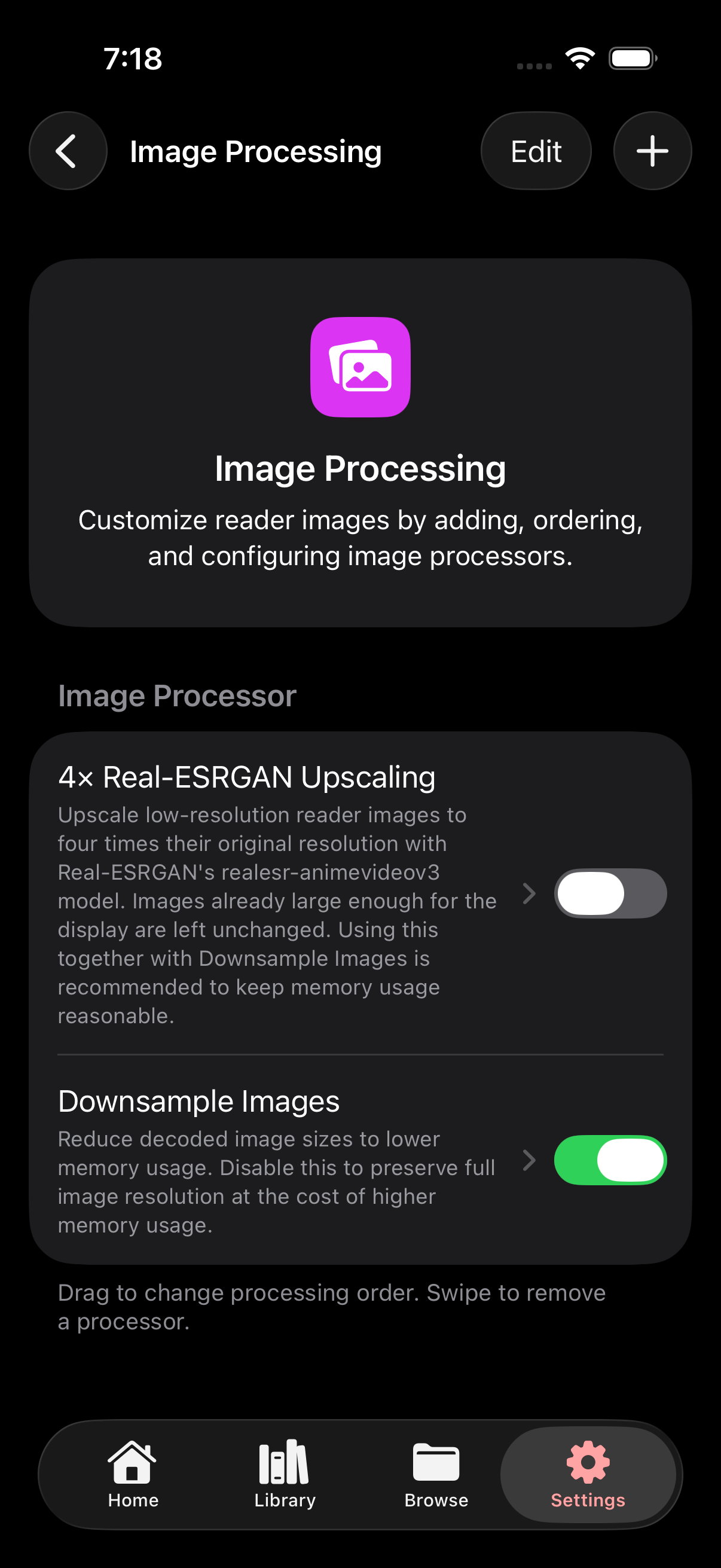
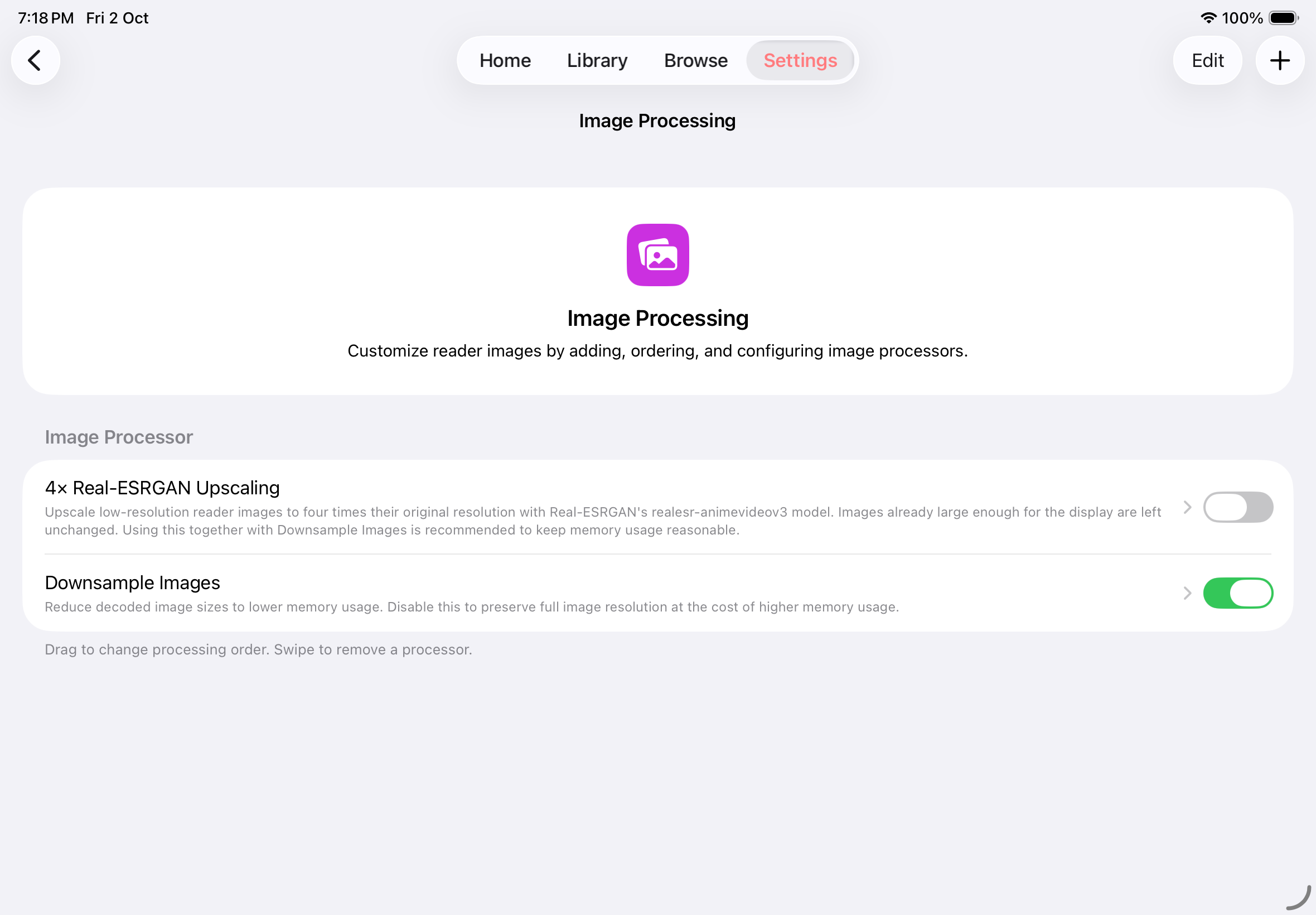
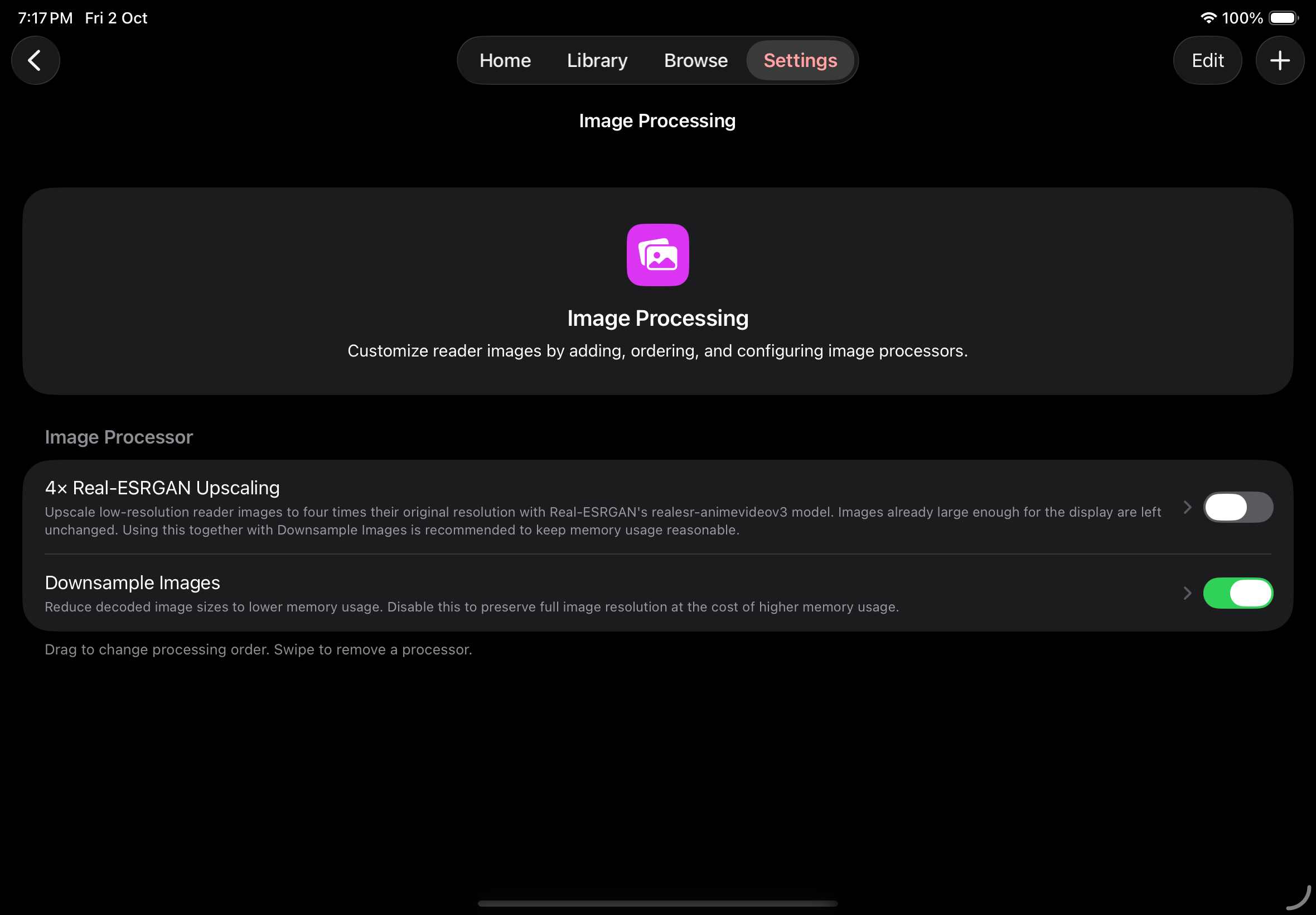
| プロセッサ | 用途 | 設定 |
|---|---|---|
| 4倍 Real-ESRGANアップスケーリング | realesr-animevideov3 モデルで低解像度のページを拡大します。画面表示に十分な大きさの画像は変更されません。 | アップスケールの感度で、拡大する画像の範囲を調整します。感度を上げると大きな画像も対象になり、処理能力とメモリの使用量が増えます。 |
| 画像をダウンサンプリング | 画像の解像度を下げてメモリ使用量を減らします。無効にすると元の解像度を維持できますが、メモリ使用量が増えます。 | メモリ節約は低、バランス、高から選べます。節約量を増やすと解像度が低くなります。 |
| モノクロトーン | 線の鮮明さとコントラストを保ちながら、ページを好みの色調にします。 | トーンカラーを選び、トーンの強さを調整します。 |
- 設定 → 画像処理を開き、**+**をタップします。
- ローカルから追加したいプロセッサを選びます。追加したプロセッサは自動的に有効になります。
- プロセッサの行をタップし、設定で各項目を調整します。変更は自動的に保存されます。
- 行のスイッチで有効または無効にできます。無効にしても設定は残ります。
アップスケールの感度とメモリ節約は、まずバランスで試してください。拡大を使う場合は、その後に画像をダウンサンプリングを有効にすると、最終的な画像サイズとメモリ使用量を抑えられます。
処理順序を変更する
「処理順序を変更する」のセクション有効なプロセッサは上から順に実行されます。各プロセッサは直前の処理結果を受け取るため、順序を変えると結果が変わることがあります。
- 画像処理で編集をタップします。
- 並べ替えハンドルをドラッグして順序を変更します。
- 完了をタップします。
拡大した後にメモリを節約する場合は、4倍 Real-ESRGANアップスケーリングを画像をダウンサンプリングより上に置きます。最終的なページの色を調整したい場合は、その後にモノクロトーンを追加します。
リモート画像プロセッサを追加する
「リモート画像プロセッサを追加する」のセクションリモートプロセッサはリーダーの画像をサーバーに送り、返された画像をリーダーに表示します。Mankai に対応した画像処理サービスと、iPhone または iPad から接続できるサーバー URL が必要です。
- 設定 → 画像処理を開き、**+**をタップします。
- リモートからリモート画像プロセッサを選びます。
- サーバURLにサービスのベース URL を入力し、追加をタップします。Mankai がサーバーの名前と設定項目を読み込みます。
- 追加したプロセッサの行をタップし、設定を調整します。認証が必要な場合は、提供されたユーザー名とパスワードを入力します。
- スイッチが有効になっていることを確認し、処理順序を調整します。
リモートプロセッサには、その処理位置にある画像が送られます。たとえばモノクロトーンの後に置くと、色調を変更した画像が送信されます。利用できる設定と効果はサービスによって異なります。
対応するサーバーを開発する場合は、画像処理 APIを参照してください。
設定をリセットする、プロセッサを削除する
「設定をリセットする、プロセッサを削除する」のセクションプロセッサの行をタップし、設定をリセット、リセットの順にタップすると、初期設定に戻せます。
削除するには行をスワイプして削除を確認するか、設定画面の削除を使います。設定を残して効果を一時停止したい場合は、スイッチをオフにします。
処理が遅い、効果が見えない場合
「処理が遅い、効果が見えない場合」のセクション- プロセッサが有効か、一覧での位置が適切かを確認します。
- 拡大処理は、画面表示に十分な大きさの画像を対象にしません。アップスケールの感度を上げる前に、低解像度のページで試してください。
- 拡大処理が遅い場合はアップスケールの感度を下げるか、プロセッサを無効にします。メモリ使用量を減らすには、画像をダウンサンプリングを有効にしておきます。
- リモートプロセッサでは、ベース URL、サーバーの稼働状況、接続、認証情報を確認します。
ページ配置や操作方法は、読書とリーダー設定を参照してください。