
本とソースを追加する
ソースには、ストリーム型とファイル型の 2 つの方法があります。外部ライブラリの作品を探して読み、更新を確認するには、ストリーム型ソースをおすすめします。
| 方法 | 用途 | 開く場所 |
|---|---|---|
| ストリーム型(おすすめ) | ソースを通じて外部ライブラリを閲覧、検索、読書。対応するソースでは更新を自動で確認 | ライブラリ |
| ファイル型 | ローカルフォルダ、ネットワークストレージ、OPDS カタログの対応する本を開く | ファイル |
ストリーム型ソースを追加する(おすすめ)
「ストリーム型ソースを追加する(おすすめ)」のセクションストリーム型ソースを追加すると、外部ライブラリの作品を探し、検索し、読むことができます。ソースが対応している場合は、新しいチャプターなどの更新を自動で確認できるため、この方法をおすすめします。
ソースを追加する
「ソースを追加する」のセクションソースは手動で設定するほか、提供元のインポートリンクや QR コードから追加できます。
手動で追加する
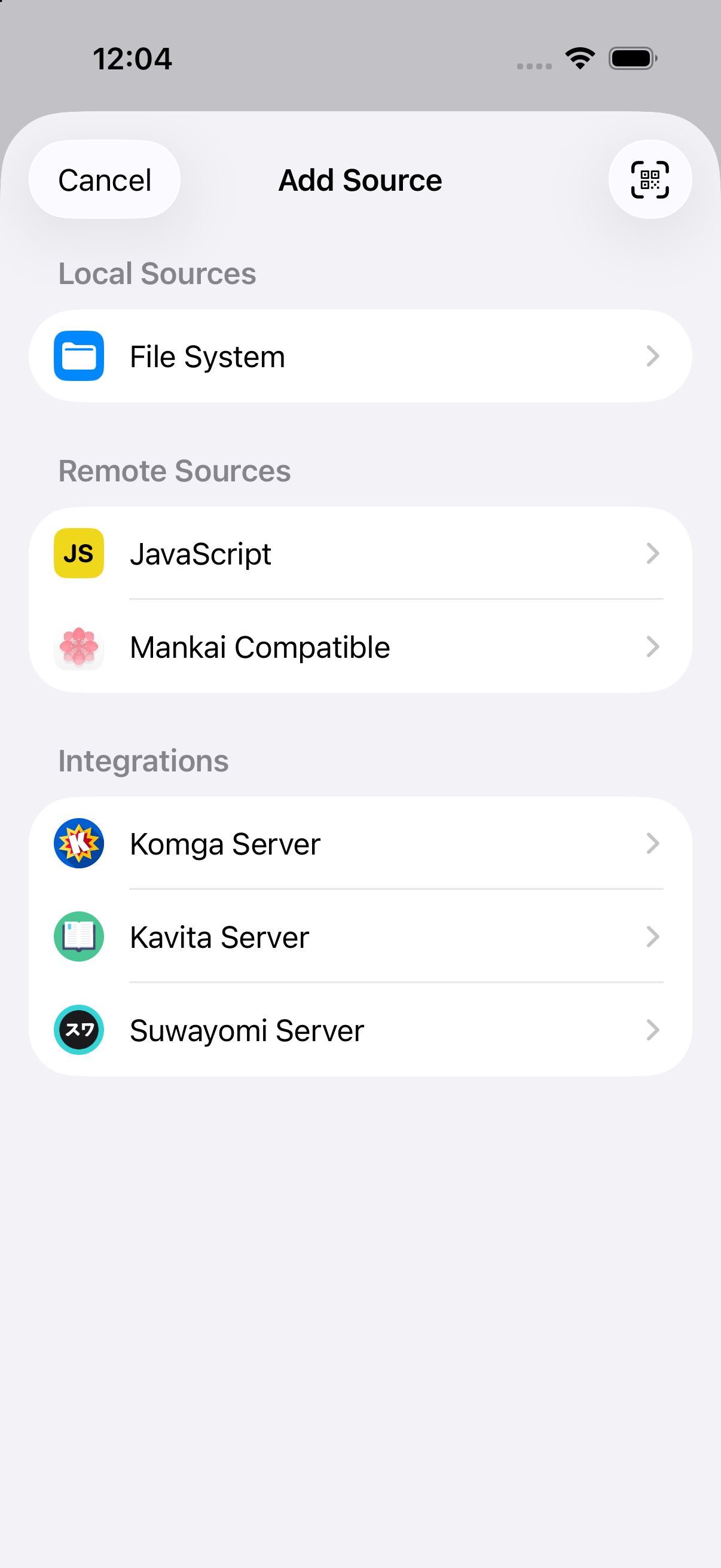
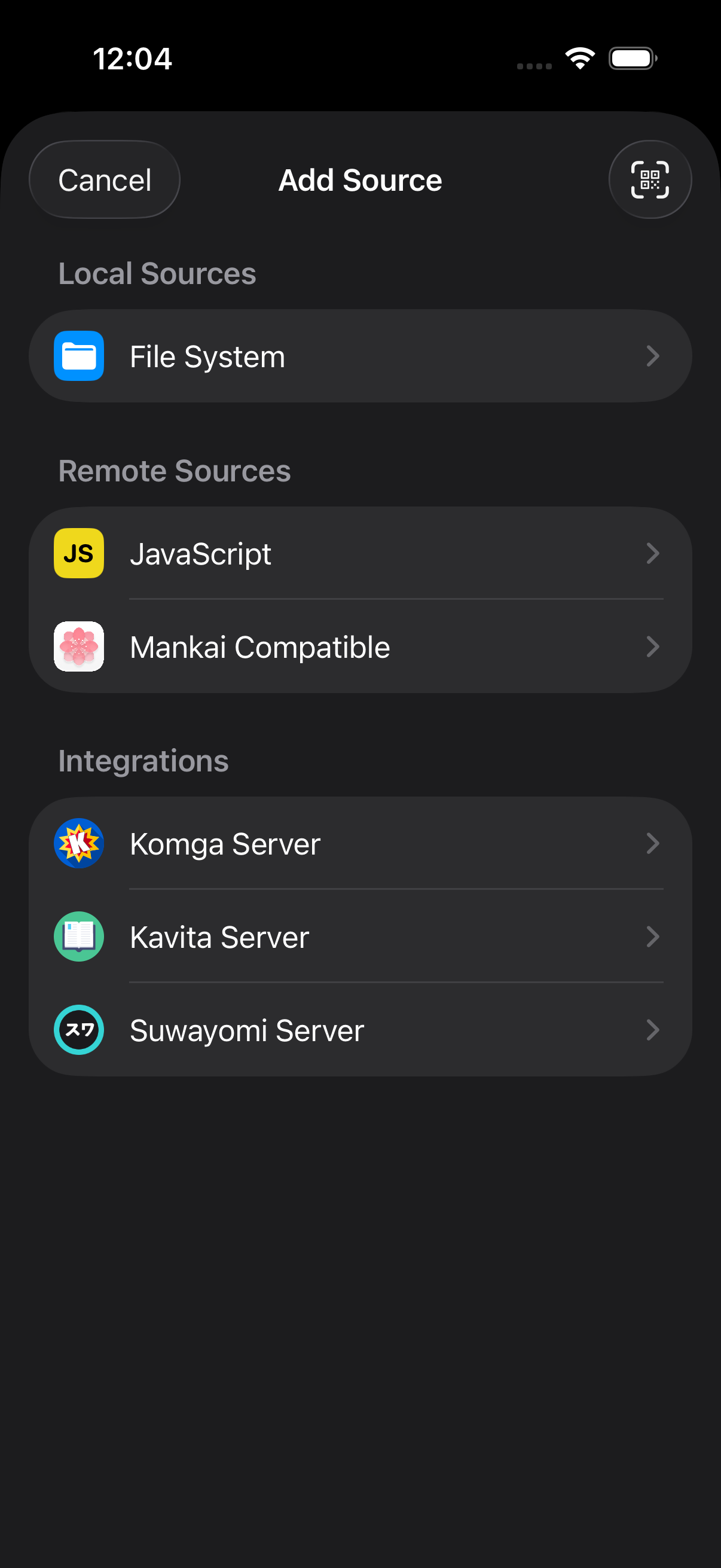
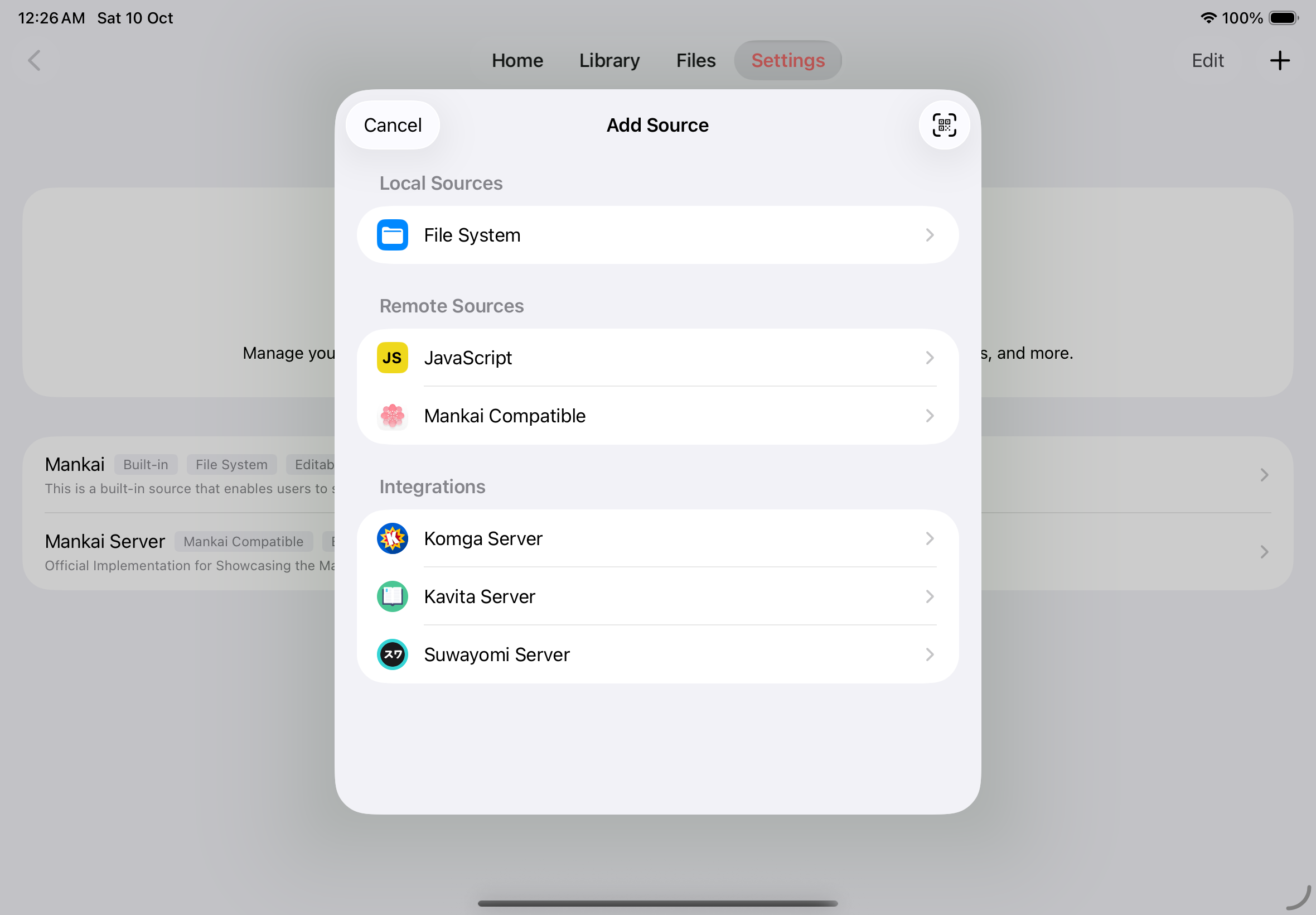
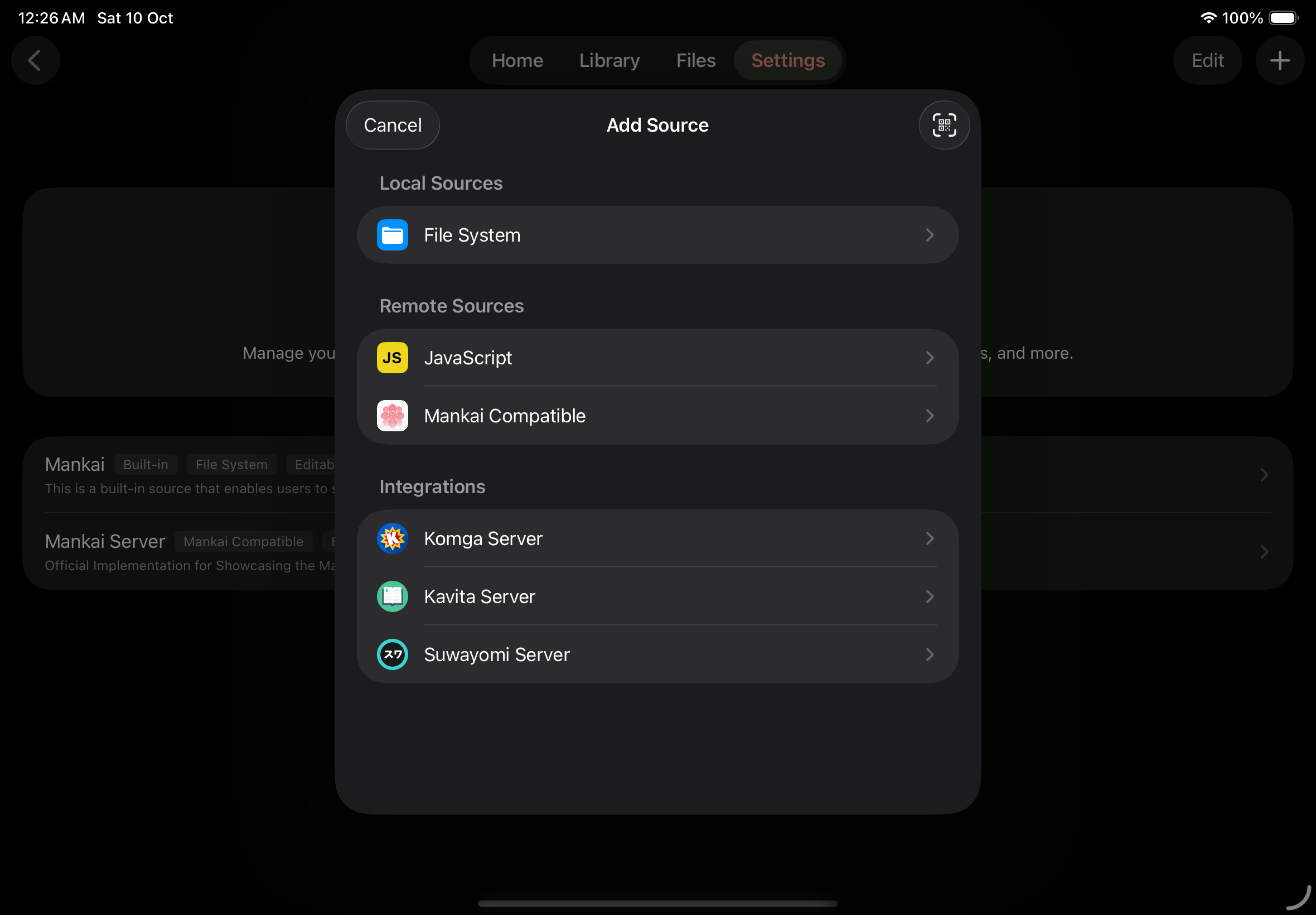
「手動で追加する」のセクションローカルソースにはファイルシステム、リモートソースには JavaScript と Mankai 互換、連携には Komgaサーバー、Kavitaサーバー、Suwayomiサーバーが表示されます。
- 設定 → ソースを開き、+ ボタンをタップします。
- ソースを追加で、該当するセクションから提供元が指定した種類を選び、専用の設定画面を開きます。
- 下の表を参考に、ソースの種類に応じた情報を入力します。
- 追加をタップします。ライブラリに戻ると、そのソースが提供する作品一覧や検索を使えます。
| ソース | 設定内容 |
|---|---|
| ファイルシステム | フォルダを選択から提供元が用意したライブラリ用フォルダを選びます。編集を防ぎたい場合は読み取り専用を有効にします。 |
| JavaScript | 案内された URL を入力するか、JSONを使用を有効にして JSON 定義を貼り付けます。 |
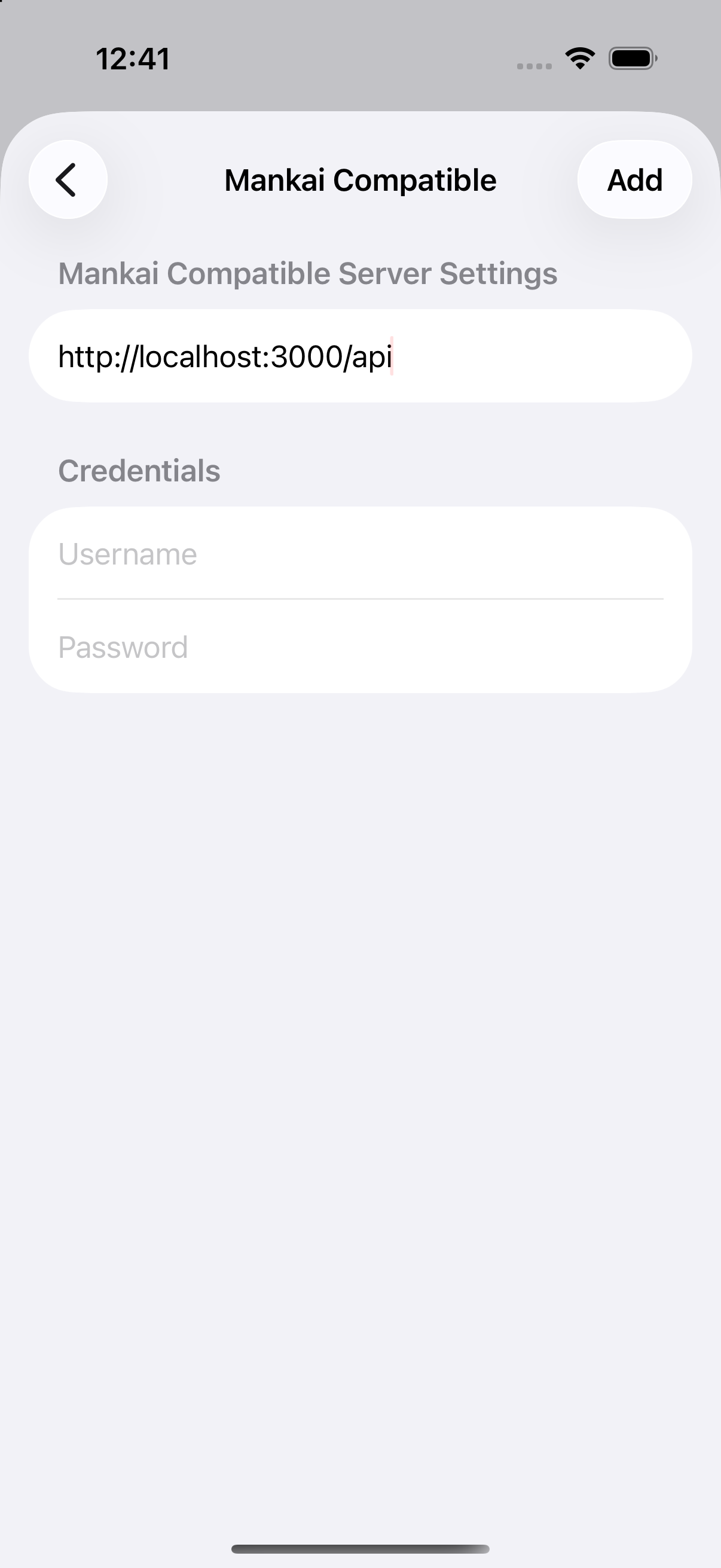
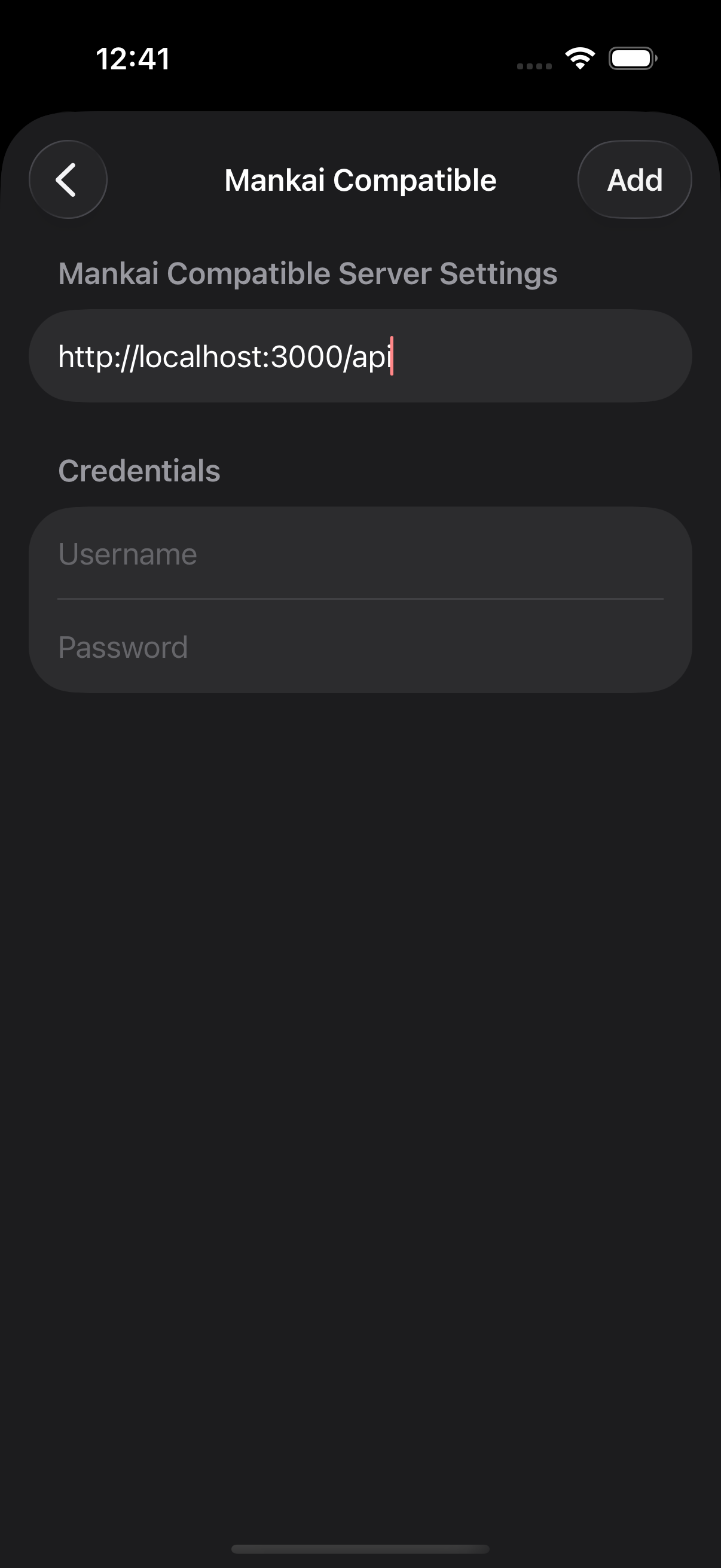
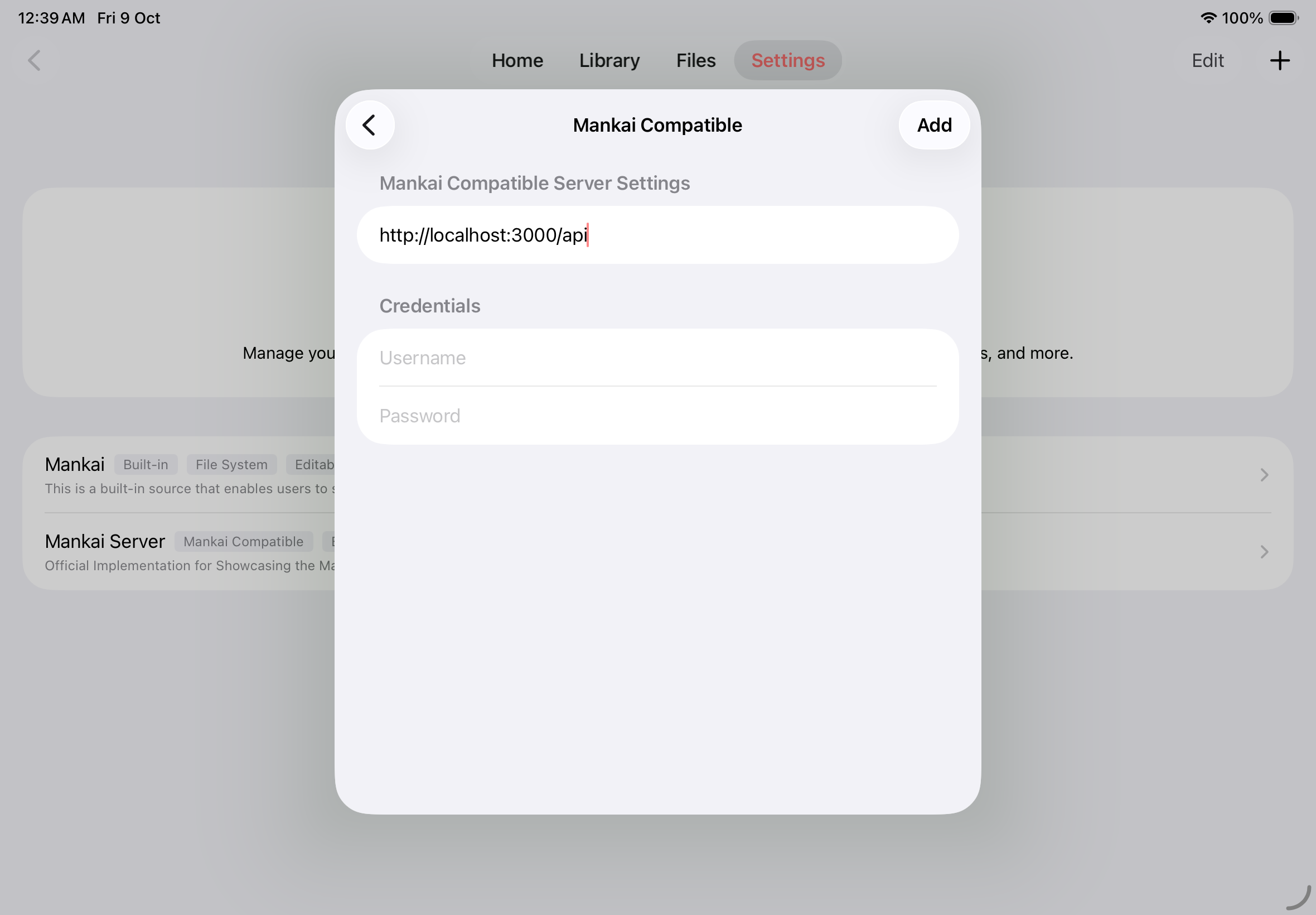
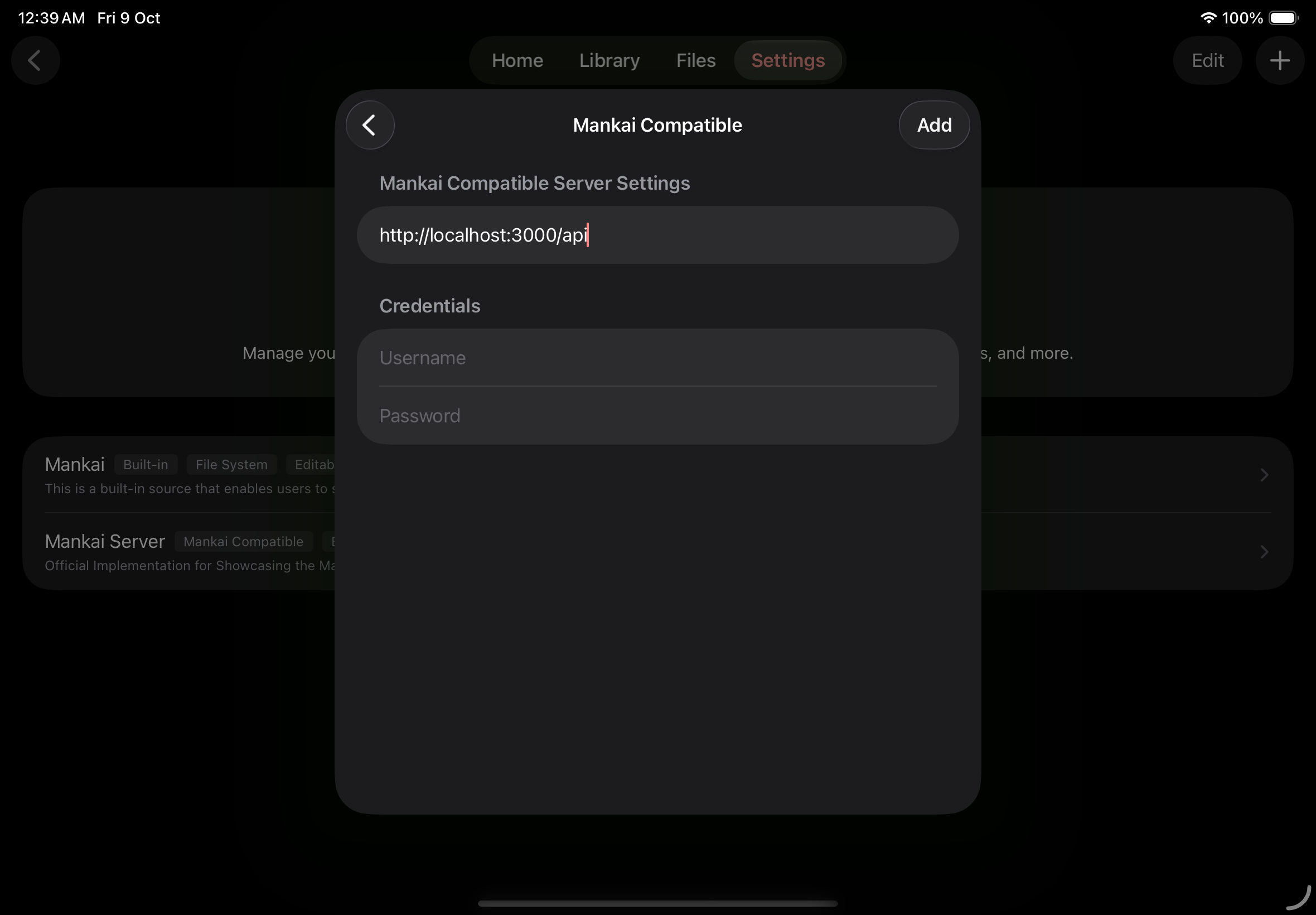
| Mankai 互換 | サーバーの API URL と、必要なユーザー名とパスワードを入力します。 |
| Komgaサーバー | サーバーの URL と、APIキーまたは Komga のユーザー名とパスワードを入力します。 |
| Kavitaサーバー | サーバーの URL と Kavita のユーザー名とパスワードを入力するか、Kavita のユーザー設定 → サードパーティクライアントで作成した認証キーを APIキー欄に入力します。 |
| Suwayomiサーバー | サーバーの URL を入力し、認証モードをサーバーの設定に合わせてなし、Basic認証、シンプルログイン、UIログインから選びます。なし以外を選んだ場合は、ユーザー名とパスワードも入力します。 |
検索、チャプター、ダウンロード、自動更新確認の各機能は、ソースの対応状況によって異なります。
ソースの種類を選ぶ
Mankai 互換ソースを設定する
インポートリンクや QR コードを使う
「インポートリンクや QR コードを使う」のセクション提供元の Add to Mankai リンクを開くか、設定 → ソース → + の QR コードボタンから、コードの読み取り、QR 画像の選択、リンクの貼り付けを行います。ソースを確認して追加をタップします。
提供元向けの作成方法は、ソース追加リンクのリファレンスを参照してください。
ファイル型ソースを追加する
「ファイル型ソースを追加する」のセクションファイル型ソースでは、ローカルのファイルシステムや SMB、SFTP、NFS、WebDAV のネットワークストレージにある本を、ファイルから開きます。CBZ、CBR、EPUB、PDF、MMA 形式に対応しています。OPDS カタログに接続して、対応する本ファイルを開いたり、カタログが対応している場合はページをストリーミングして読んだりすることもできます。
ファイルのソースを選ぶ
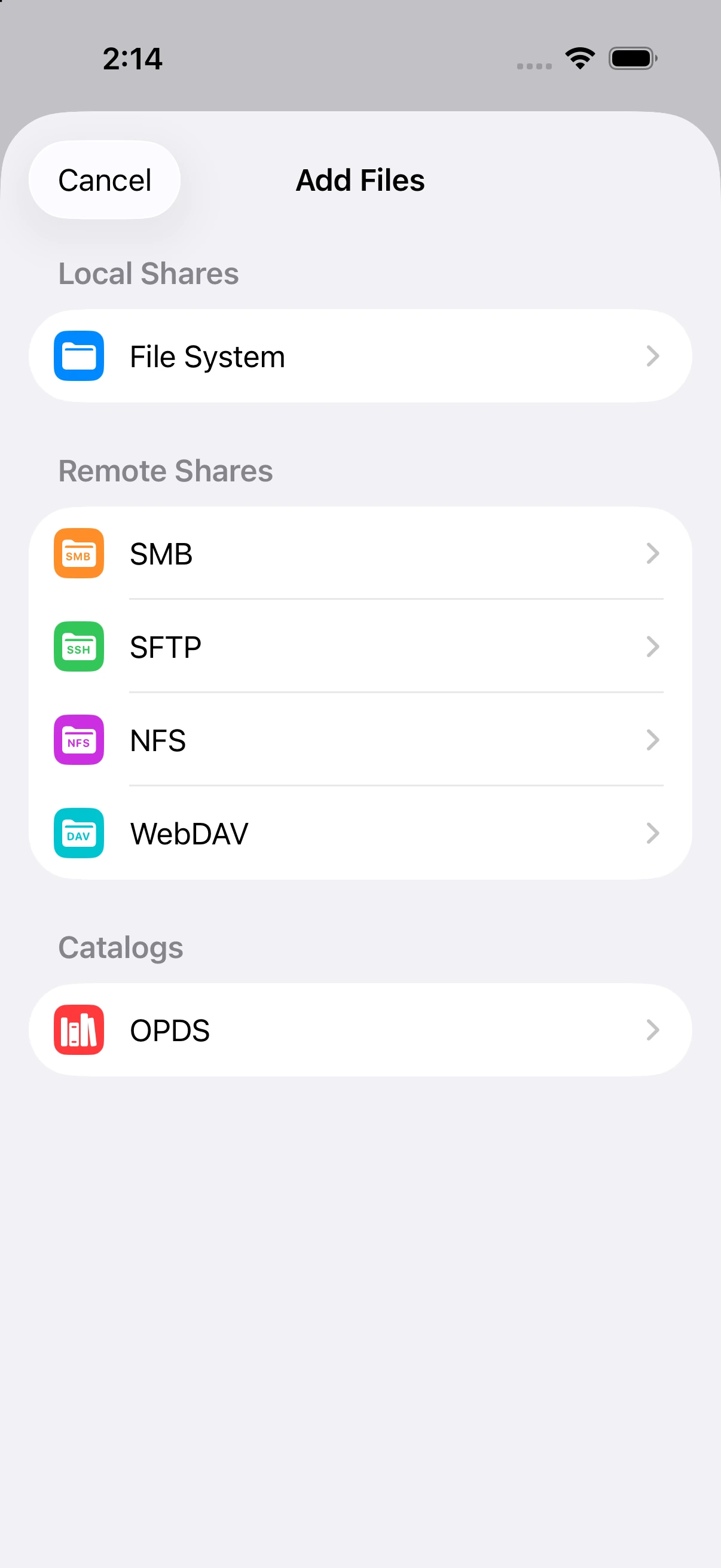
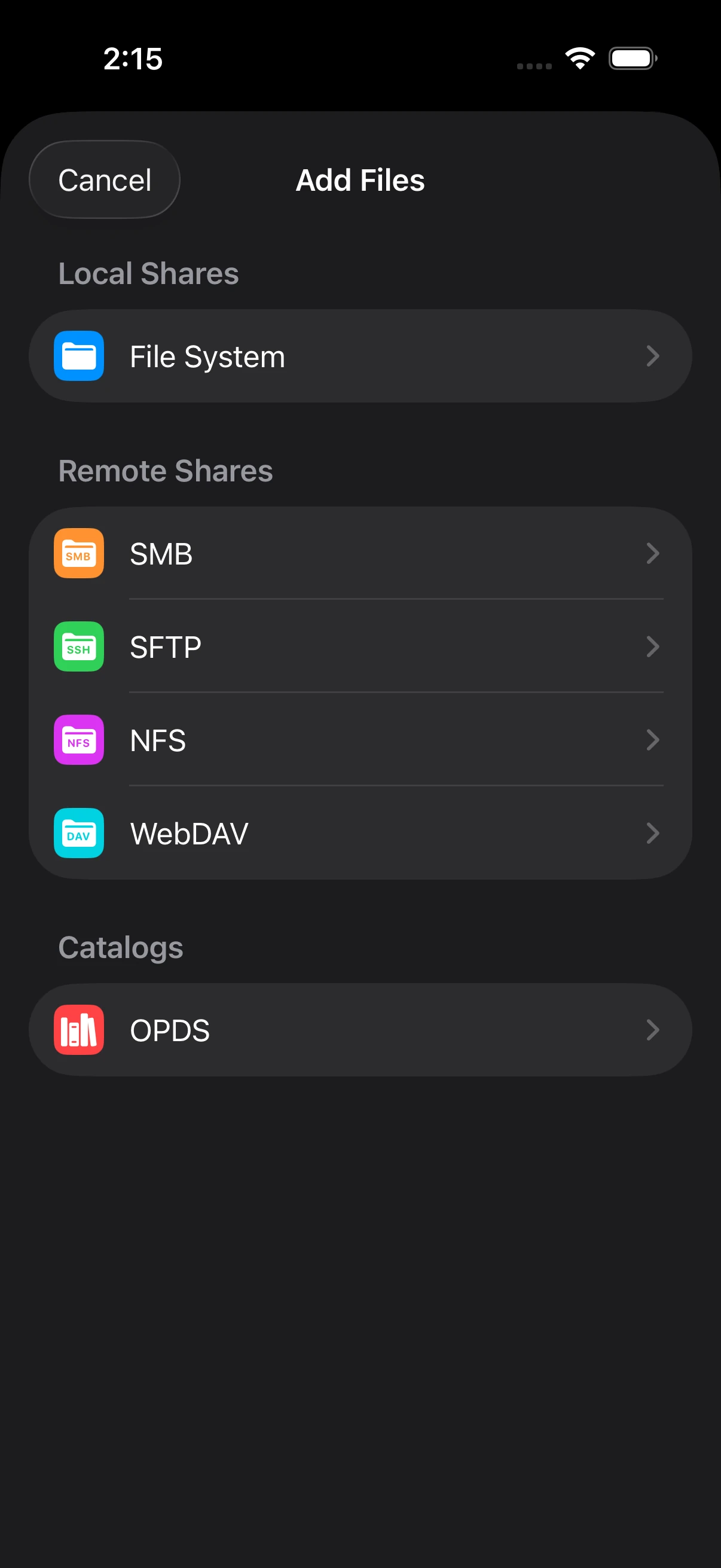
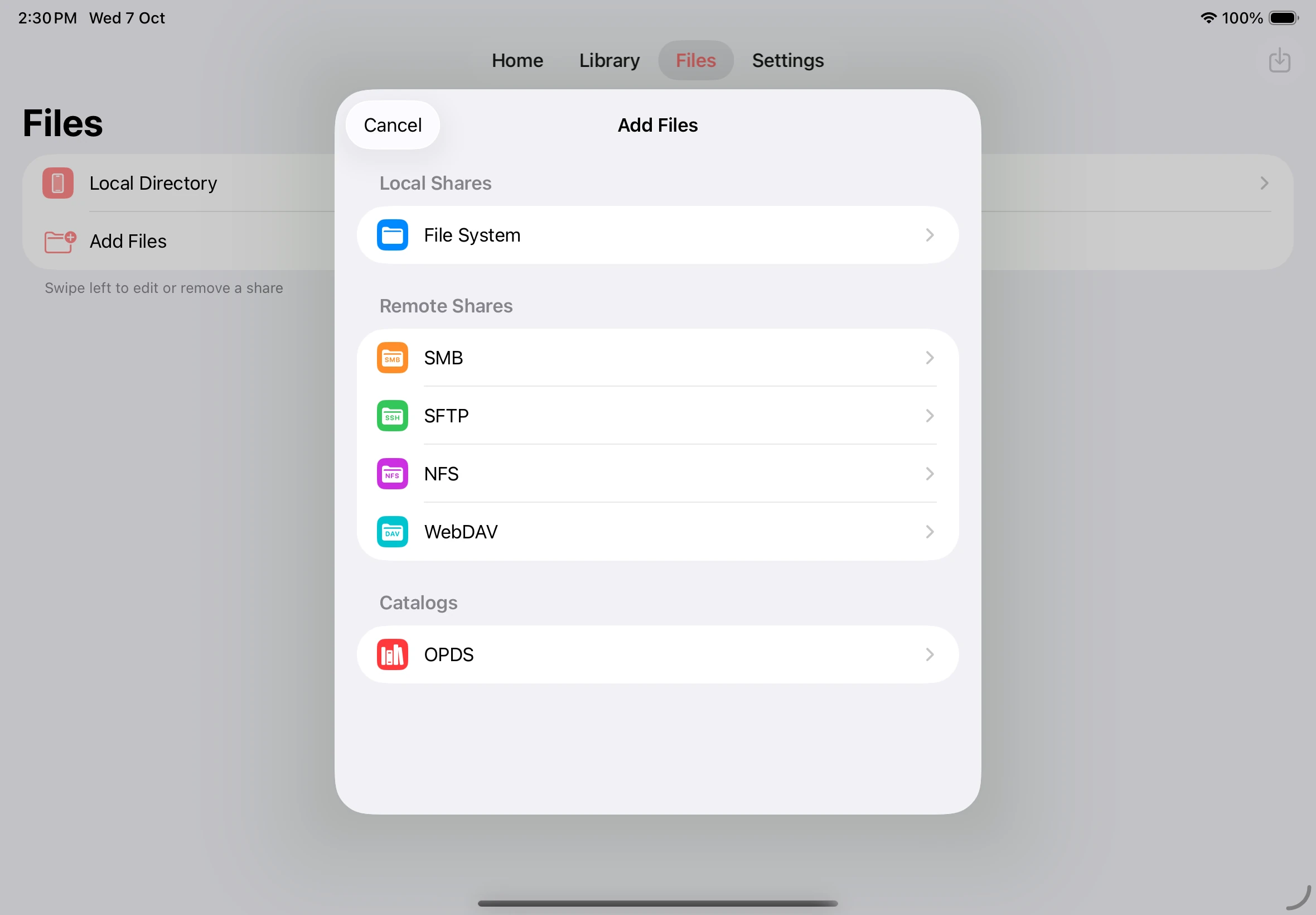
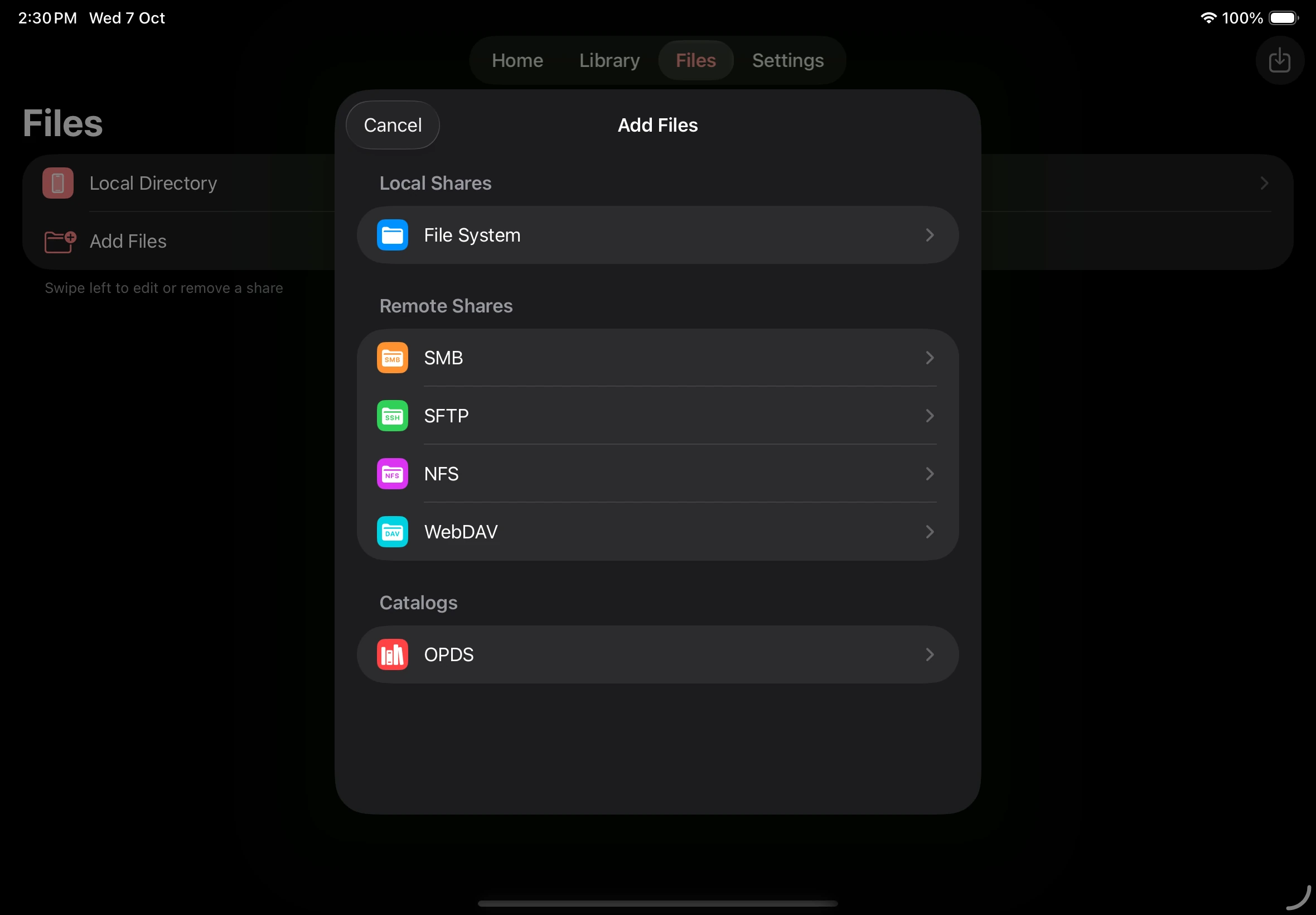
MMA(.mma) は Mankai Manga Archive の略です。本のメタデータ、チャプターグループ、ページ画像を ZIP アーカイブにまとめた形式です。アーカイブの構造とメタデータについては、MMA 形式リファレンスを参照してください。
本のファイルをインポートする
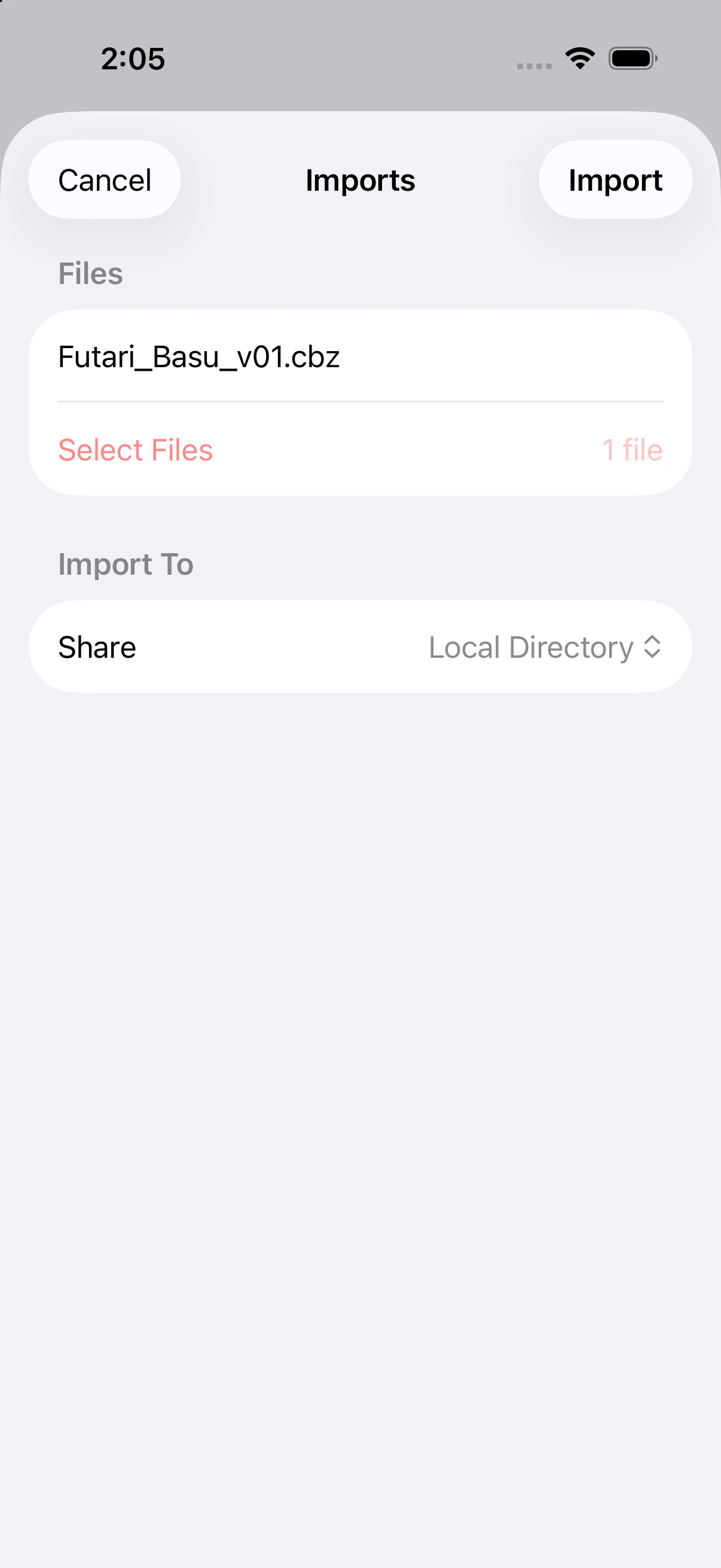
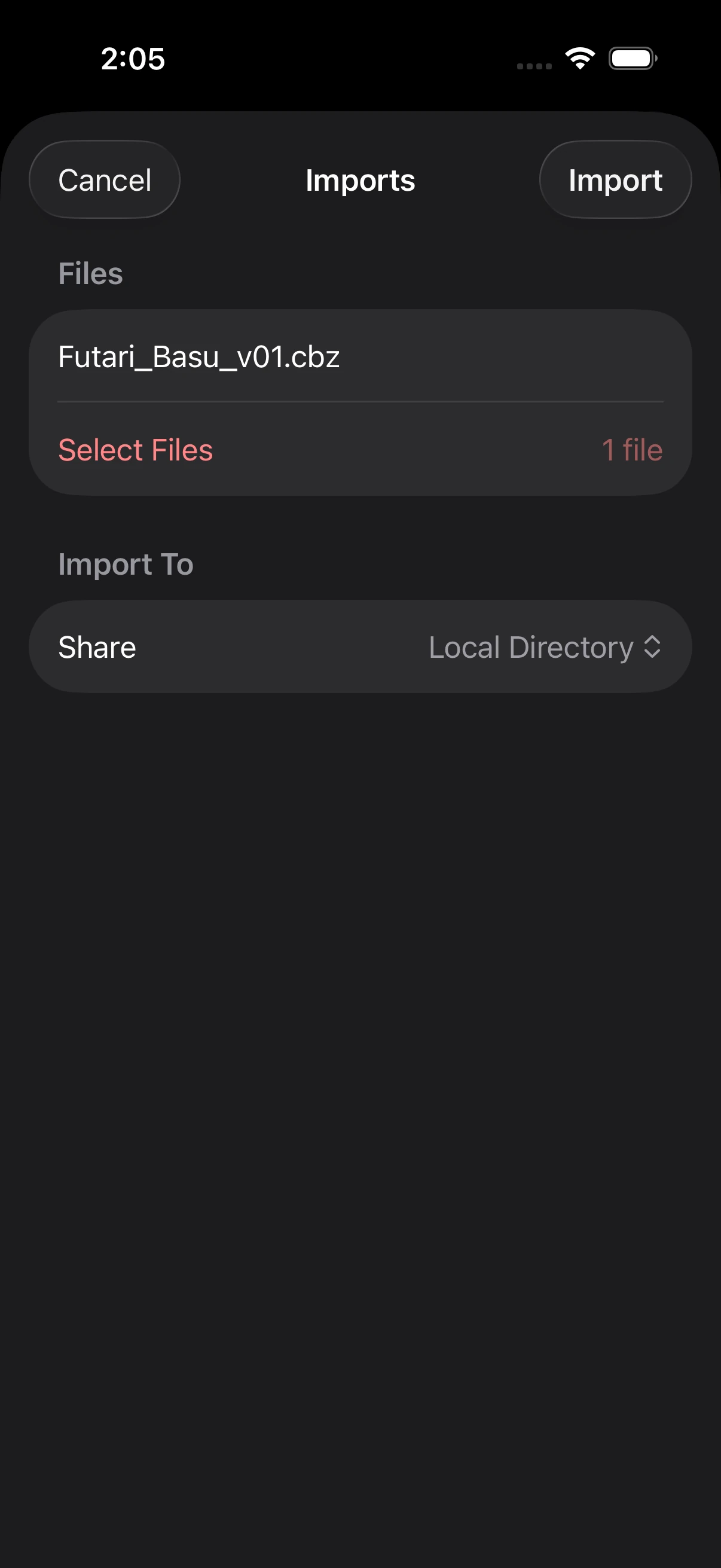
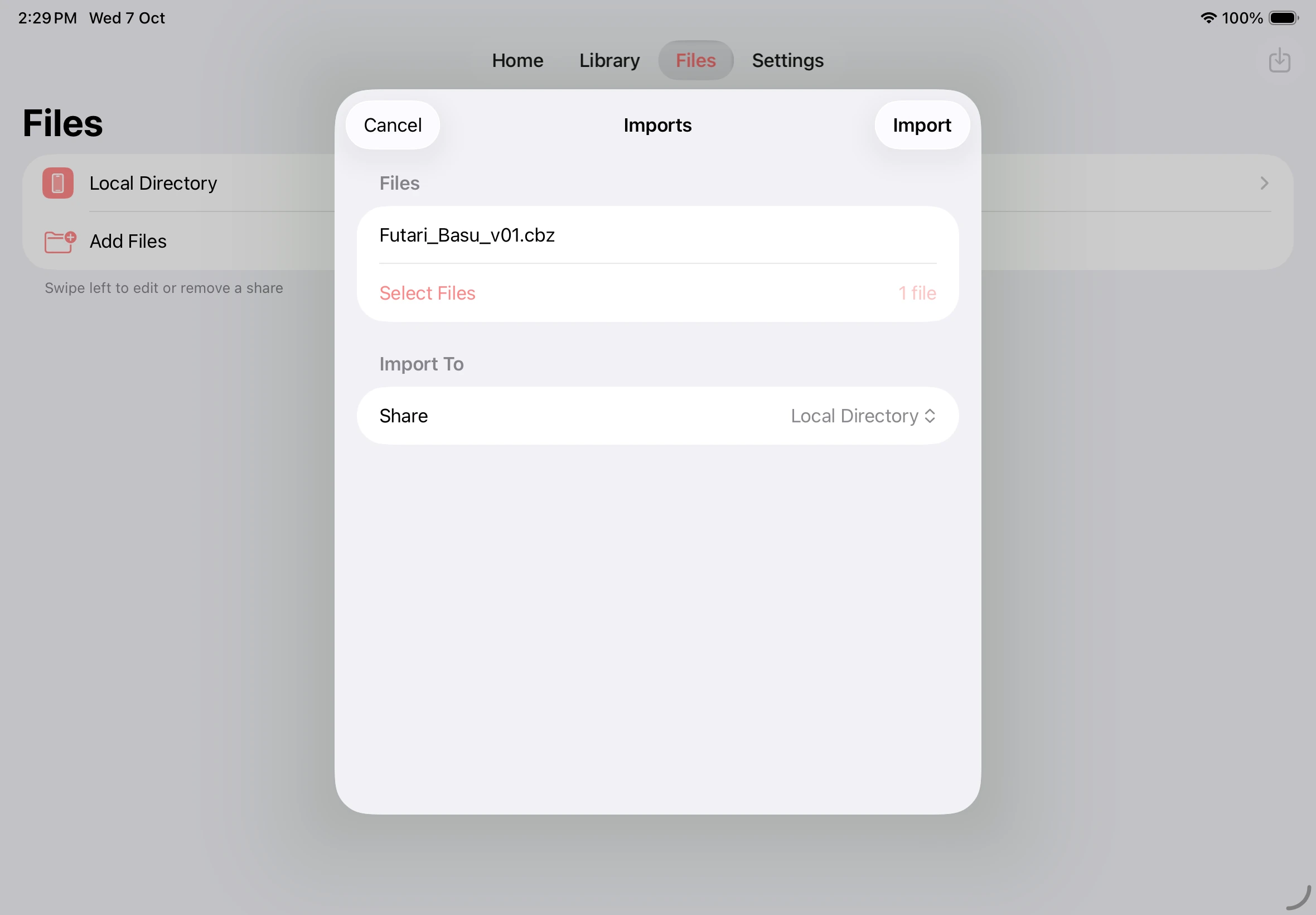
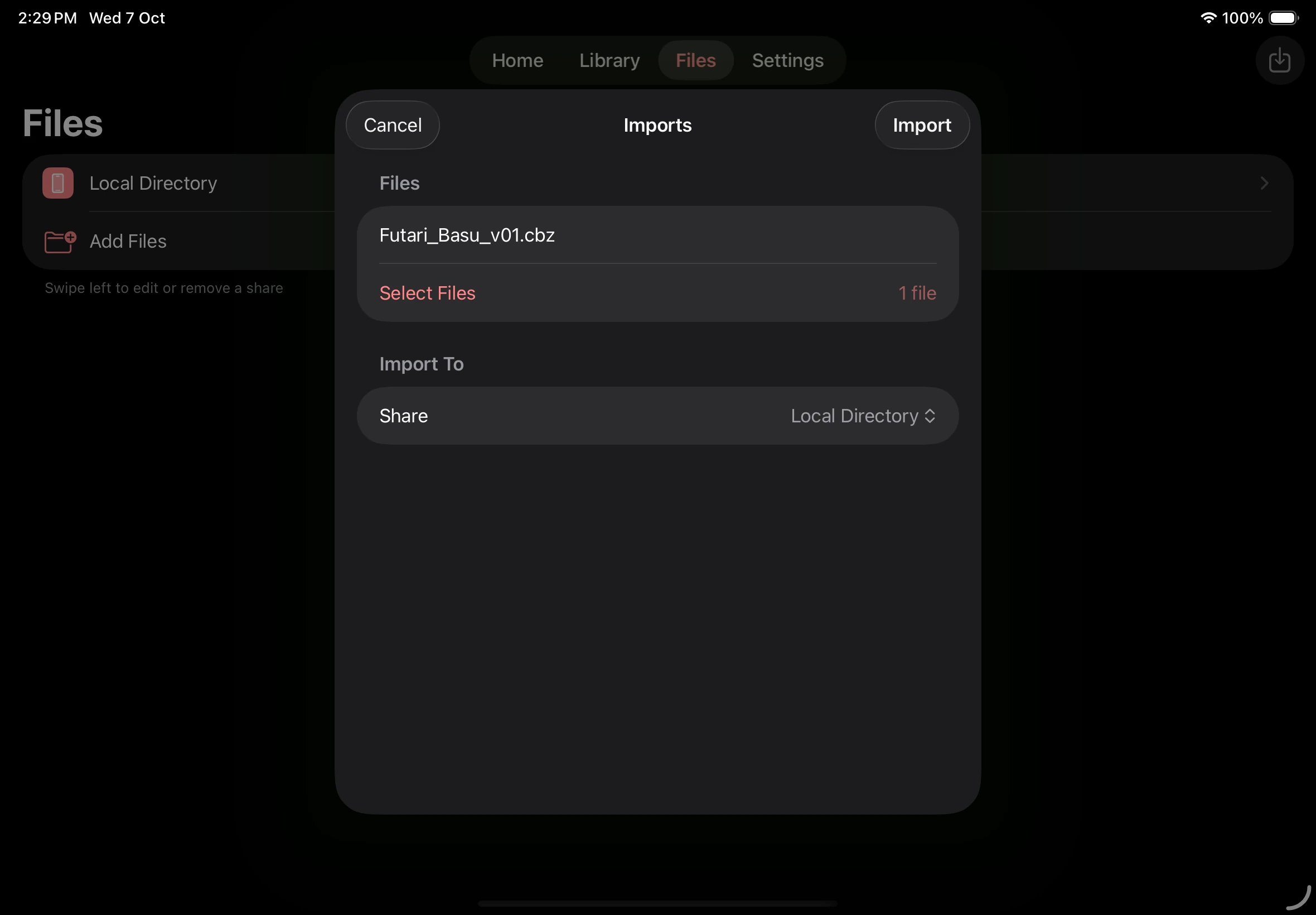
「本のファイルをインポートする」のセクション- ファイルを開き、トレイに向かう矢印が描かれたインポートボタンをタップします。
- ファイルを選択をタップし、ファイルアプリで本を選びます。CBZ、CBR、EPUB、PDF、MMA 形式に対応しています。
- インポート先の共有でローカルディレクトリを選ぶと、Mankai 内にコピーを保存できます。インポートに対応する共有を追加済みの場合は、ほかの保存先も選べます。
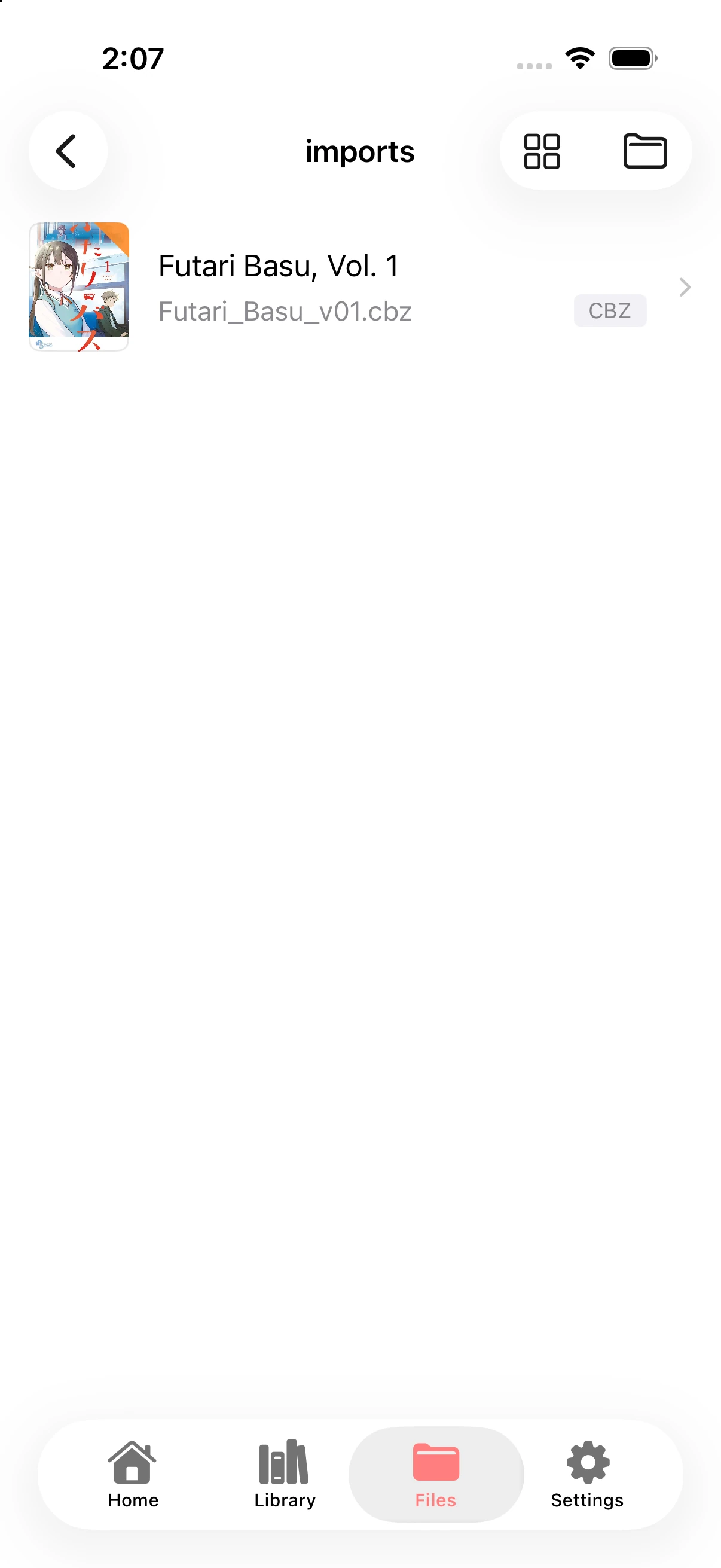
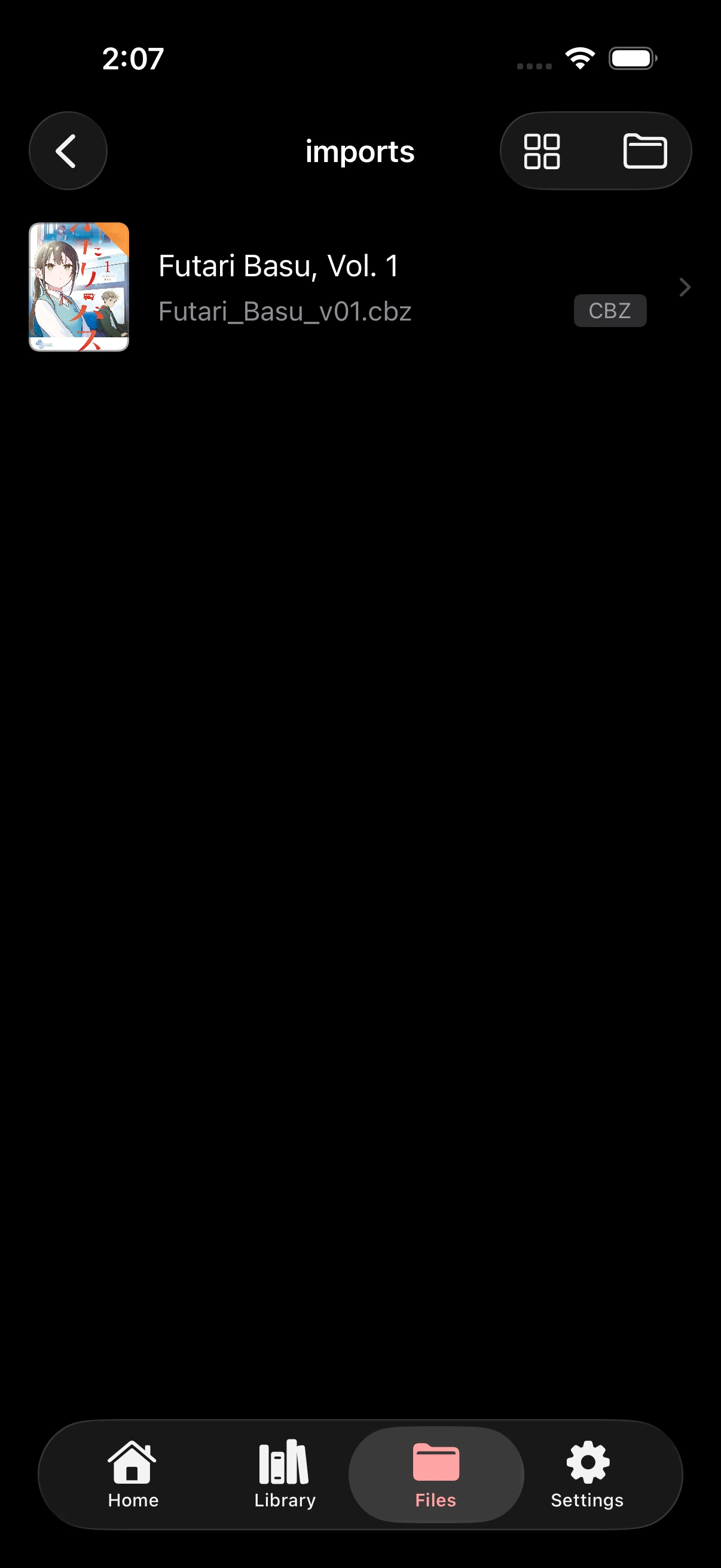
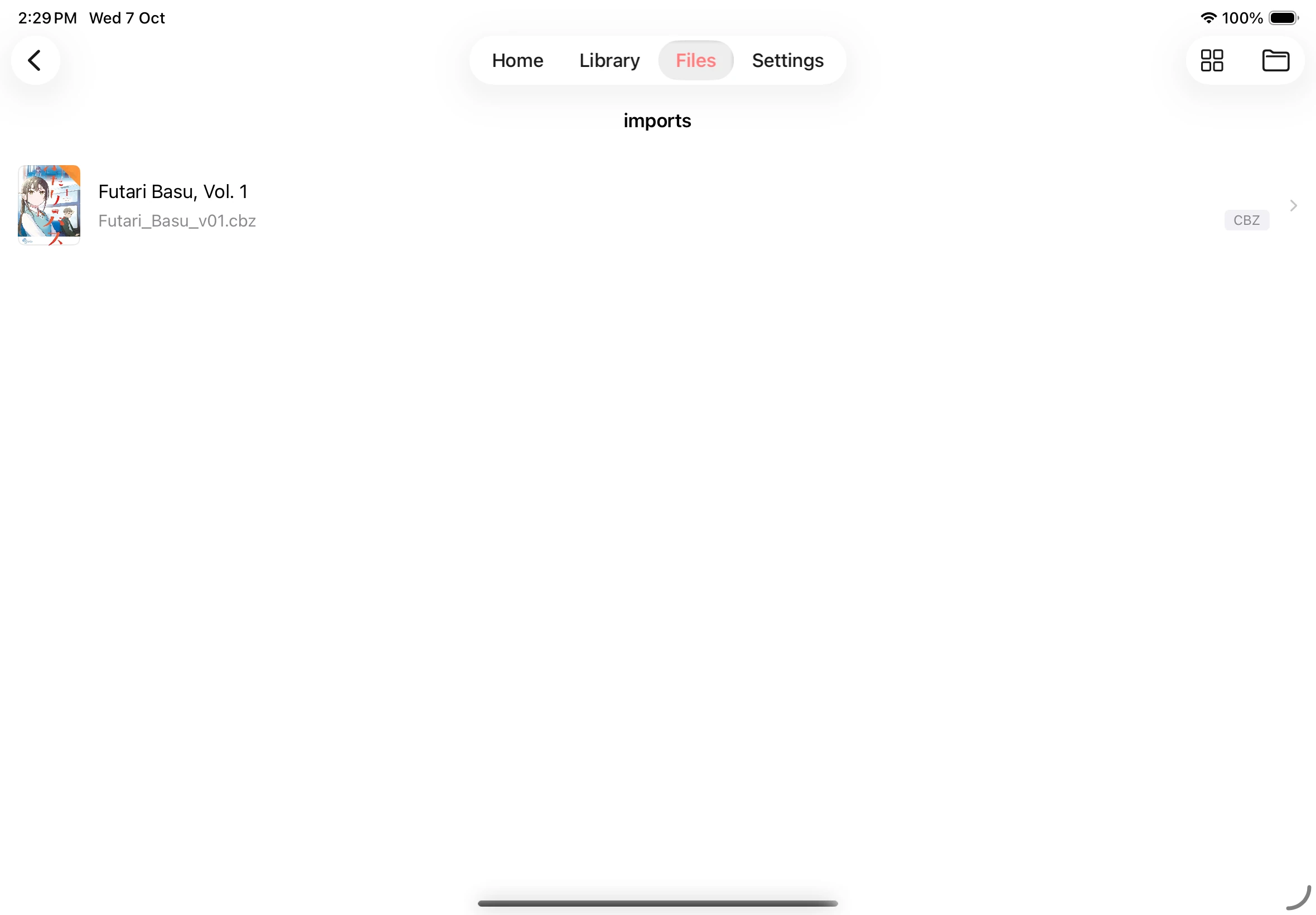
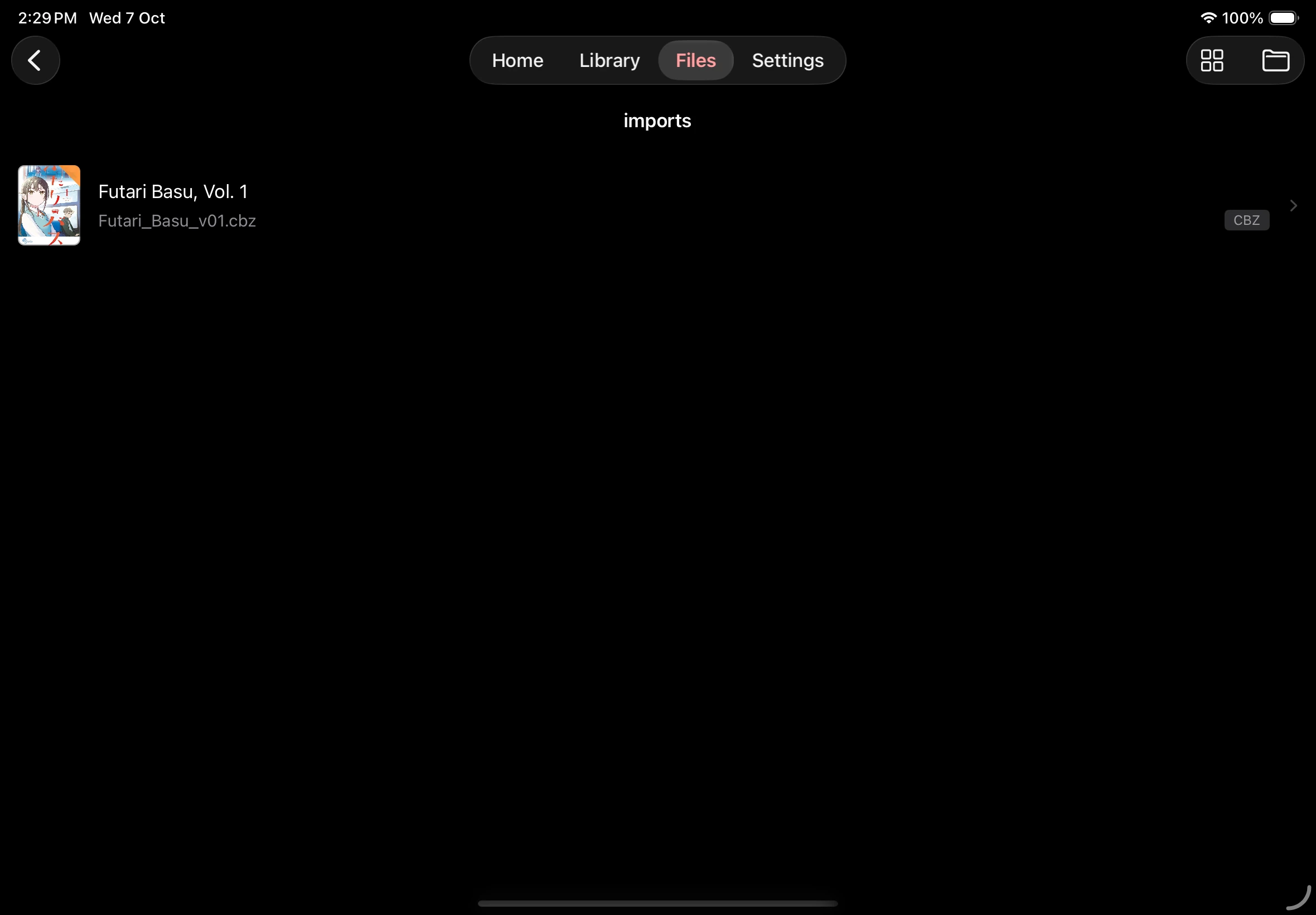
- インポートをタップします。成功すると、保存先のインポート用フォルダが開きます。
本のインポート
インポートした本
ローカルフォルダに接続する
「ローカルフォルダに接続する」のセクション- ファイル → ファイルを追加を開きます。
- ローカル共有のファイルシステムをタップして設定画面を開きます。必要に応じて表示名も入力します。
- フォルダを選択をタップし、システムの選択画面で共有を選びます。
- 追加をタップし、ファイルから追加した共有を開きます。
- サブフォルダを開くか、対応する本をタップして詳細を表示します。
フォルダを接続すると、その場所の内容を参照できます。選択したファイルを保存先にコピーしたい場合は、インポートを使います。
ネットワークストレージに接続する
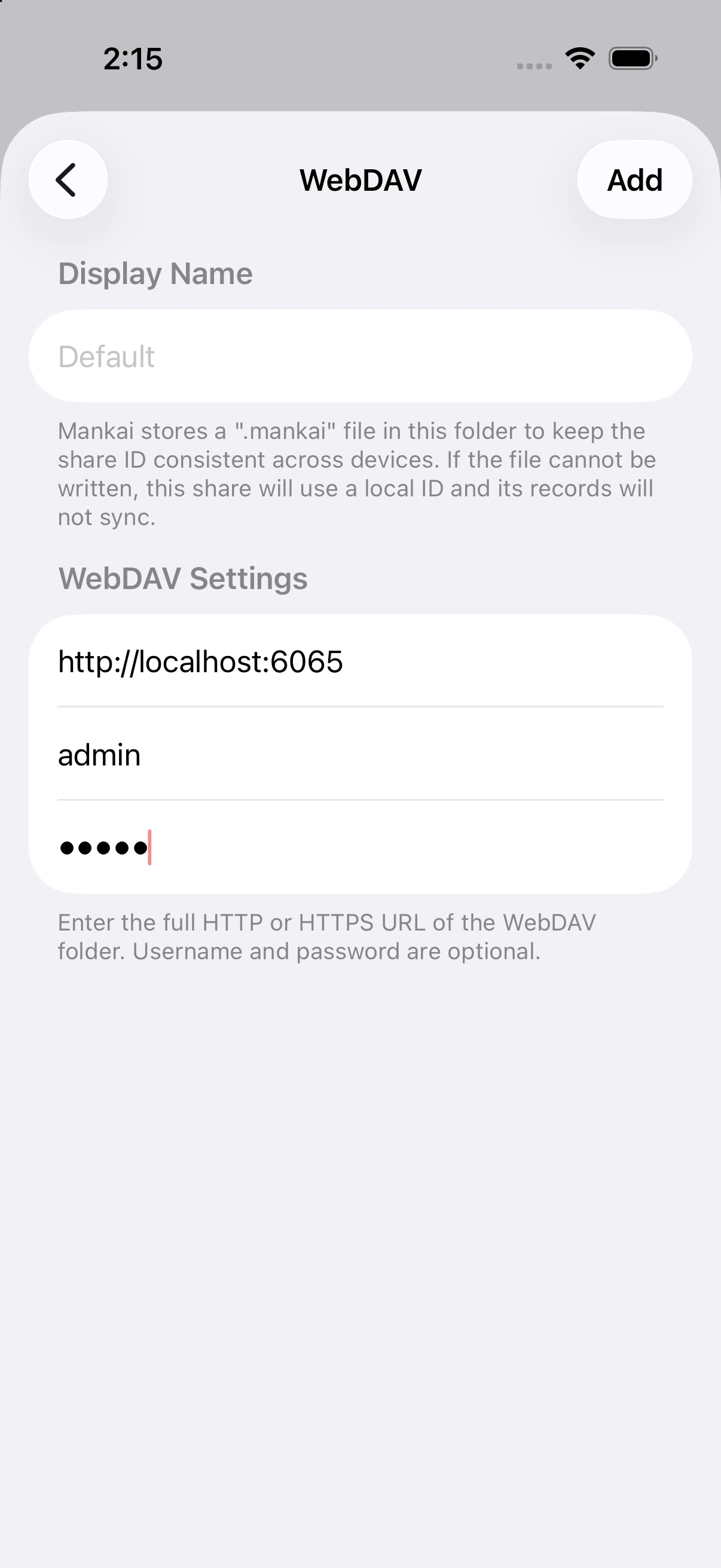
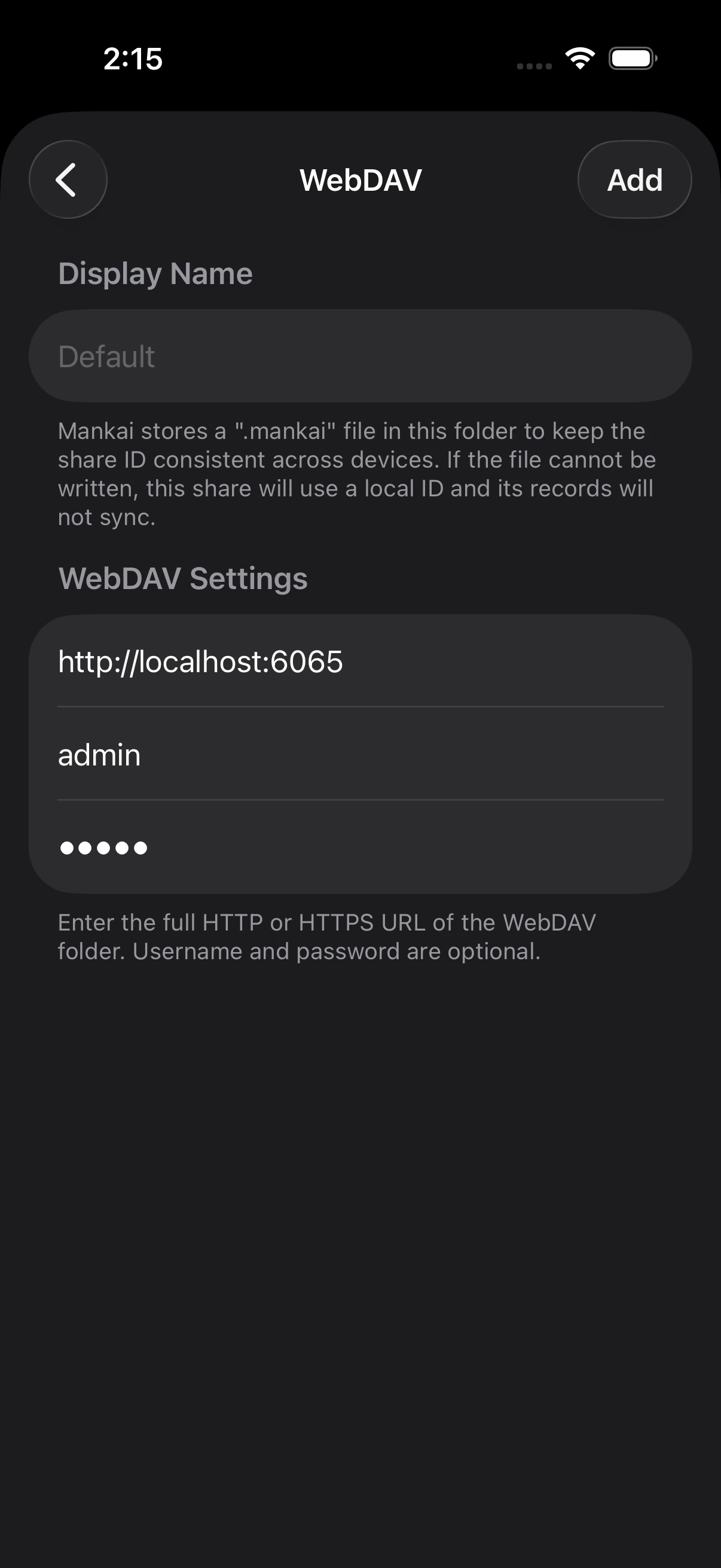
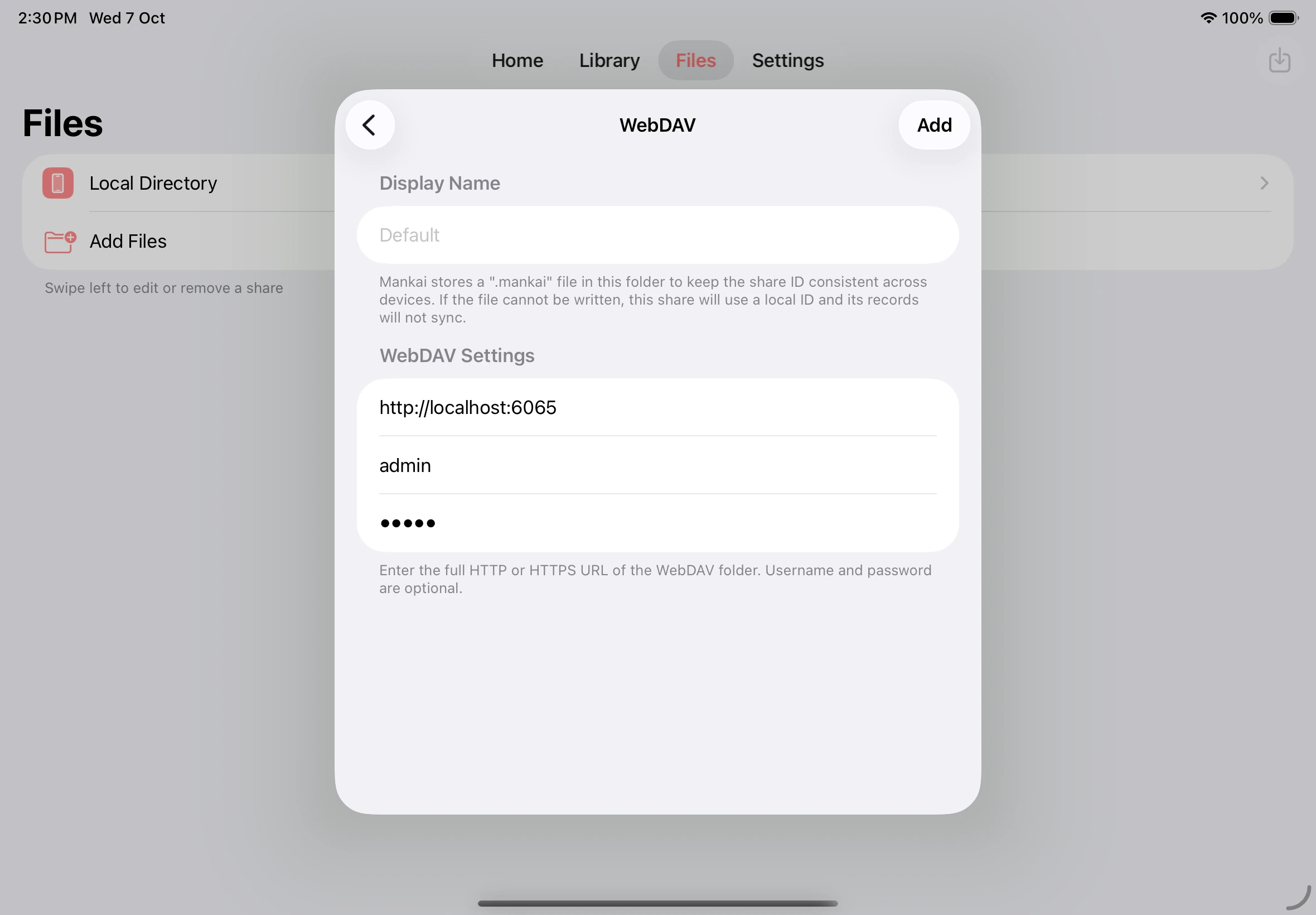
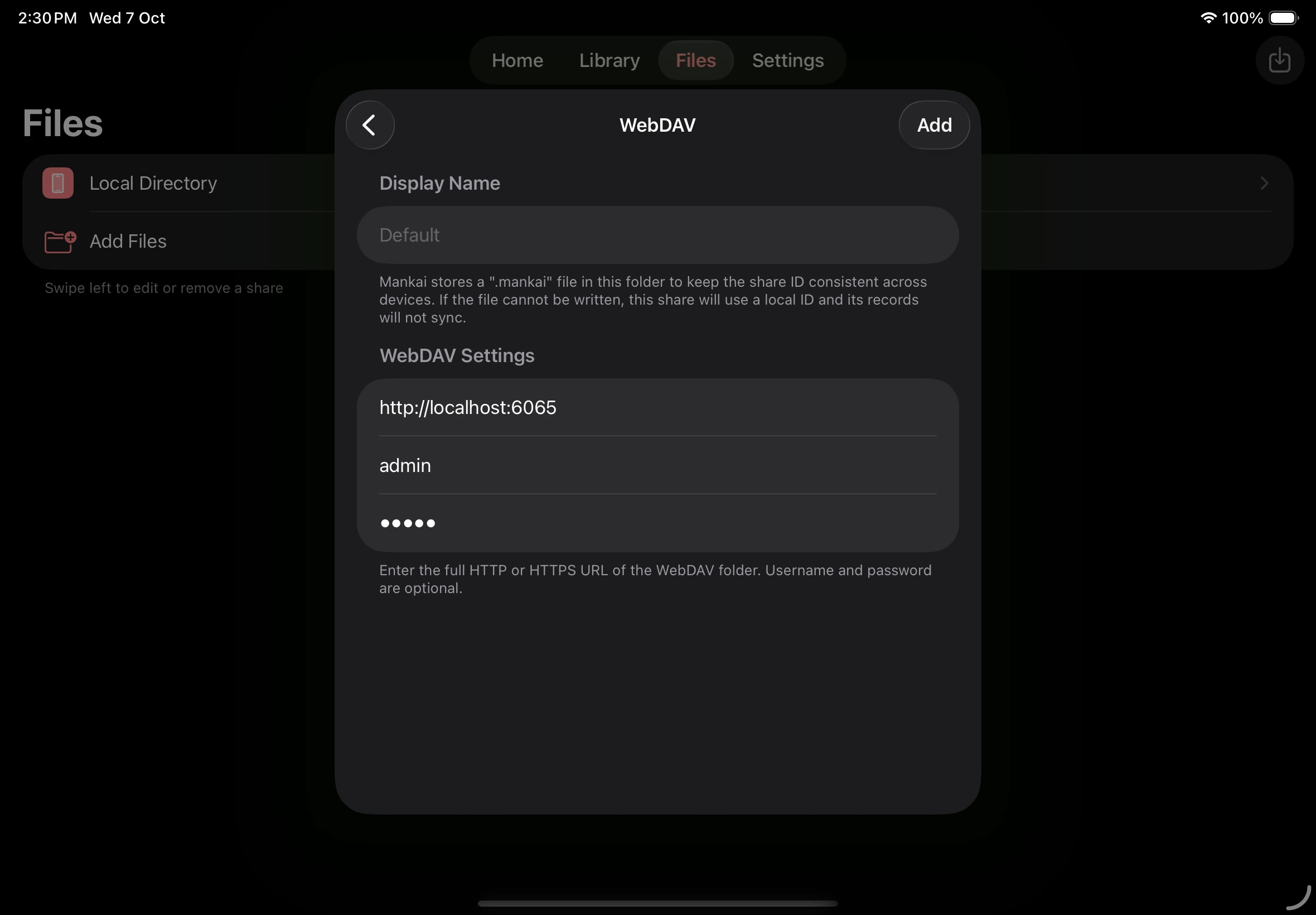
「ネットワークストレージに接続する」のセクション- ファイル → ファイルを追加を開き、リモート共有から SMB、SFTP、NFS、WebDAV のいずれかを選びます。
- サーバー管理者から案内された接続情報を入力します。
- 種類に応じて、次の操作で追加を完了します。
| ソース | 入力する情報 | 最後の操作 |
|---|---|---|
| SMB | ホスト、ポート、必要な場合はユーザー名とパスワード | 共有を選択をタップし、選択画面が表示されたら共有を選んで追加 |
| SFTP | ホスト、ポート、ユーザー名、パスワード | 追加をタップ |
| NFS | ホスト | エクスポートを選択をタップし、選択画面が表示されたらエクスポートを選んで追加 |
| WebDAV | サーバー URL、必要な場合はユーザー名とパスワード | 追加をタップ |
追加後はファイルから開けます。ネットワーク上の本を閲覧・読書する間は、ソースに接続できる状態を保ってください。
ネットワーク共有を設定する
OPDS カタログに接続する
「OPDS カタログに接続する」のセクションOPDS カタログもファイルから追加できます。カタログから対応する本ファイルを開いたり、カタログが対応している場合はページをストリーミングして読んだりできます。ソースの追加とは別の手順です。
- ファイル → ファイルを追加を開き、カタログの OPDS をタップします。
- カタログ URL と、必要な場合はユーザー名とパスワードを入力します。
- 追加をタップし、ファイルからカタログを開きます。
接続を管理する
「接続を管理する」のセクションファイルで共有の行をスワイプすると、接続の編集や削除ができます。設定 → 共有から詳細を確認することもできます。ソースの詳細は、設定 → ソースから開きます。
対応するソース、共有の接続設定、ブックマーク、読書記録をデバイス間で共有する場合は、デバイス間で同期するをご覧ください。接続できない場合は、問題が起きたときをご確認ください。