
はじめて使う
ソースを選び、本を読んで、お気に入りを保存しましょう。Mankai では、おすすめのストリーム型ソースと、手元の本を開くファイル型ソースを使えます。
まだ Mankai をインストールしていない場合は、インストールで方法を選んでください。
1. 基本の画面を知る
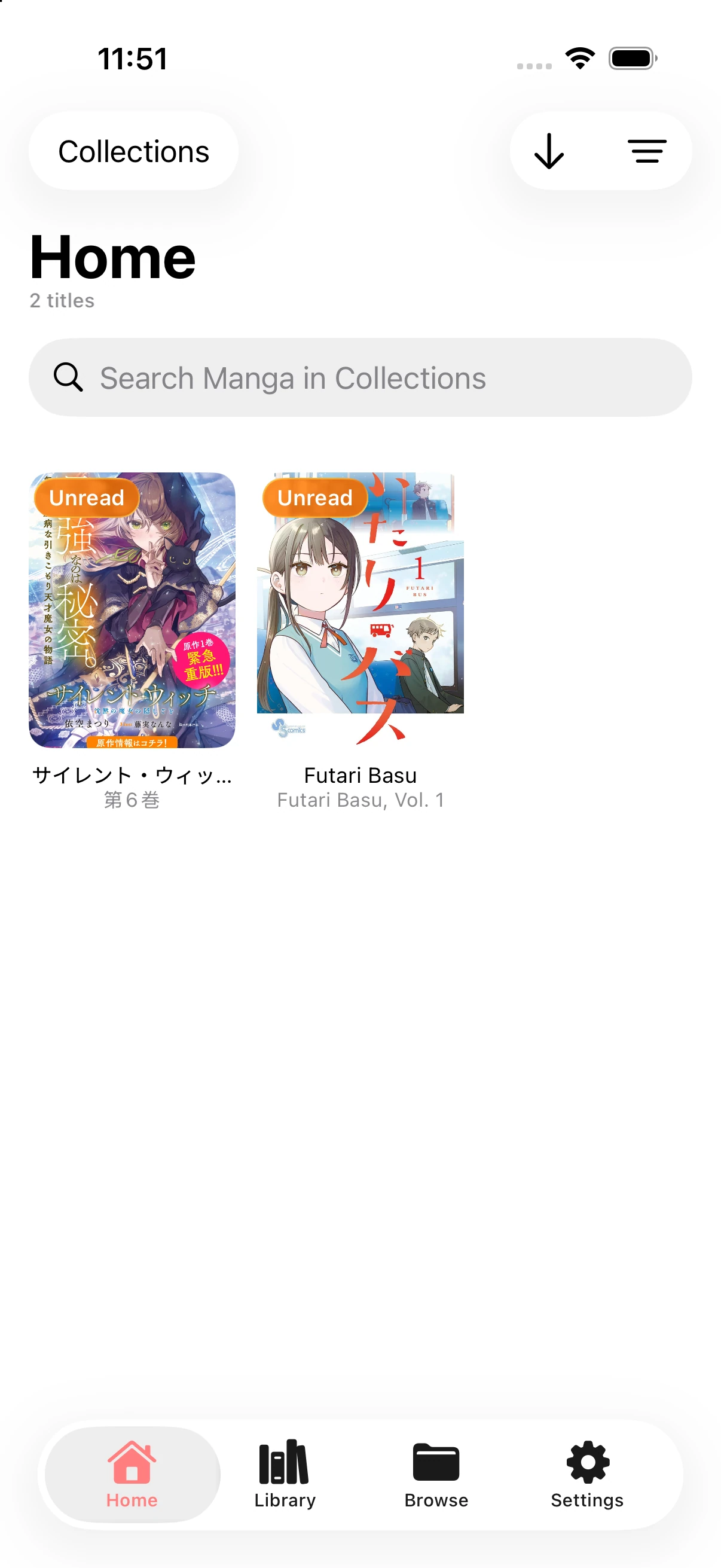
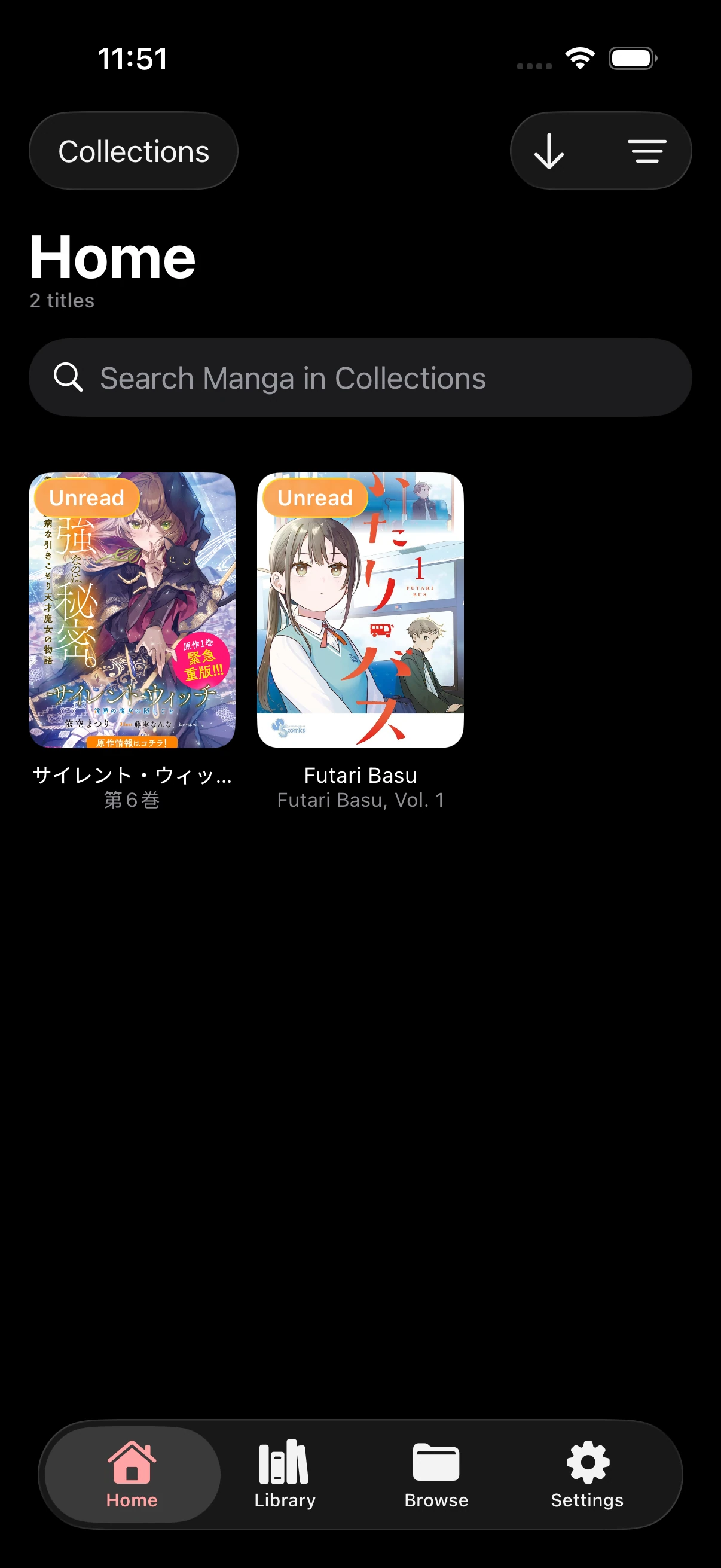
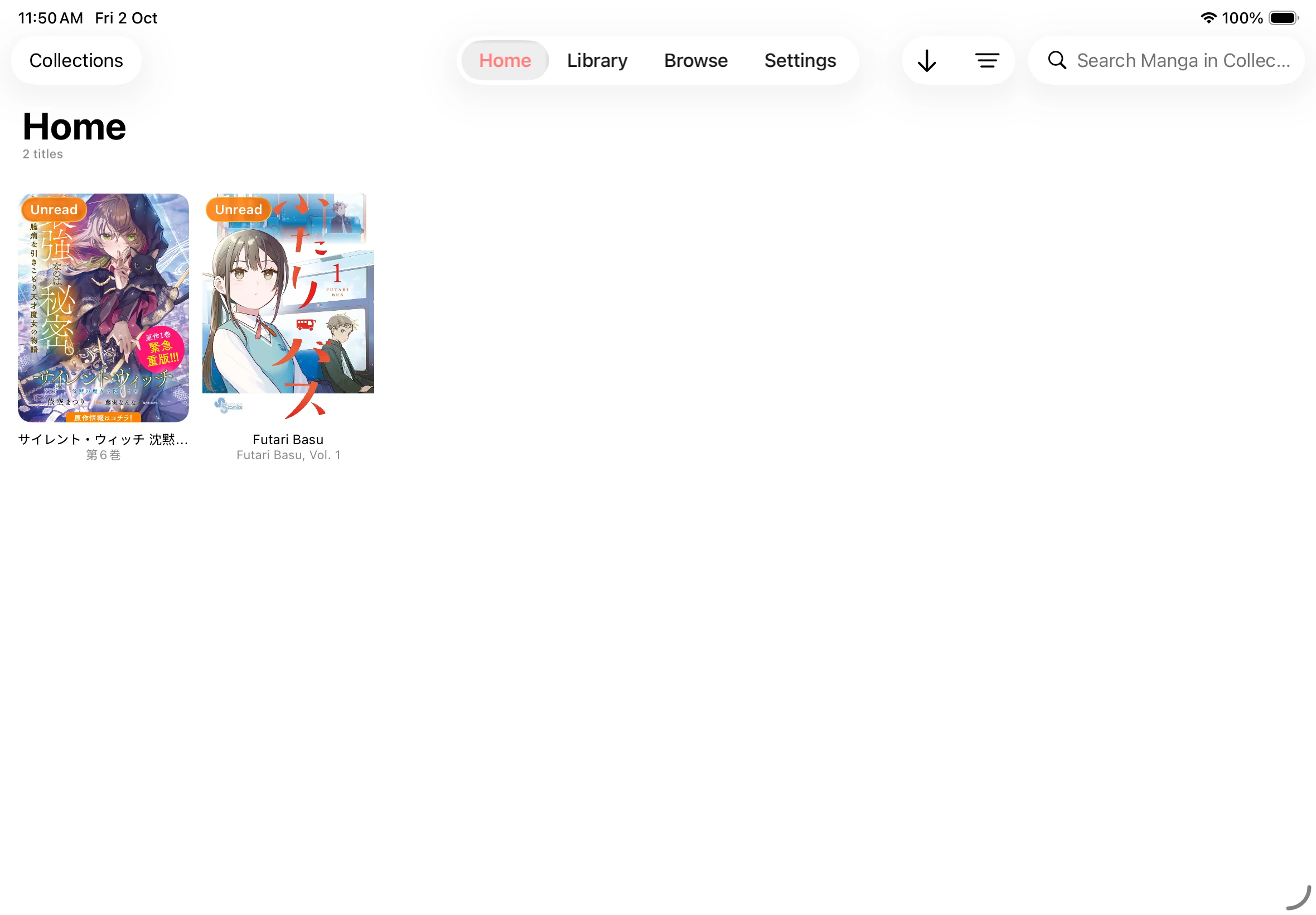
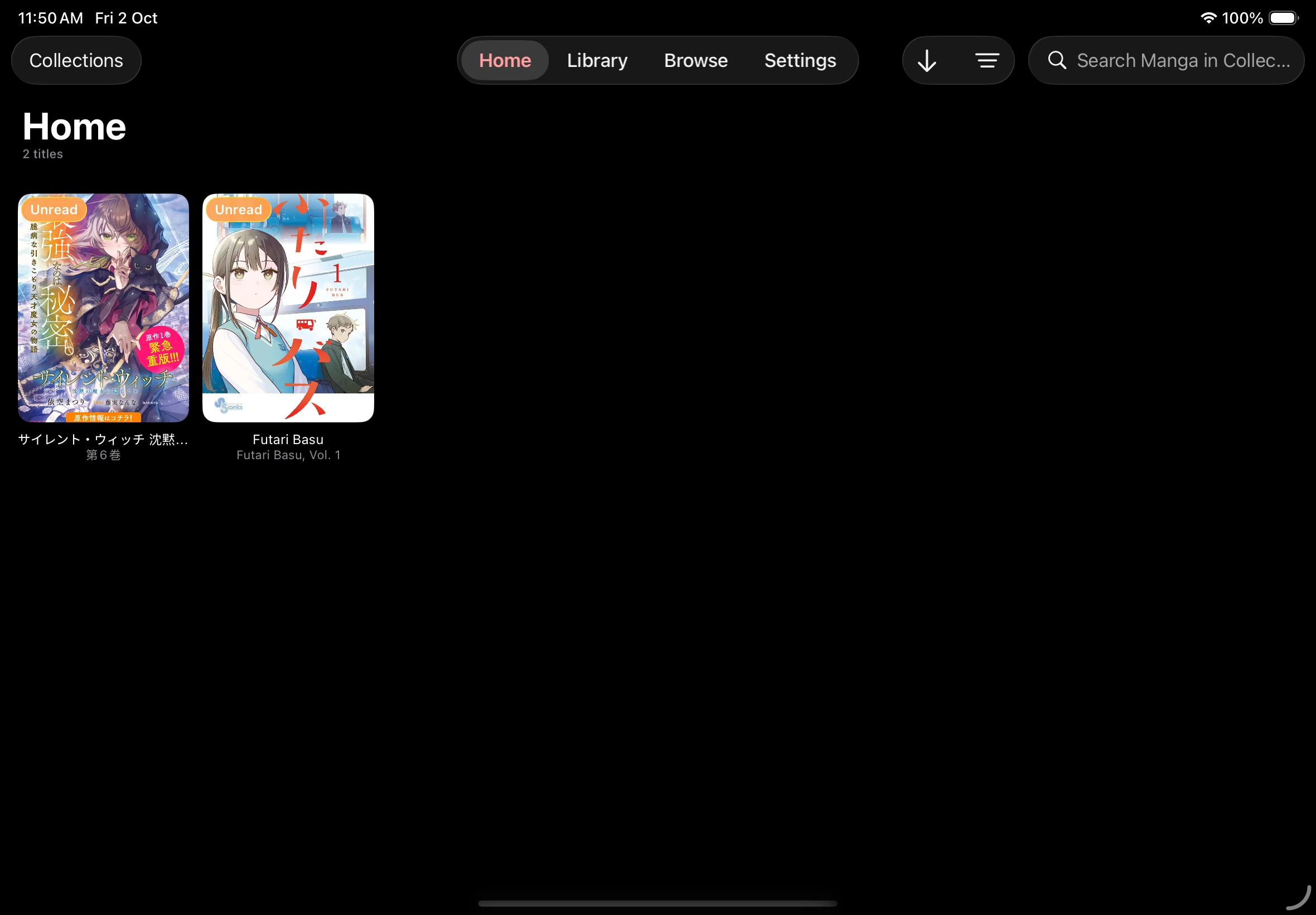
「1. 基本の画面を知る」のセクションMankai には 4 つのメインタブがあります。
| タブ | 表示する内容 |
|---|---|
| ホーム | ブックマークした作品とダウンロードした本 |
| ライブラリ | ソースが提供する作品一覧と検索 |
| ファイル | ローカルの本、接続した共有、ファイルのインポート |
| 設定 | リーダーの設定、ソース、同期、読書履歴 |
2. ソースを追加する
「2. ソースを追加する」のセクション次の 2 つから選びます。
- ストリーム型(おすすめ):設定 → ソースからソースを追加し、外部ライブラリの本を検索して読みます。詳しくはソースの追加手順をご覧ください。
- ファイル型:ファイルで本をインポートしたり、ローカルやネットワークの共有に接続したりします。詳しくはファイル型ソースの設定をご覧ください。
提供元がインポートリンクや QR コードを用意している場合は、プレビューで追加するソースを選べます。リンクと QR コードの使い方を参照してください。
3. 本を探して読む
「3. 本を探して読む」のセクション- ソースの本はライブラリ、本ファイルや接続した共有はファイルから開きます。
- 一覧やフォルダから読みたい作品を探します。ソースが検索に対応している場合は、検索も使えます。
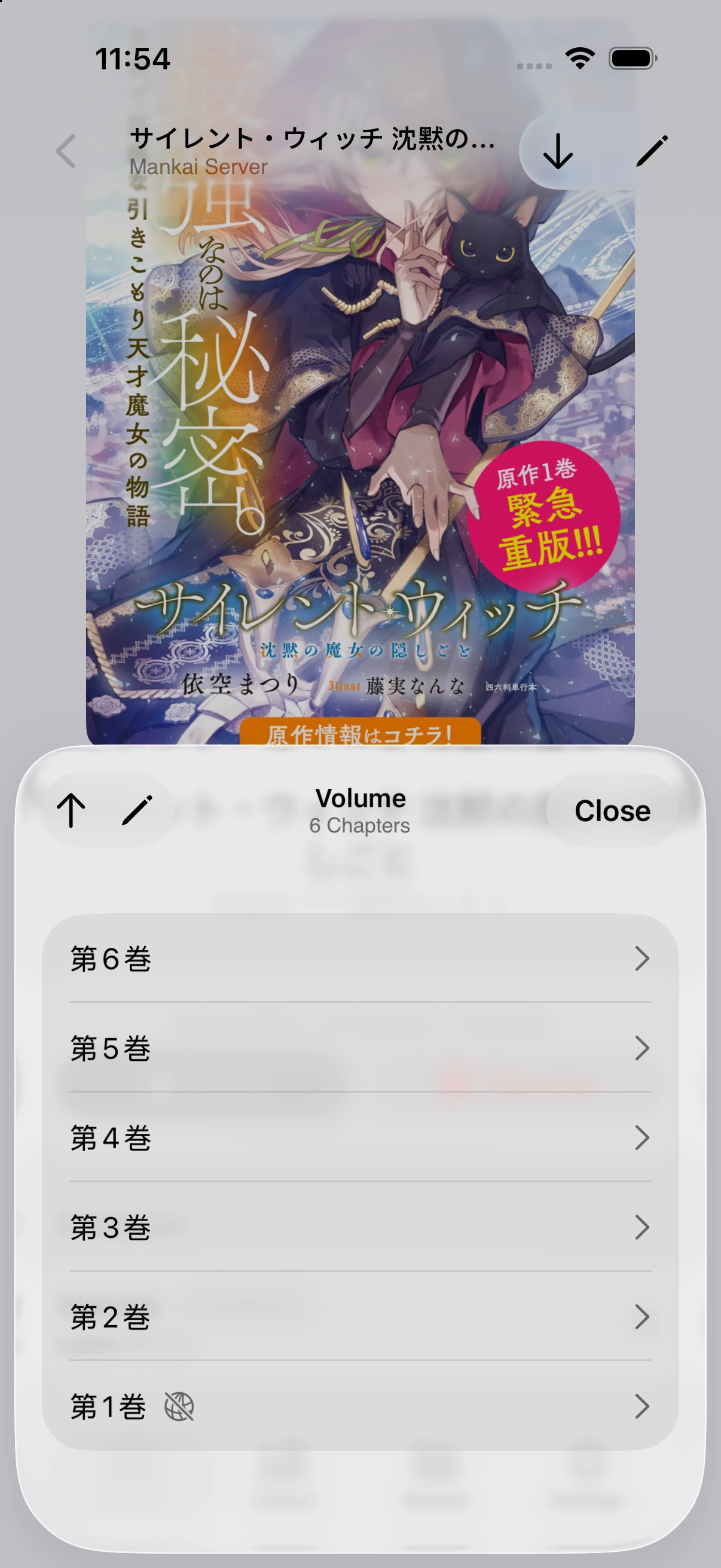
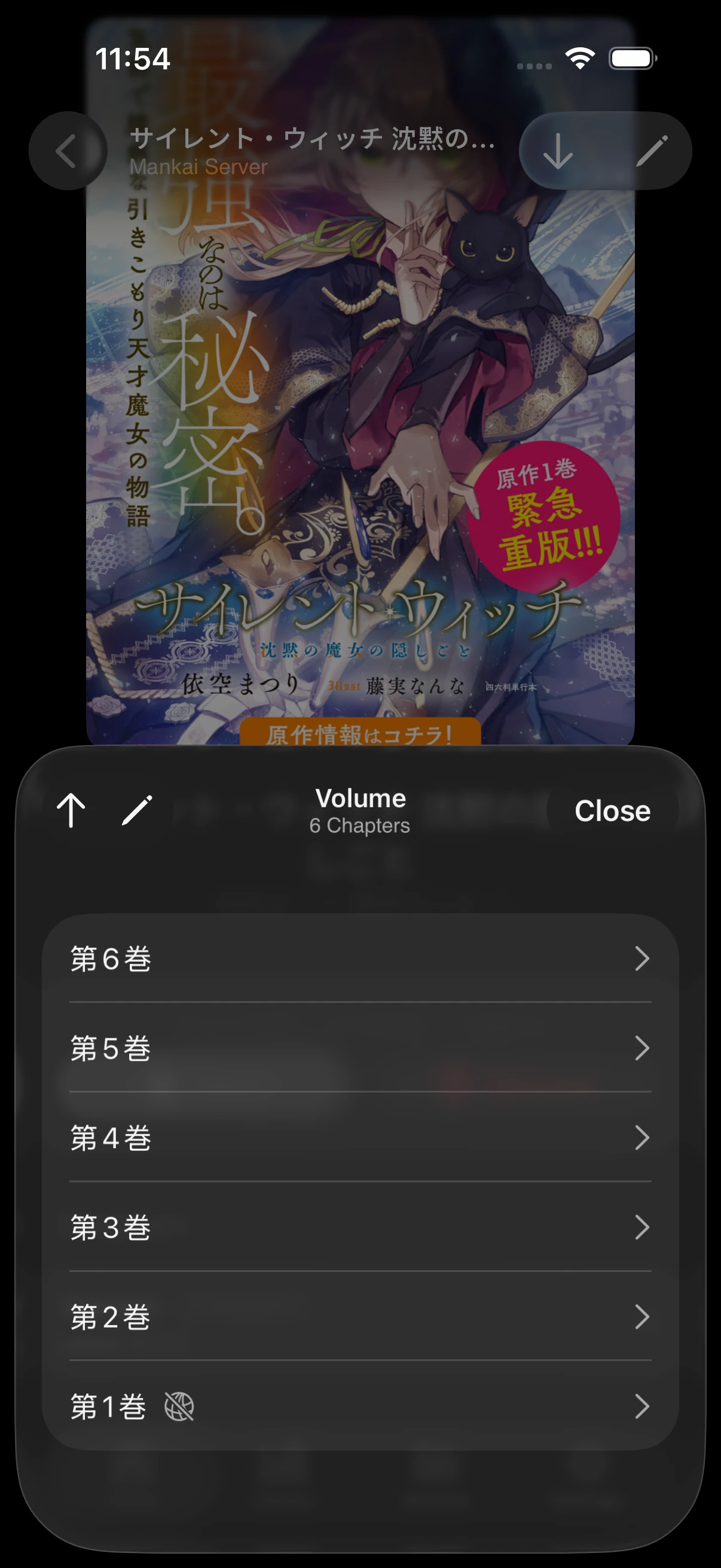
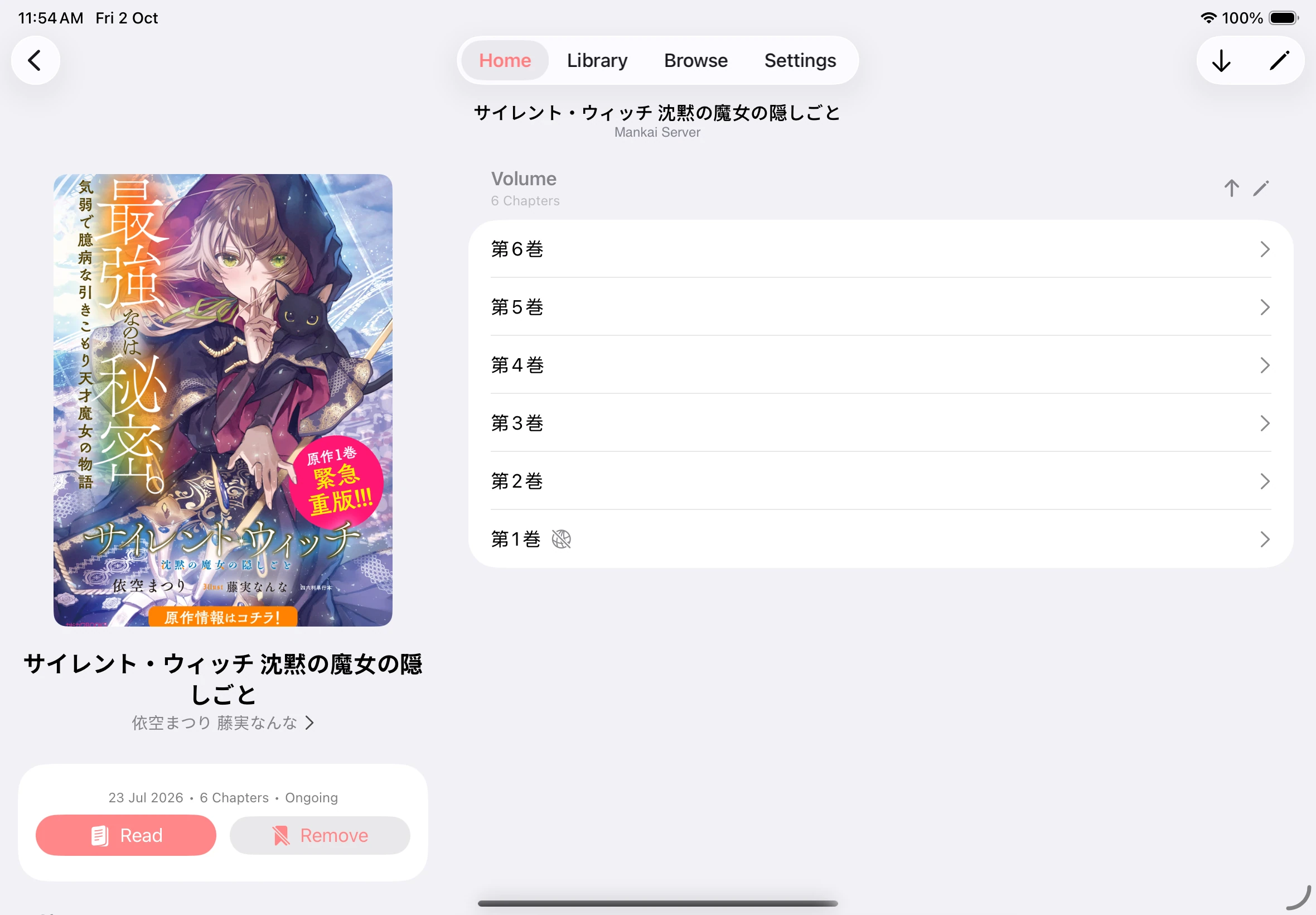
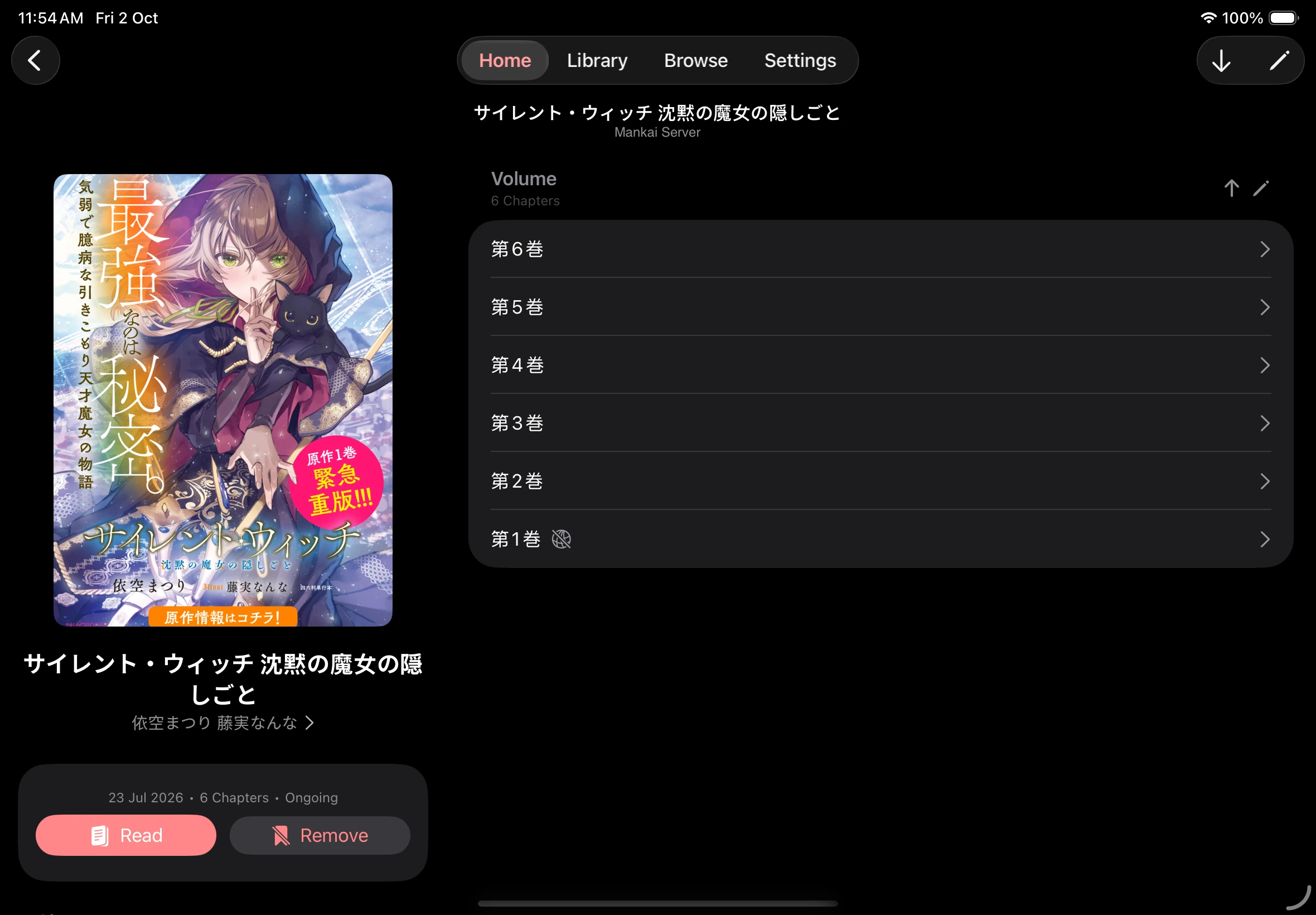
- 本をタップして詳細を開き、読むをタップします。特定のチャプターから読みたい場合は、チャプターグループを開いて読みたいものを選びます。
- スワイプしてページを進めます。ページの中央付近をタップすると、操作ボタンを表示または非表示にできます。
- リーダー内の設定ボタンで、ページ送りまたは連続を選べます。
本を開いてチャプターを選ぶ
4. 本を保存して続きから読む
「4. 本を保存して続きから読む」のセクション- 本の詳細に戻り、ブックマークをタップします。
- ホームを開き、ソースのメニューでコレクションを選びます。
- 本をもう一度開き、読書記録がある場合は続けるをタップします。
ブックマークすると、作品をコレクションに保存できます。ソースが新しいチャプターの更新確認に対応している場合は、保存した作品の更新を Mankai が自動で確認します。
ホームのコレクション
次に読書とリーダー設定またはコレクションとダウンロードをご覧ください。