
読書とリーダー設定
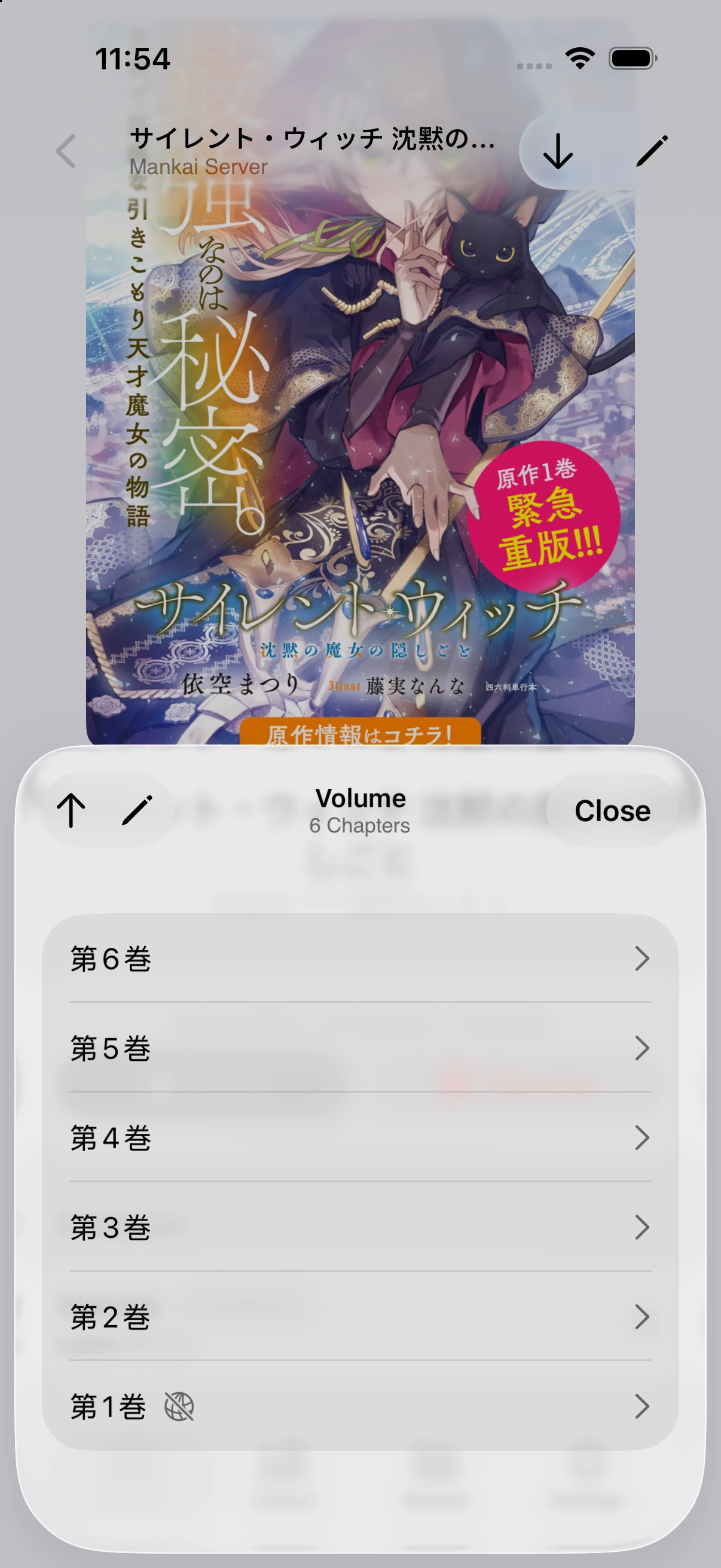
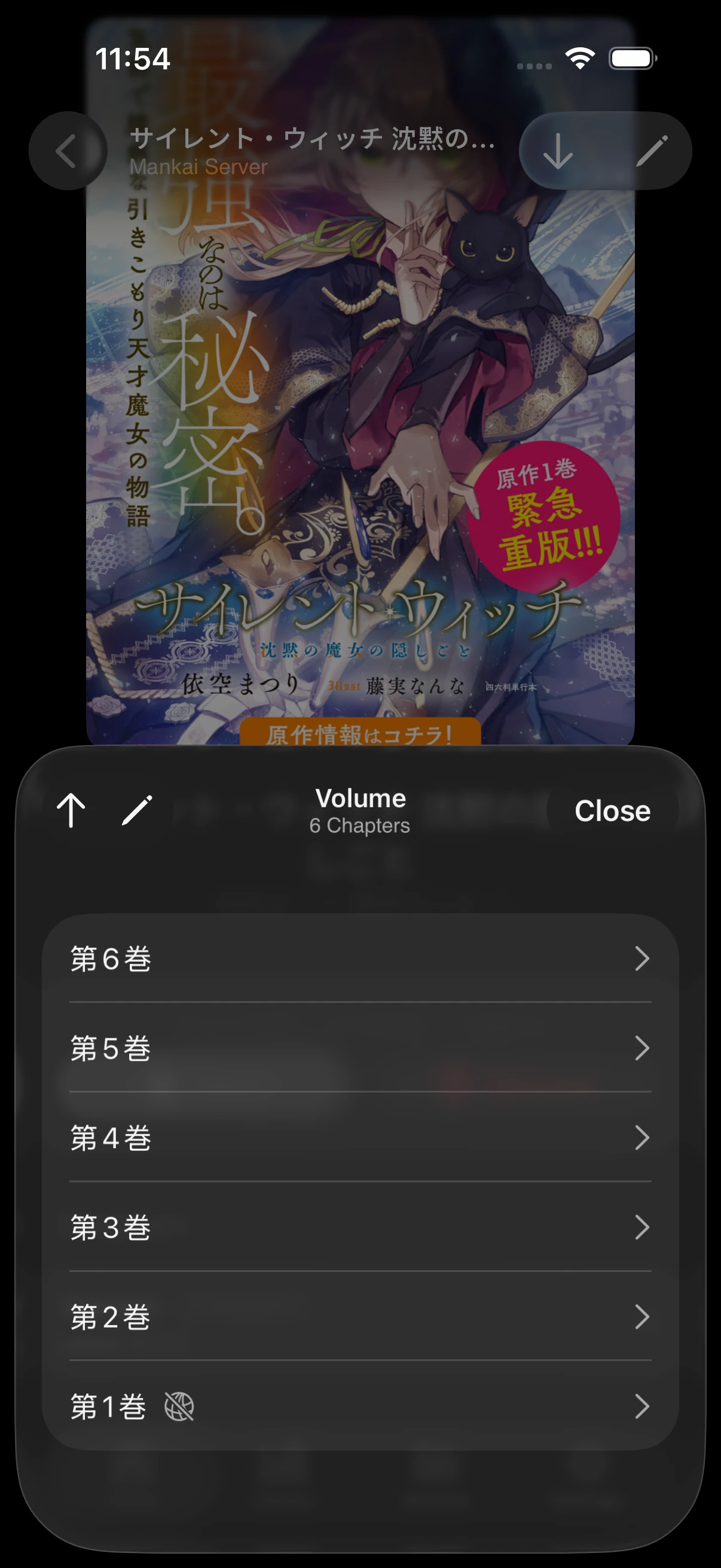
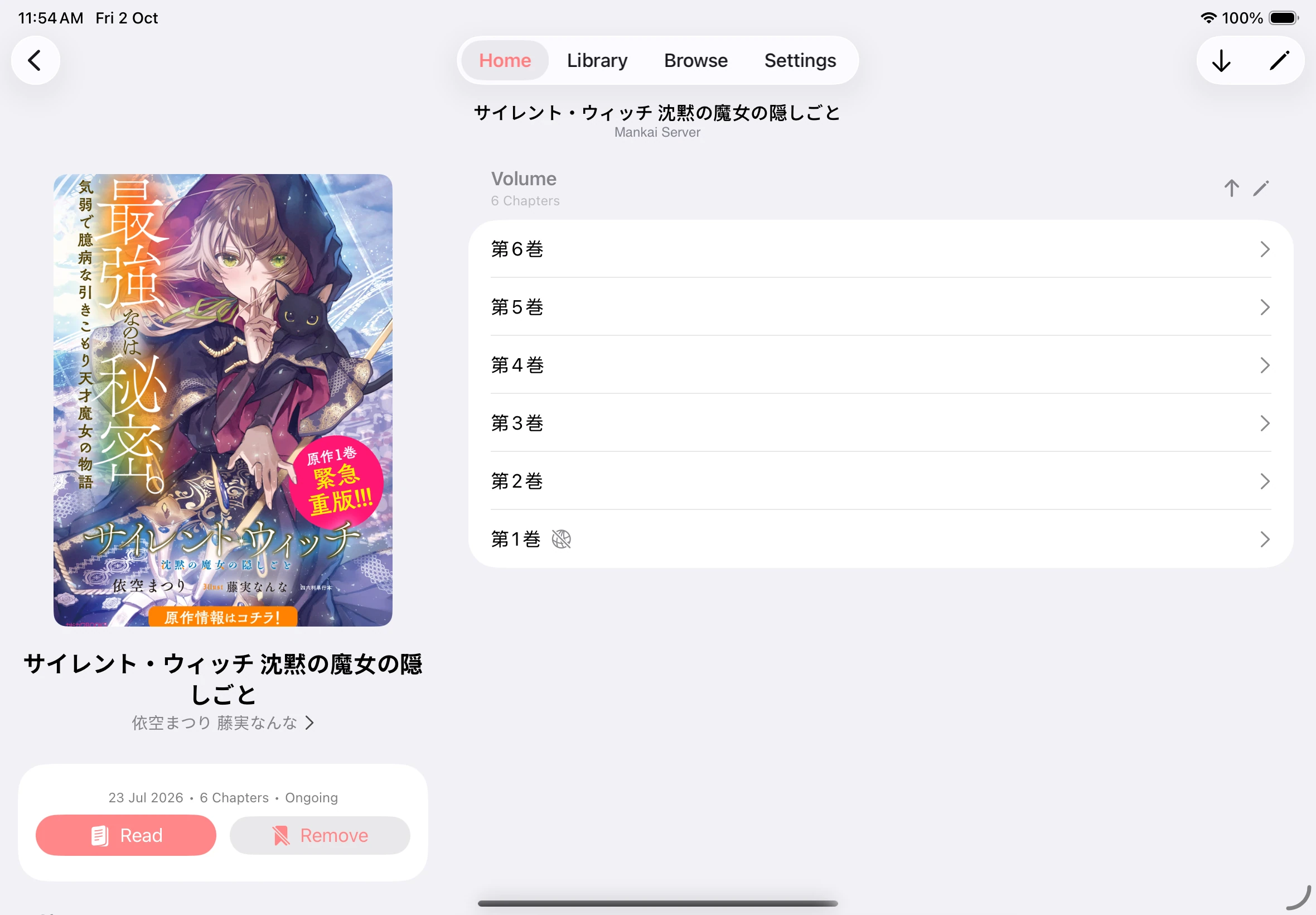
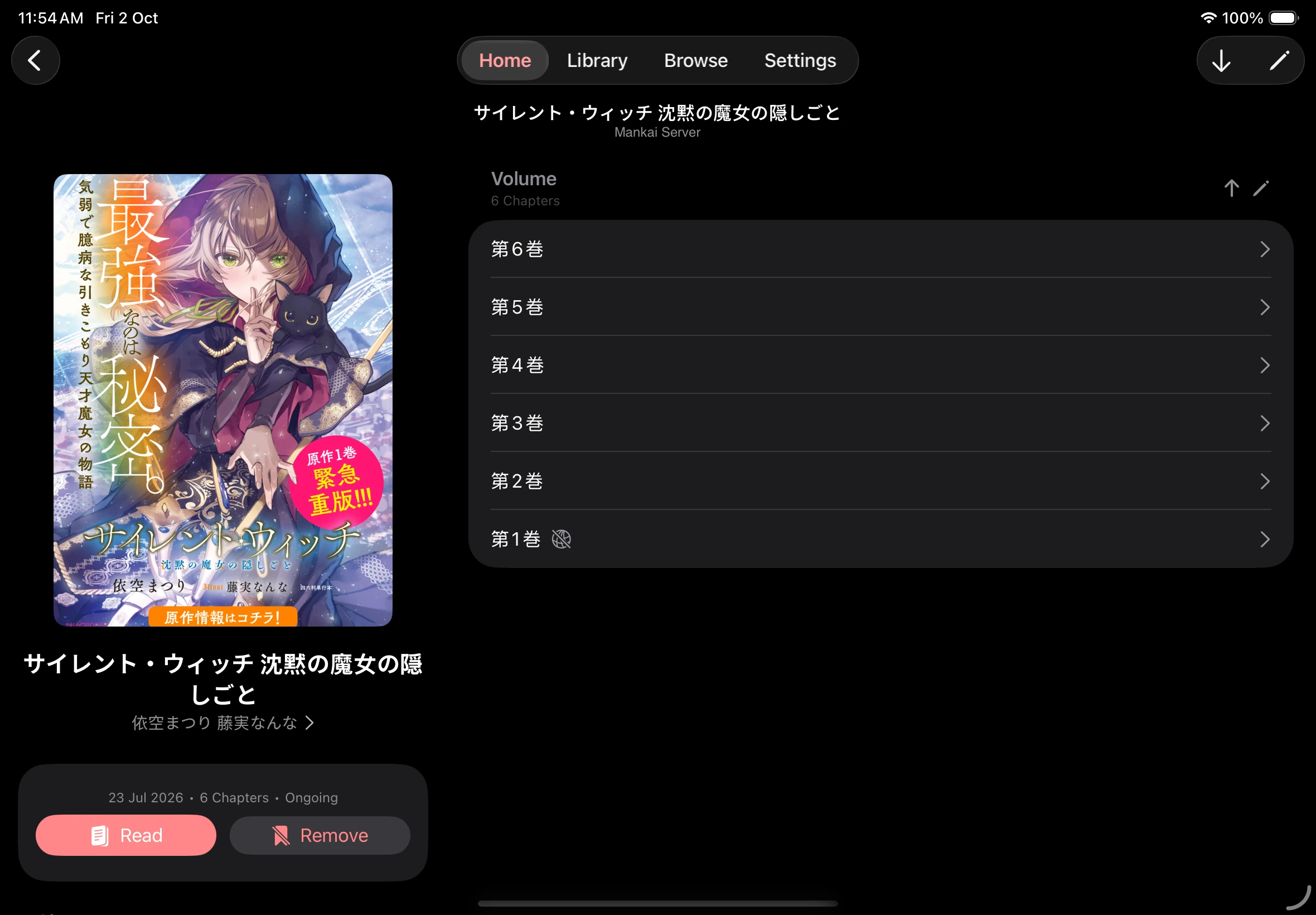
ファイル、ライブラリ、ホーム、または設定 → 履歴から本を開きます。詳細画面には、本の説明、チャプター一覧、読書を開始するボタンがまとまっています。
チャプターを読む、続きから再開する
「チャプターを読む、続きから再開する」のセクション- 読むをタップして読み始めます。読書記録がある場合は、続けるで再開できます。
- チャプターを自分で選ぶ場合は、チャプターグループを開いて読みたいものをタップします。
- 一覧を逆順にしたい場合は、チャプター一覧の並べ替えボタンを使います。
表示されるグループや情報は、本とソースによって異なります。
チャプターを選ぶ
ページやチャプターを移動する
「ページやチャプターを移動する」のセクション- ページ送りではスワイプしてページをめくり、連続ではスクロールして読み進めます。
- ページの中央付近をタップすると、操作ボタンを表示または非表示にできます。
- 画面下部のページスライダーをドラッグすると、別のページに移動できます。
- スライダーの左右にある前後のチャプターボタンで、利用可能なチャプターに移動できます。
スワイプの方向やタップ時の動作は、リーダー設定によって変わります。
リーダーの操作
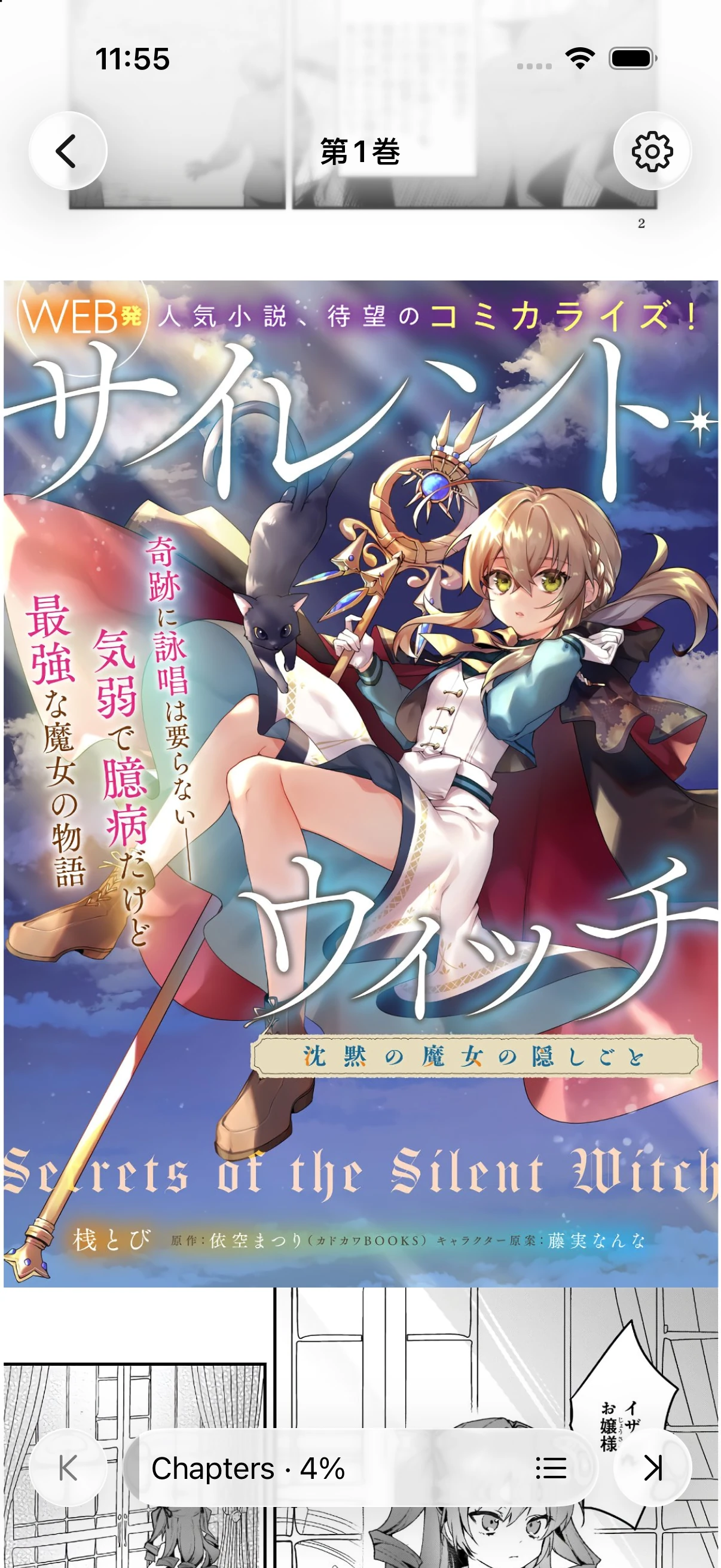
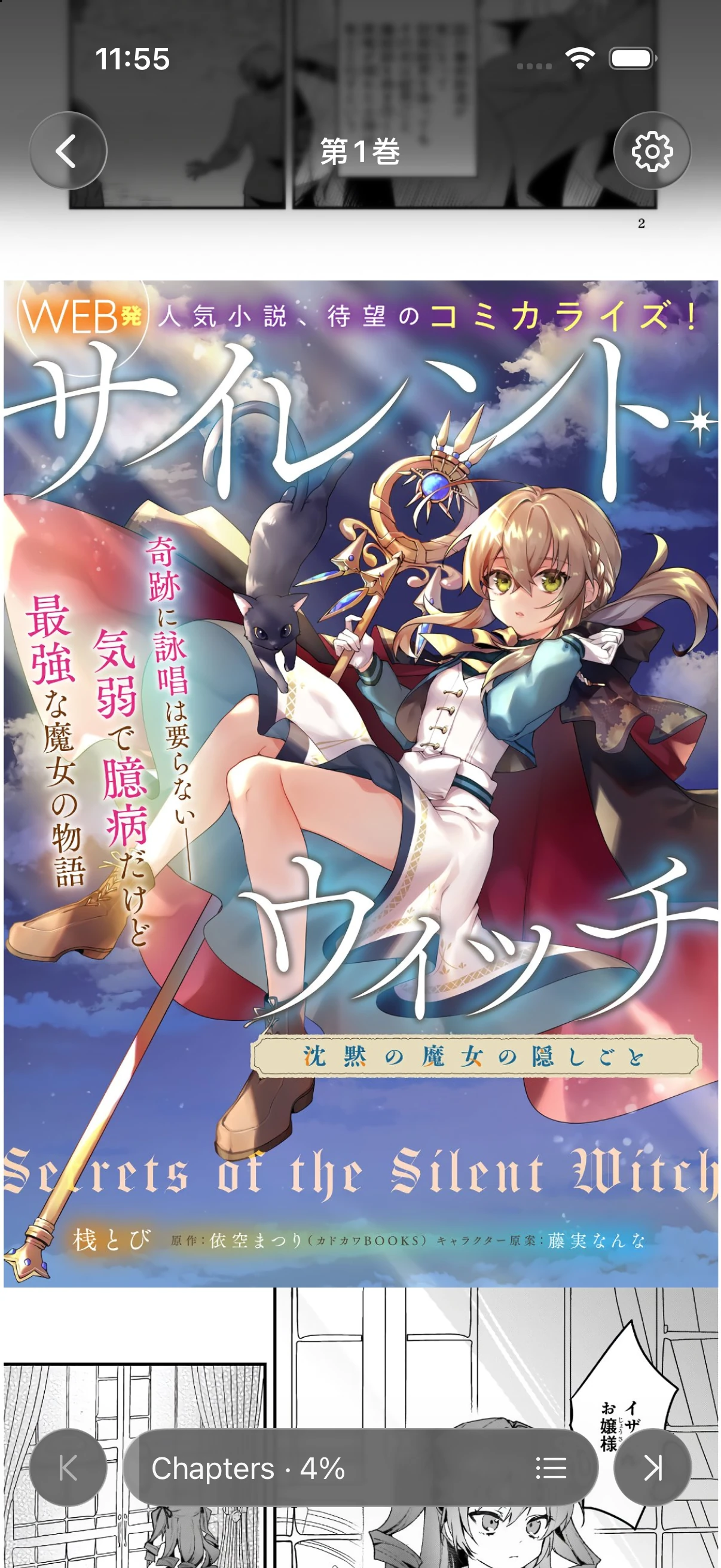
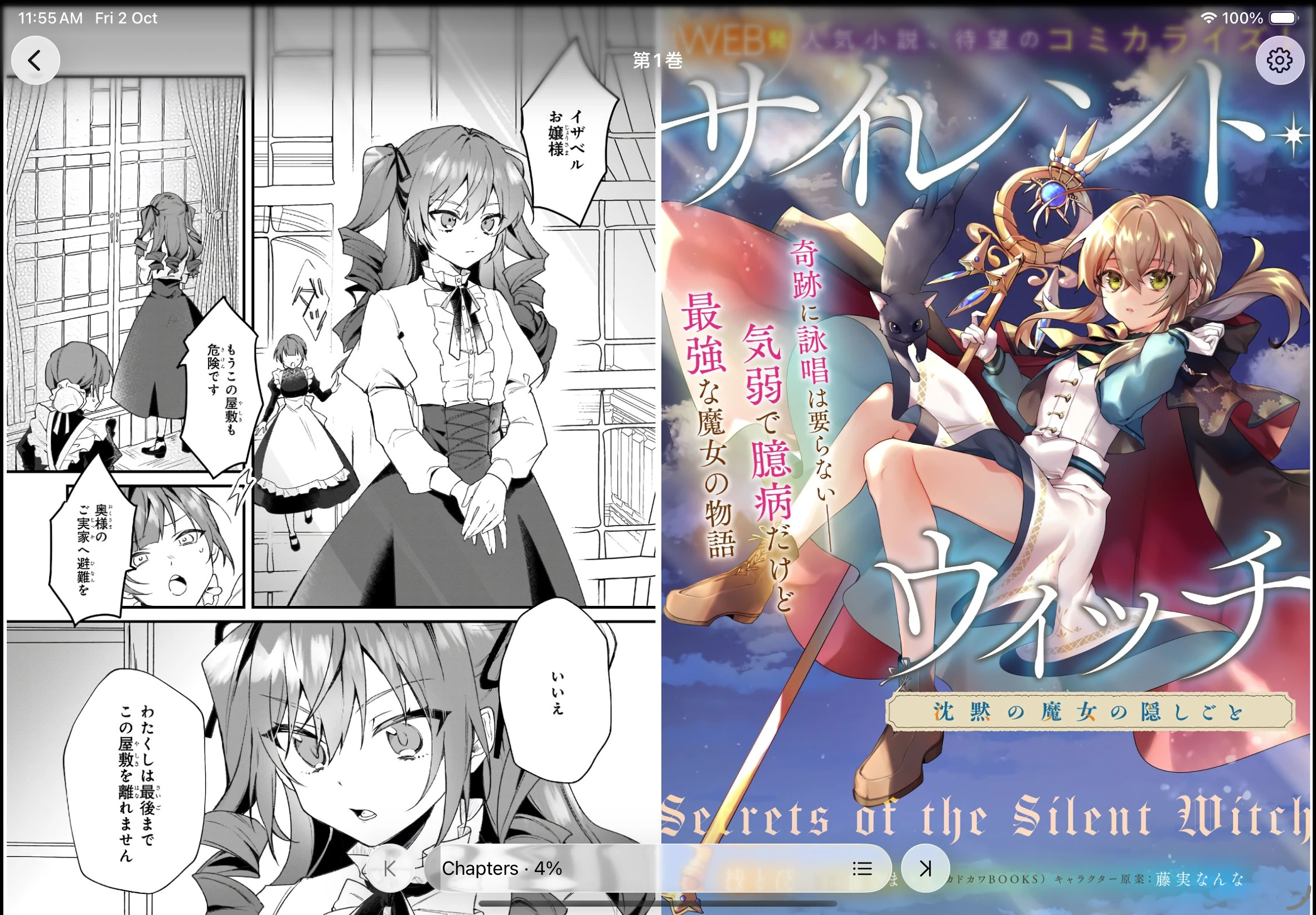
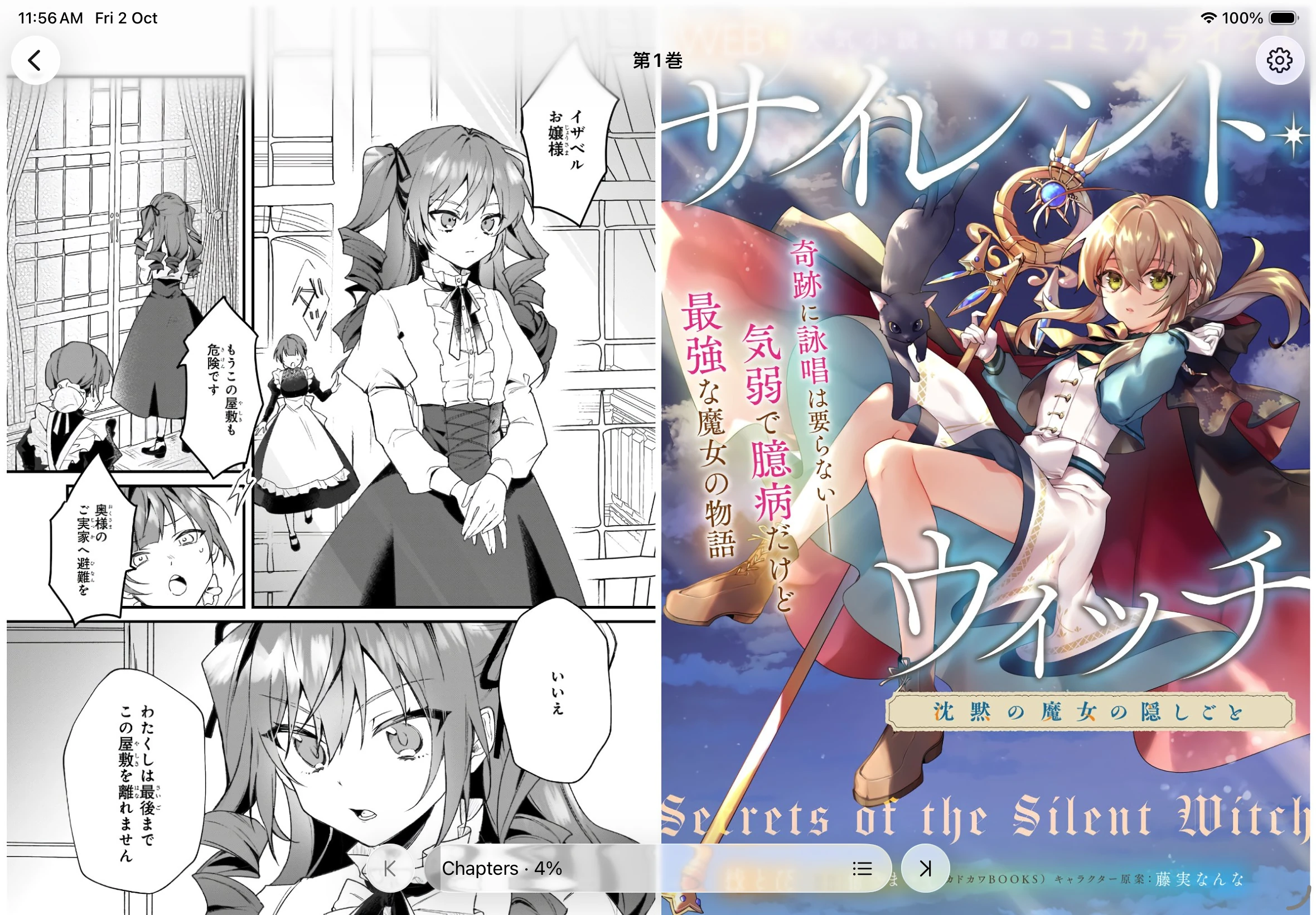
読みやすい配置を選ぶ
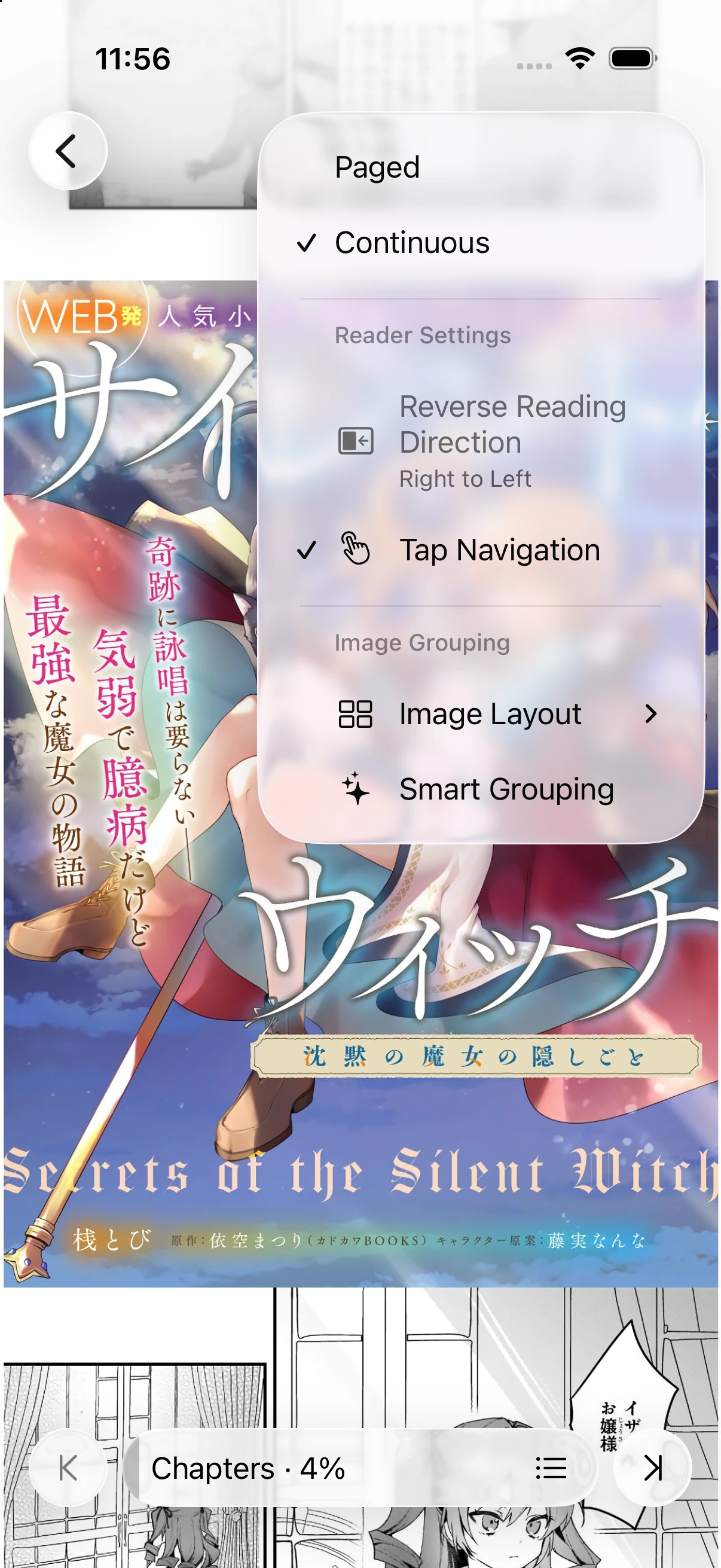
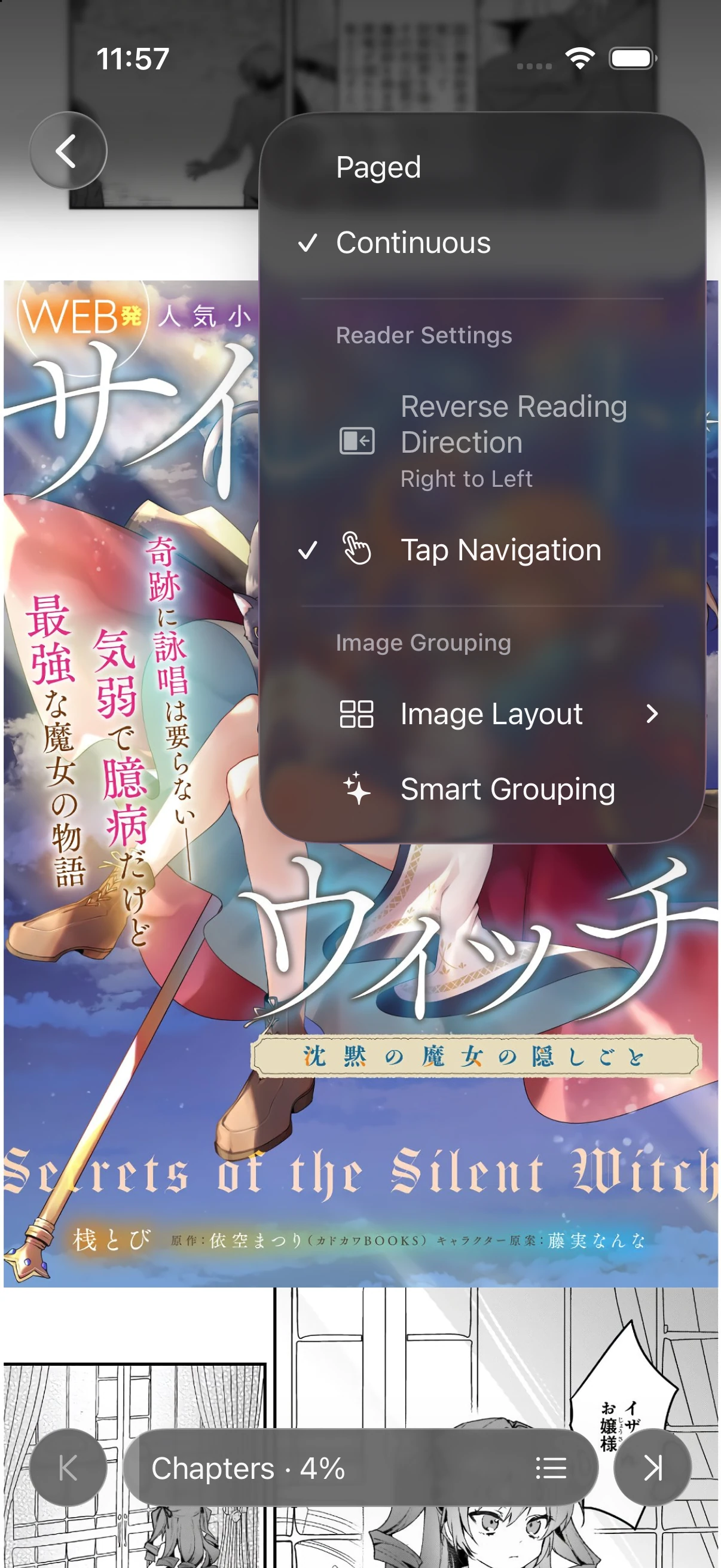
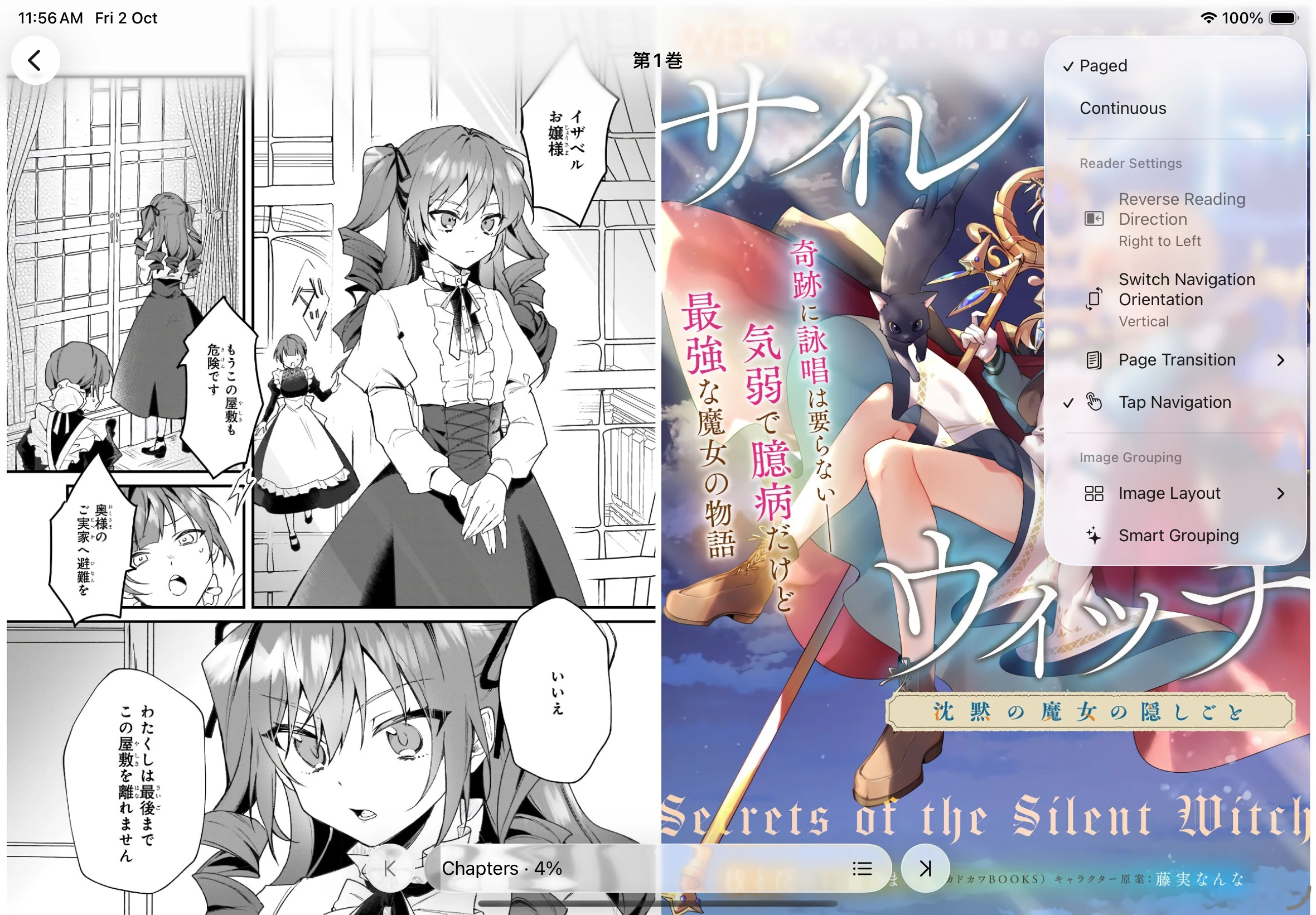
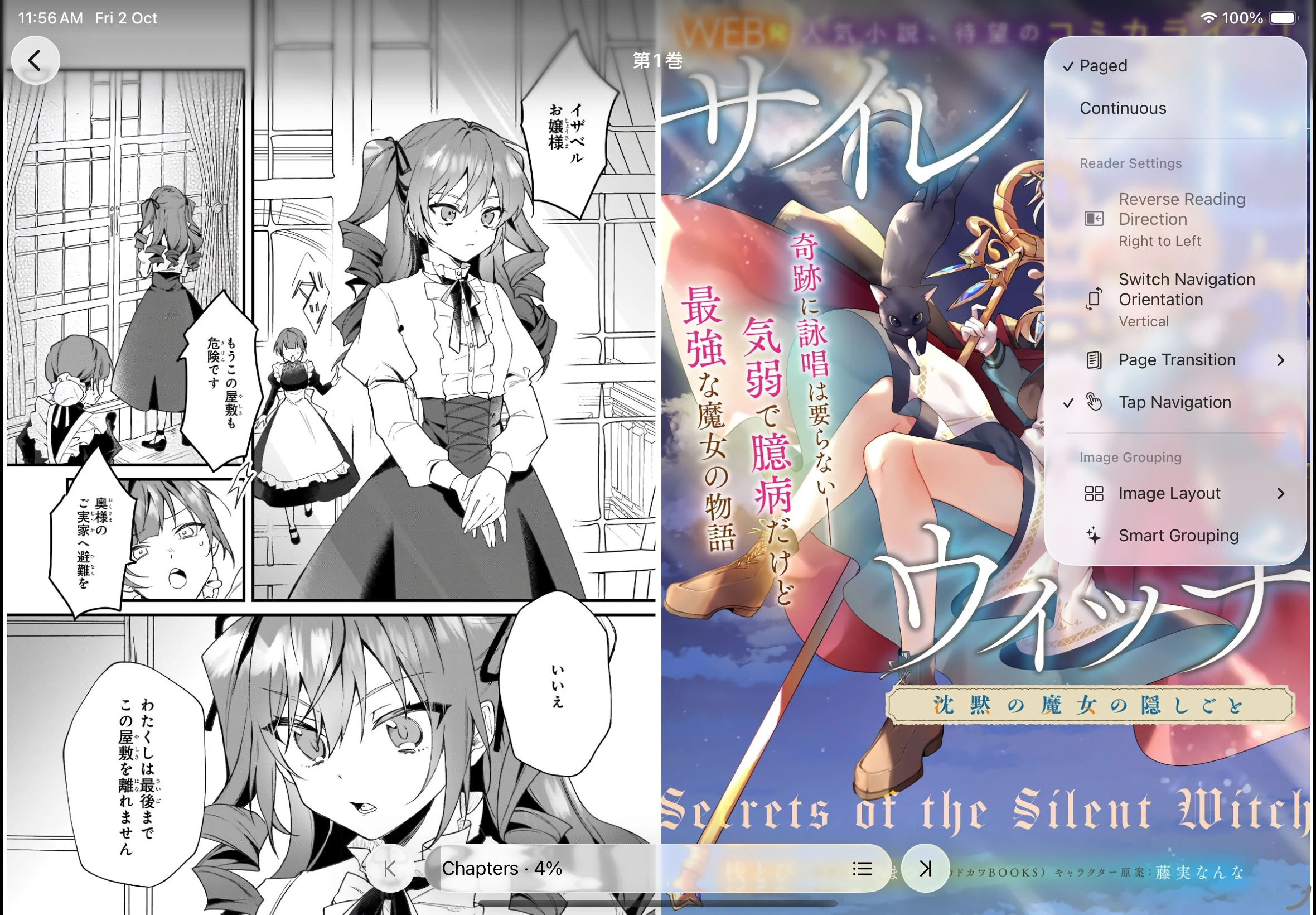
「読みやすい配置を選ぶ」のセクションリーダー内の設定ボタンをタップすると、読書画面の表示を調整できます。
| 設定 | できること |
|---|---|
| リーダーの種類 | ページ送りと連続の切り替え |
| 閲覧方向を反転 | 左から右と右から左への読み方を切り替える |
| タップナビゲーション | ページの領域をタップして移動する |
| 画像のレイアウト | 自動、1行に1ページ、1行に2ページを選ぶ |
| スマートグループ化 | 内容の類似性に基づいてページを自動的に組み合わせる |
ページ送りモードでは、水平方向と垂直方向の移動や、ページの切り替え方法も選べます。
読みやすい表示を選ぶ
標準の設定を変更するには、設定 → リーダーを開きます。標準のリーダーの種類、本に指定された閲覧方向を優先するか、各モードの動作を調整できます。iPad で見開きにしたい場合は1行に2ページを試してください。iPhone では1行に1ページにすると、各ページを広く表示できます。
続きから読む
「続きから読む」のセクション本の詳細に戻って続けるを使います。設定 → 履歴から最近読んだ本を見つけることもできます。ブックマークしておけば、履歴の上位に表示されなくなってもホームから探せます。
オフラインで読む準備は、コレクションとダウンロードを参照してください。
ページの拡大、メモリ使用量の削減、色調の調整は、画像処理を参照してください。