
デバイス間で同期する
同期は任意の機能です。対応するソースとその設定、共有の接続設定、ブックマーク、読書記録をデバイス間で共有できます。
互換性のあるカスタムサーバー、または設定済みの Supabase プロジェクトが必要です。利用するサービスの接続情報を使ってください。
同期サービスを選ぶ
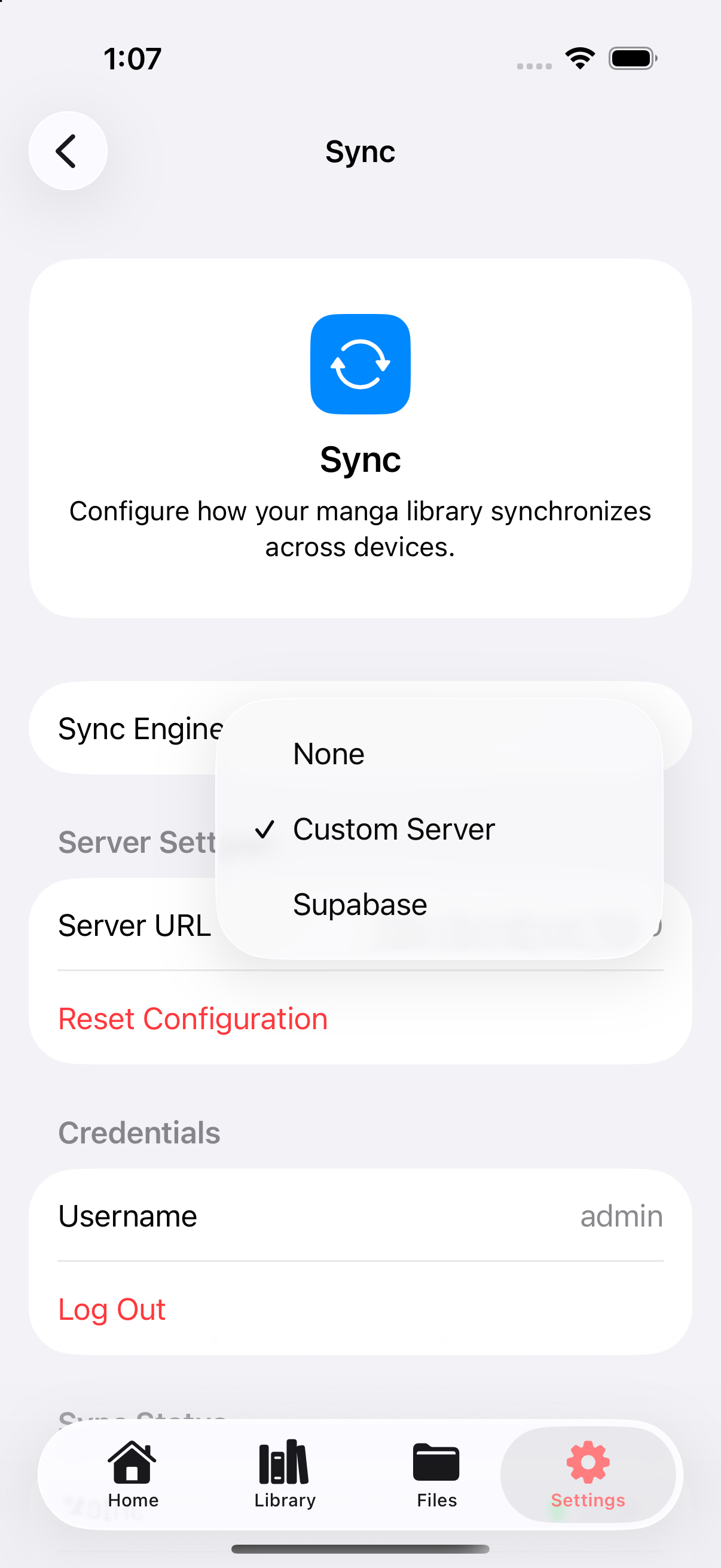
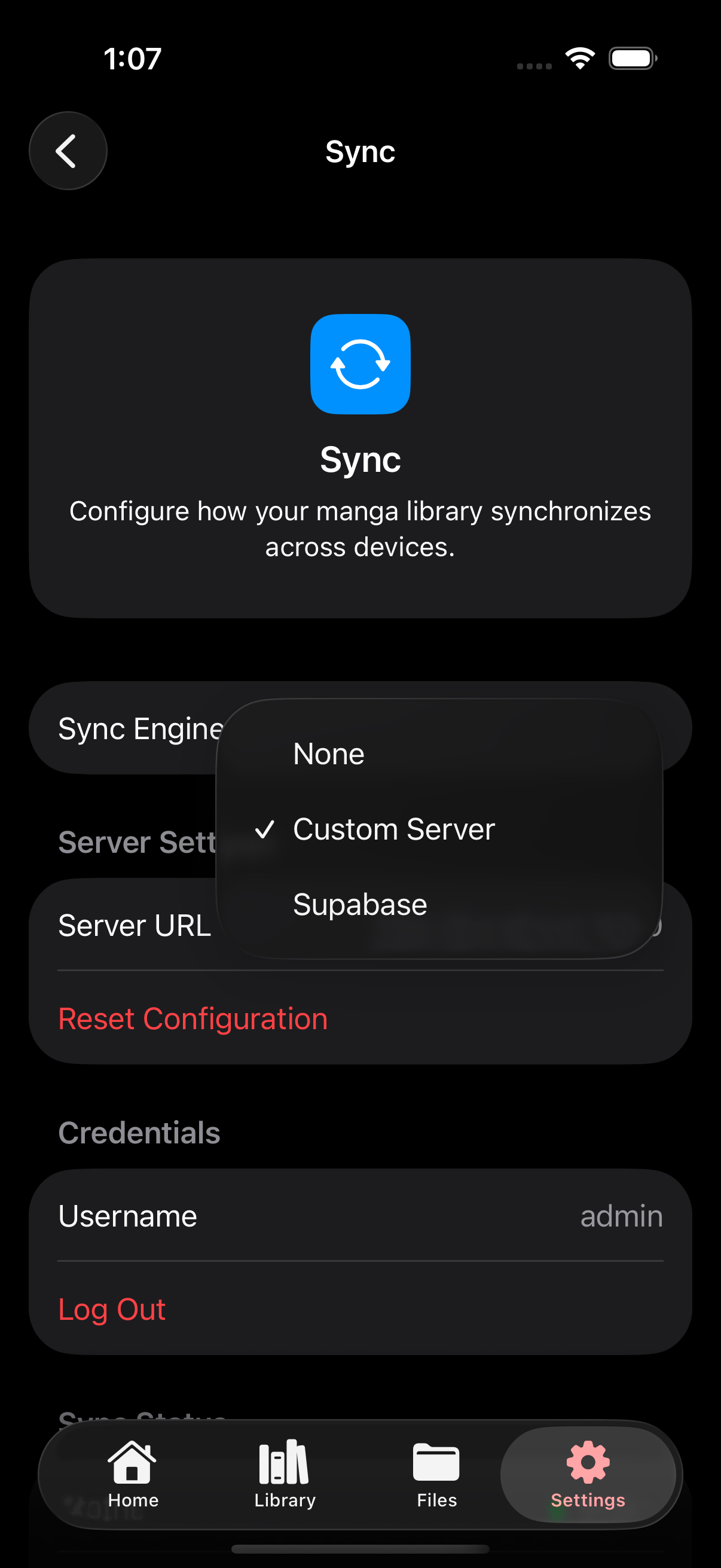
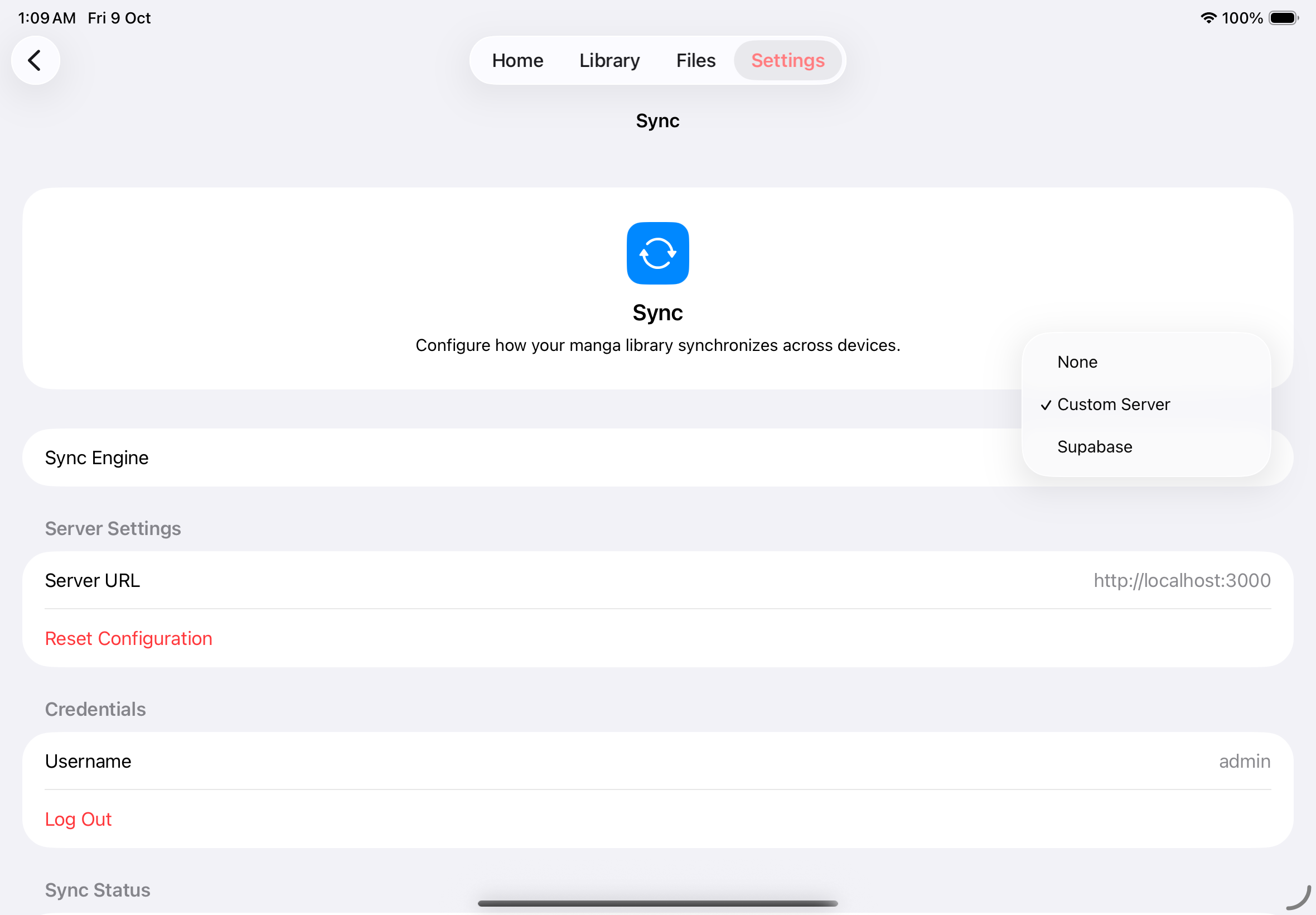
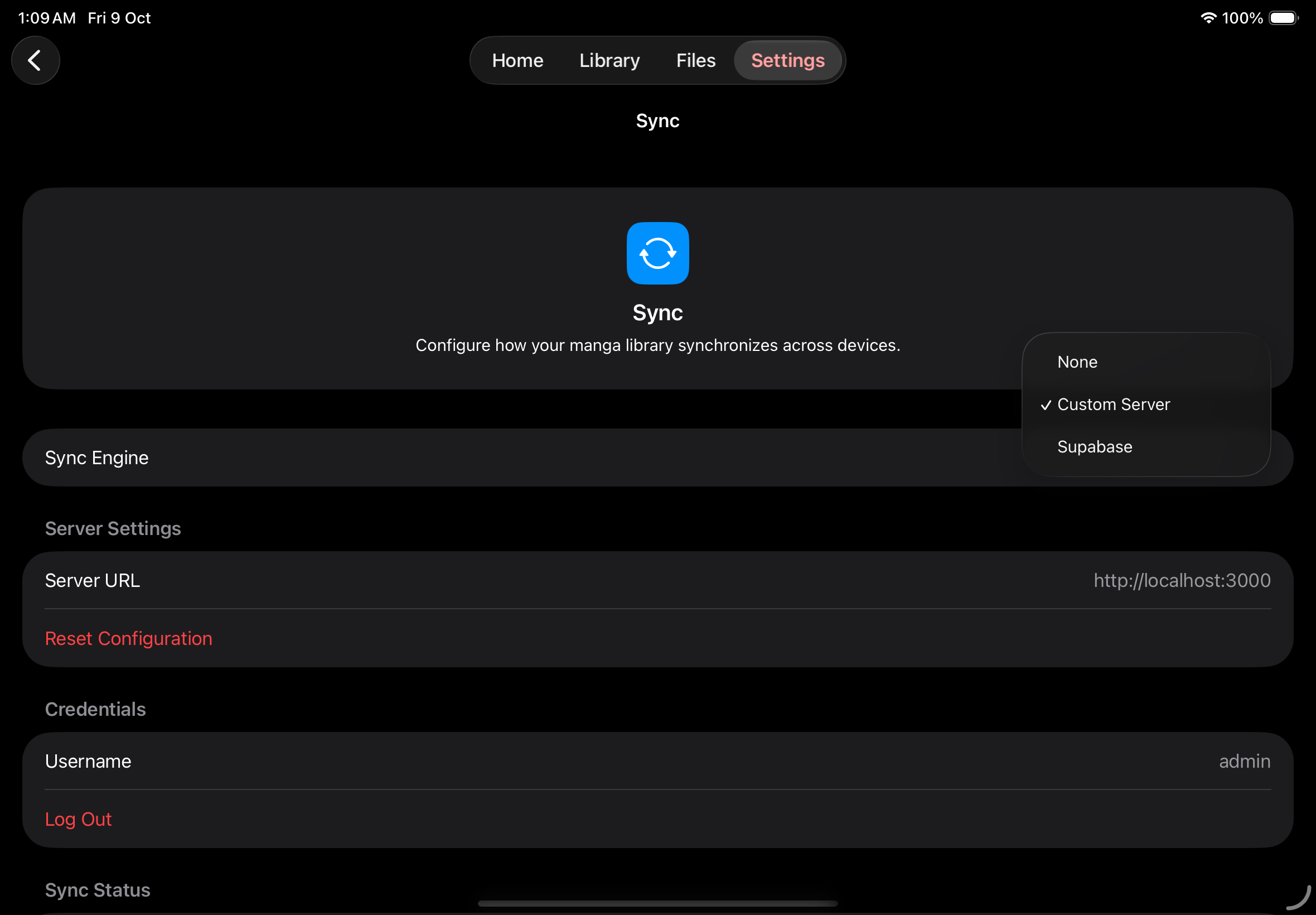
「同期サービスを選ぶ」のセクション- 設定 → 同期を開きます。
- 同期エンジンでカスタムサーバーまたは Supabase を選びます。同期が不要な場合はなしのままで構いません。
- 選んだサービスに応じて、以下の手順で設定します。
同期エンジンを選ぶ
iCloud(近日公開)
「iCloud(近日公開)」のセクションカスタムサーバー
「カスタムサーバー」のセクションカスタムサーバーで同期する前に、以下のいずれかのリポジトリを使って、互換性のあるサーバーを用意してください。
- Mankai Sync:
config.jsonでユーザーアカウントを設定する同期専用サーバー。 - Mankai Server:ブックマークと読書記録の同期にも対応する漫画ライブラリサーバー。
選んだリポジトリのセットアップ手順に従ってください。
そのサーバー上のアカウントのユーザー名とパスワードを用意してください。既存のサービスを使う場合は、管理者からこれらの情報を入手してください。
- カスタムサーバーを選び、サーバURLに対応する URL を入力します。
- 設定を保存をタップします。
- 認証情報にユーザー名とパスワードを入力します。
- ログインをタップします。
Supabase
「Supabase」のセクションMankai の Supabase プロジェクトを利用できます。接続情報は次のとおりです。
- プロジェクト URL: https://wblemlisleehqgikztlm.supabase.co
- 公開可能キー:
sb_publishable_-Cw5SX-GcpvRd17ikISEMw_Zb4Y5UW1
- Supabase を選び、プロジェクト URL と公開可能キーを入力します。
- 設定を保存をタップします。
- プロジェクトで設定されている認証プロバイダーを選び、ログインをタップします。
- ログインを完了し、Mankai に戻ります。
ソースごとの同期対応を確認する
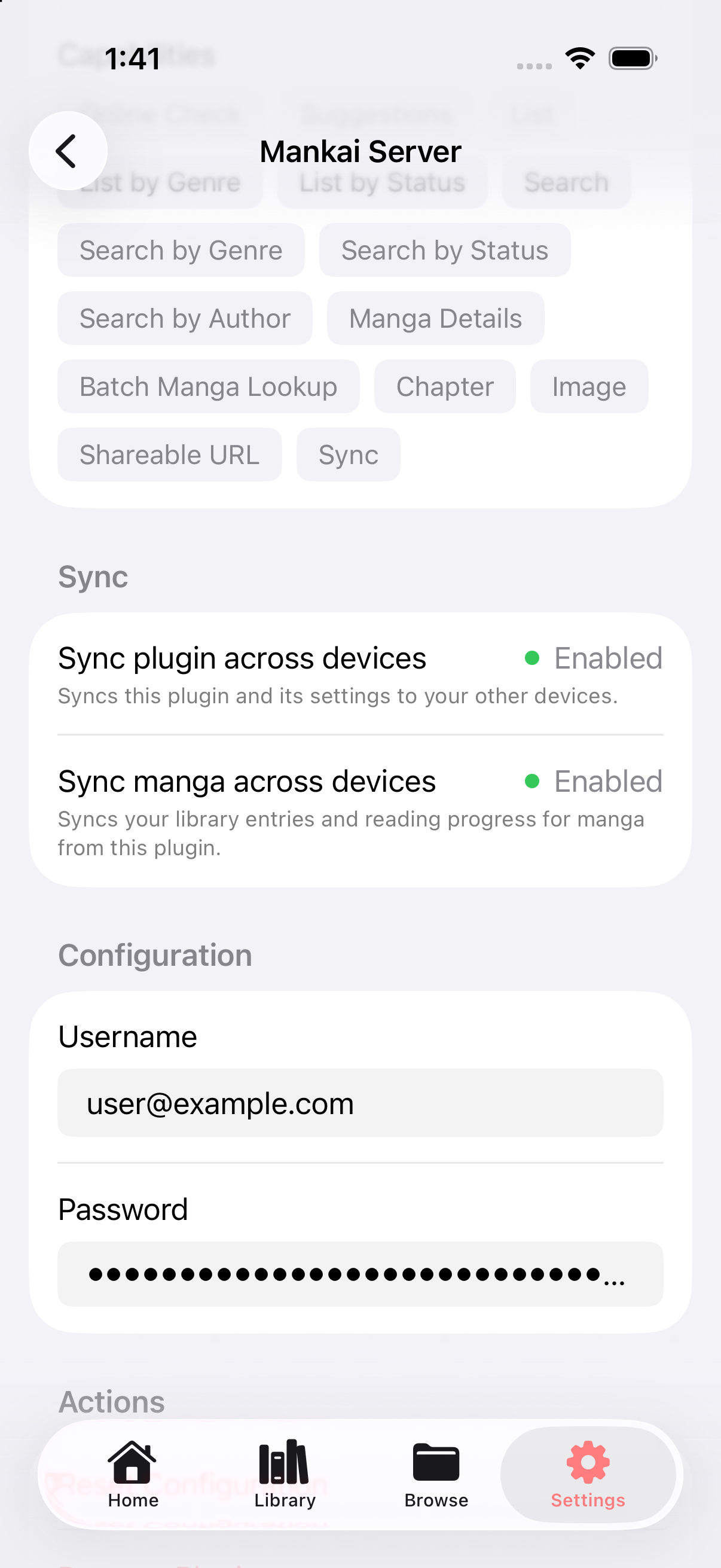
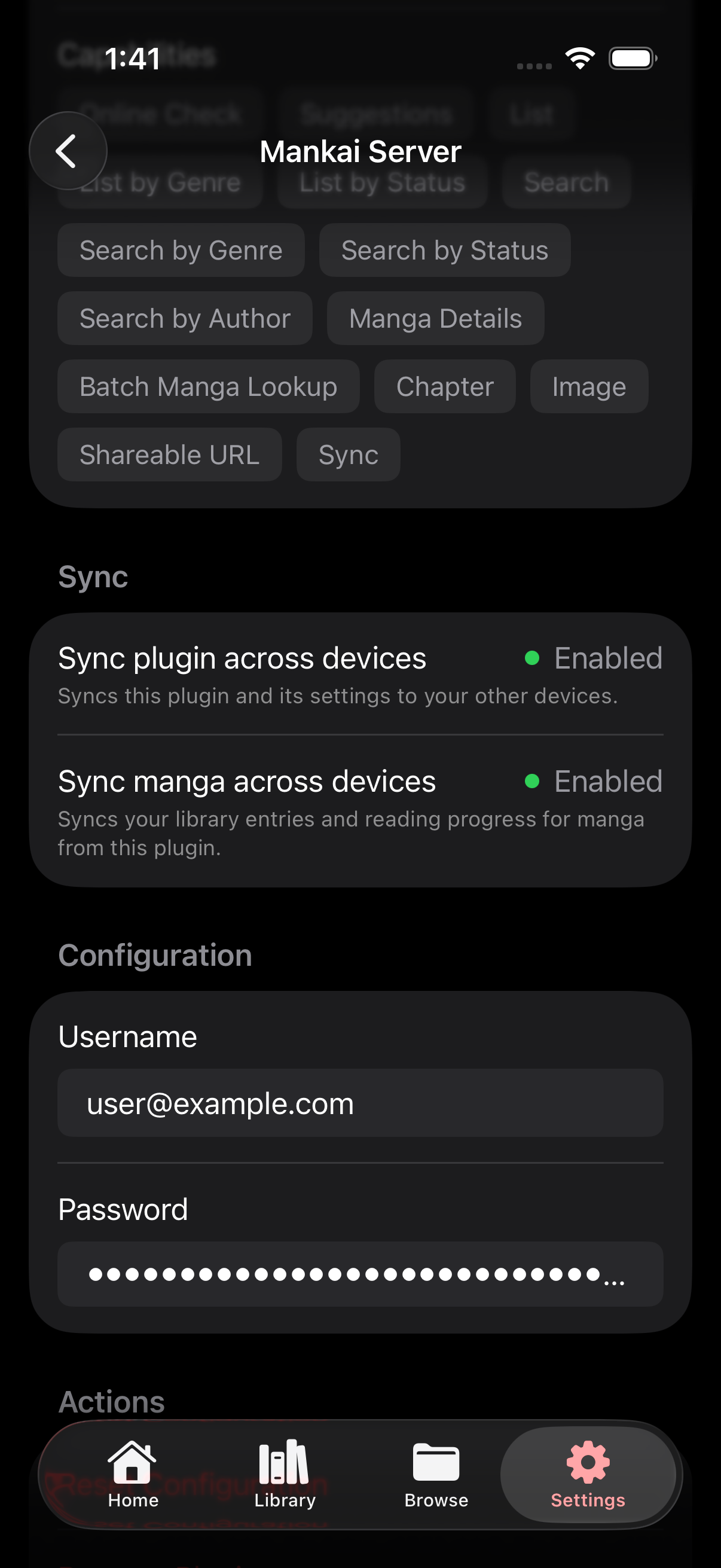
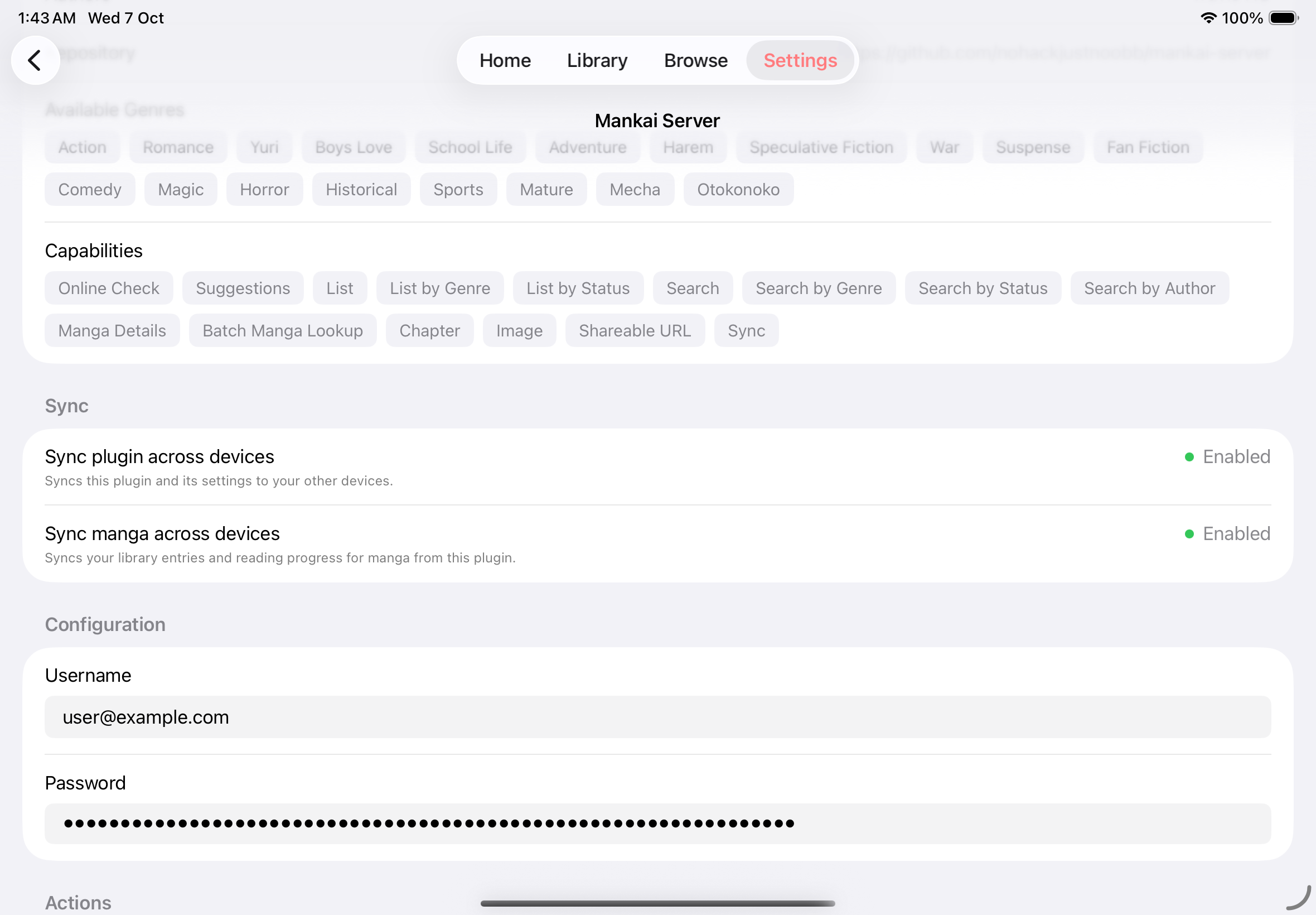
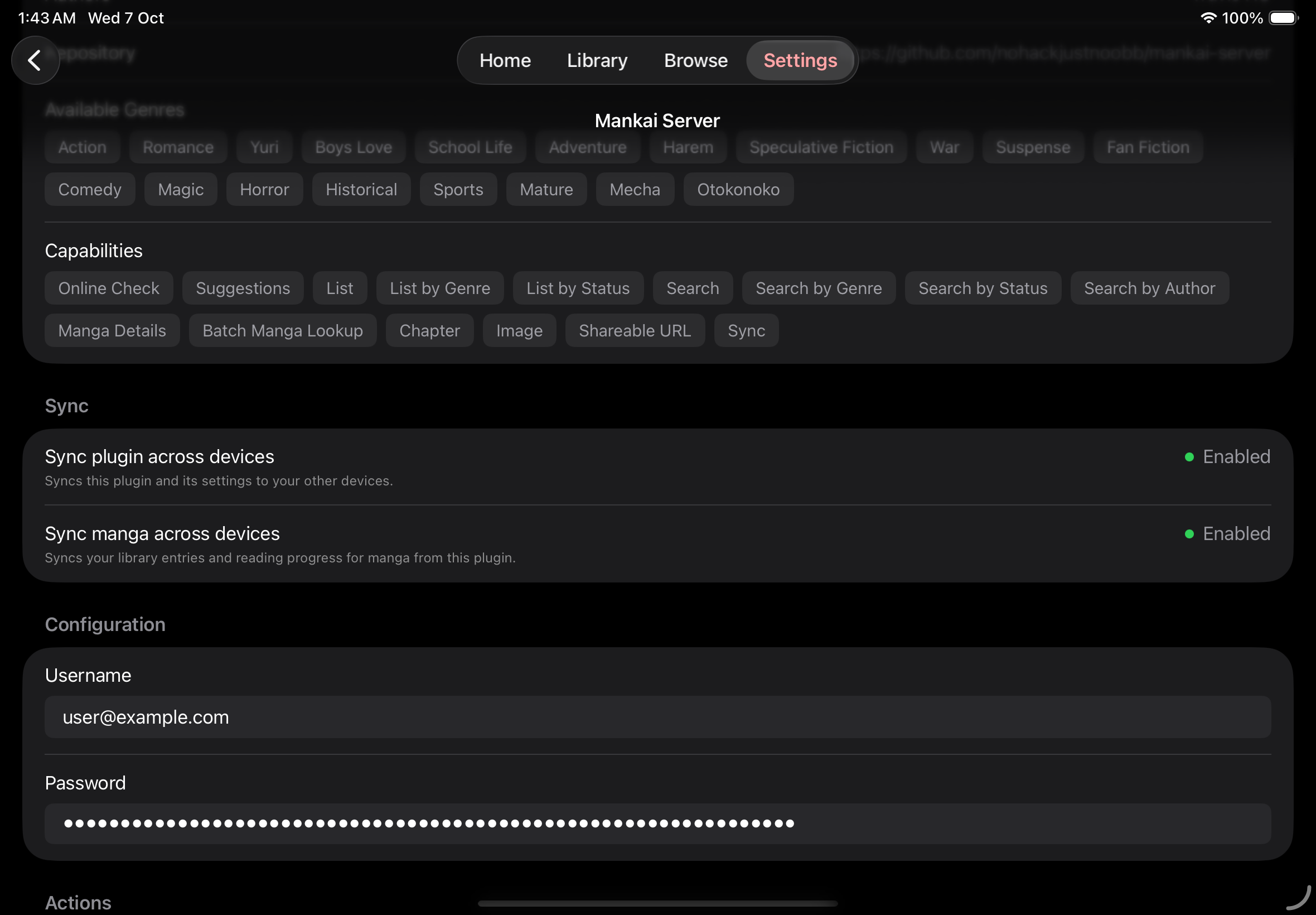
「ソースごとの同期対応を確認する」のセクション設定 → ソースでソースを選ぶか、設定 → 共有で共有を選びます。同期欄には、ソースの設定と漫画の記録について、個別の対応状況が表示されます。
| 状態 | 有効の場合 |
|---|---|
| デバイス間でソースを同期 | 他のデバイスにソースをインストールし、設定を同期します。 |
| デバイス間で共有を同期 | 共有の接続設定を他のデバイスに同期します。 |
| デバイス間で漫画を同期 | そのソースの漫画のライブラリ登録情報(ブックマーク)と読書記録を同期します。 |
ソースの同期対応を確認する
両方のデバイスを同期する
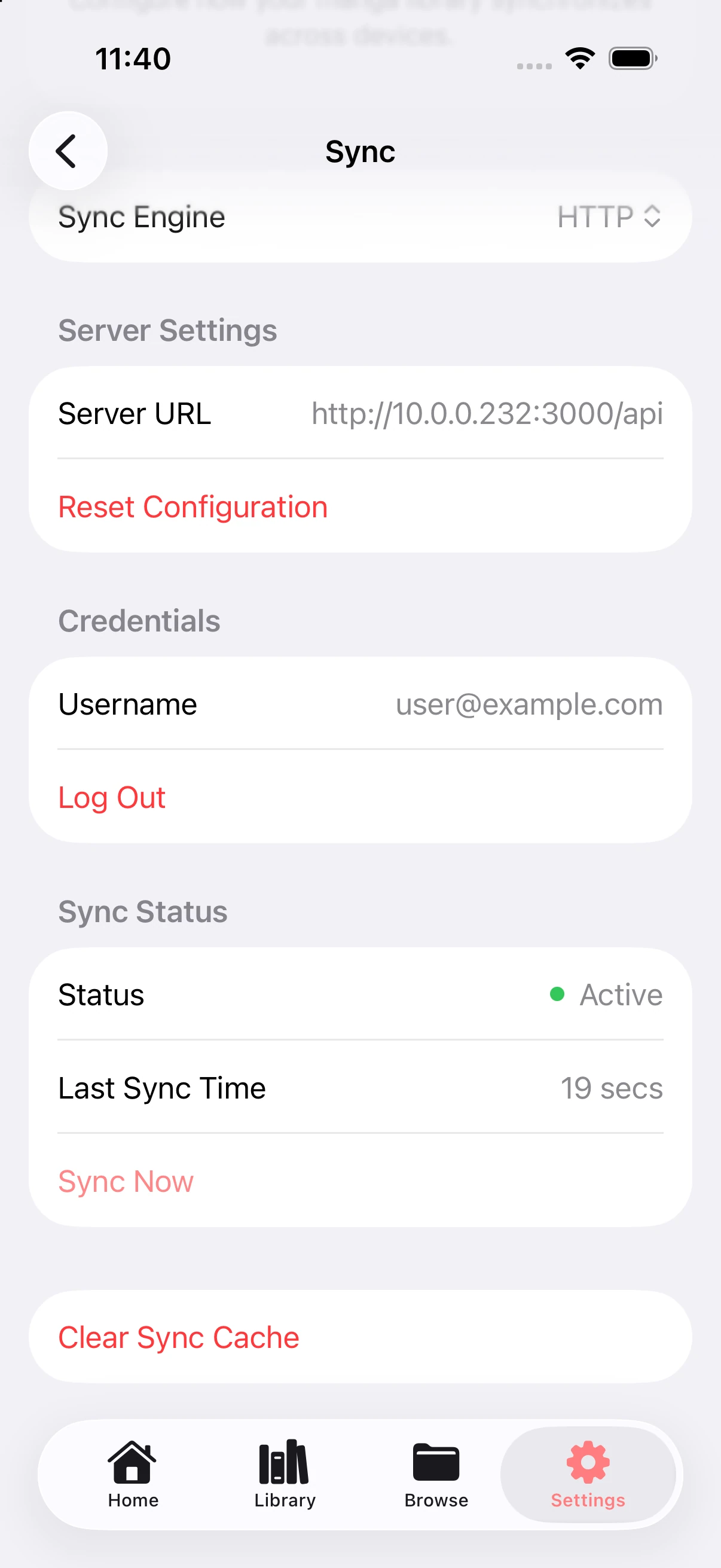
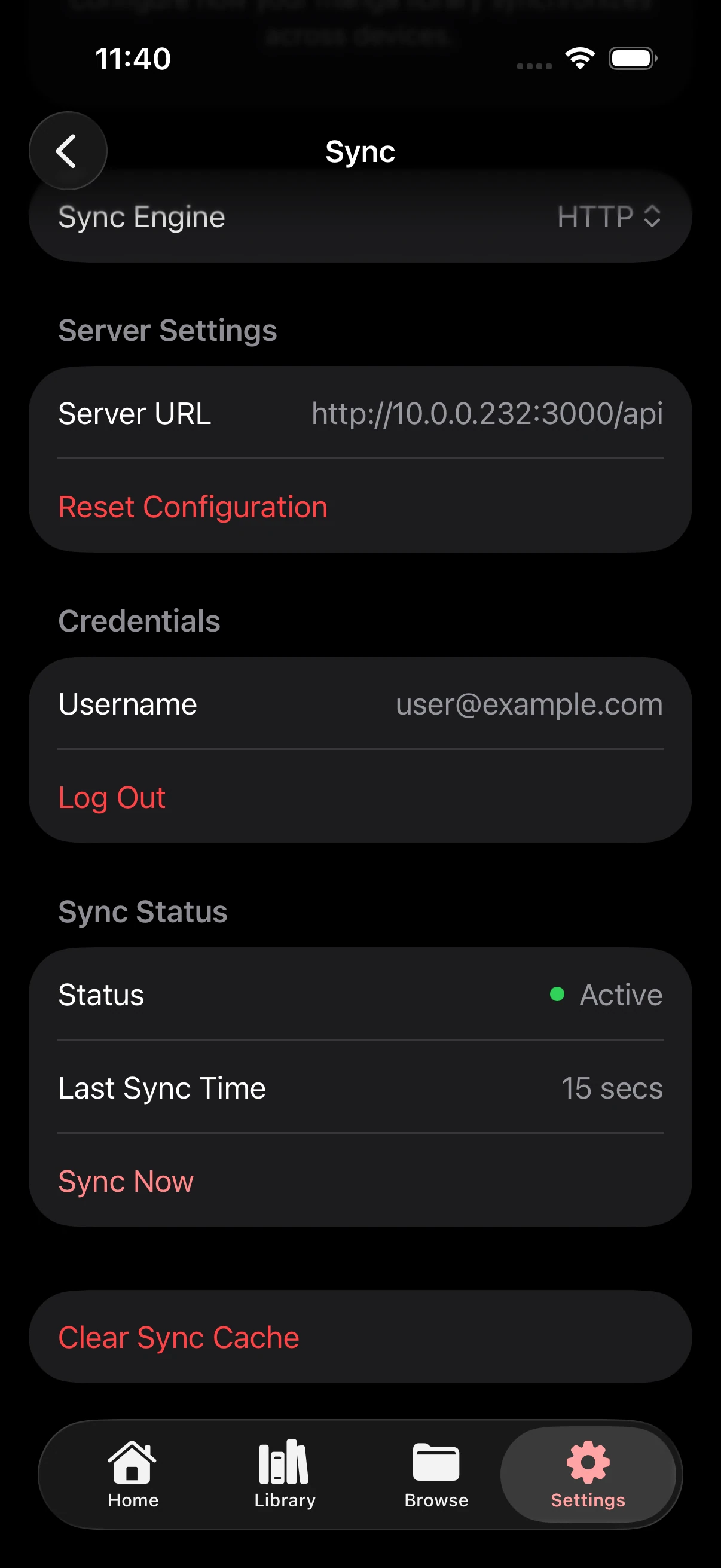
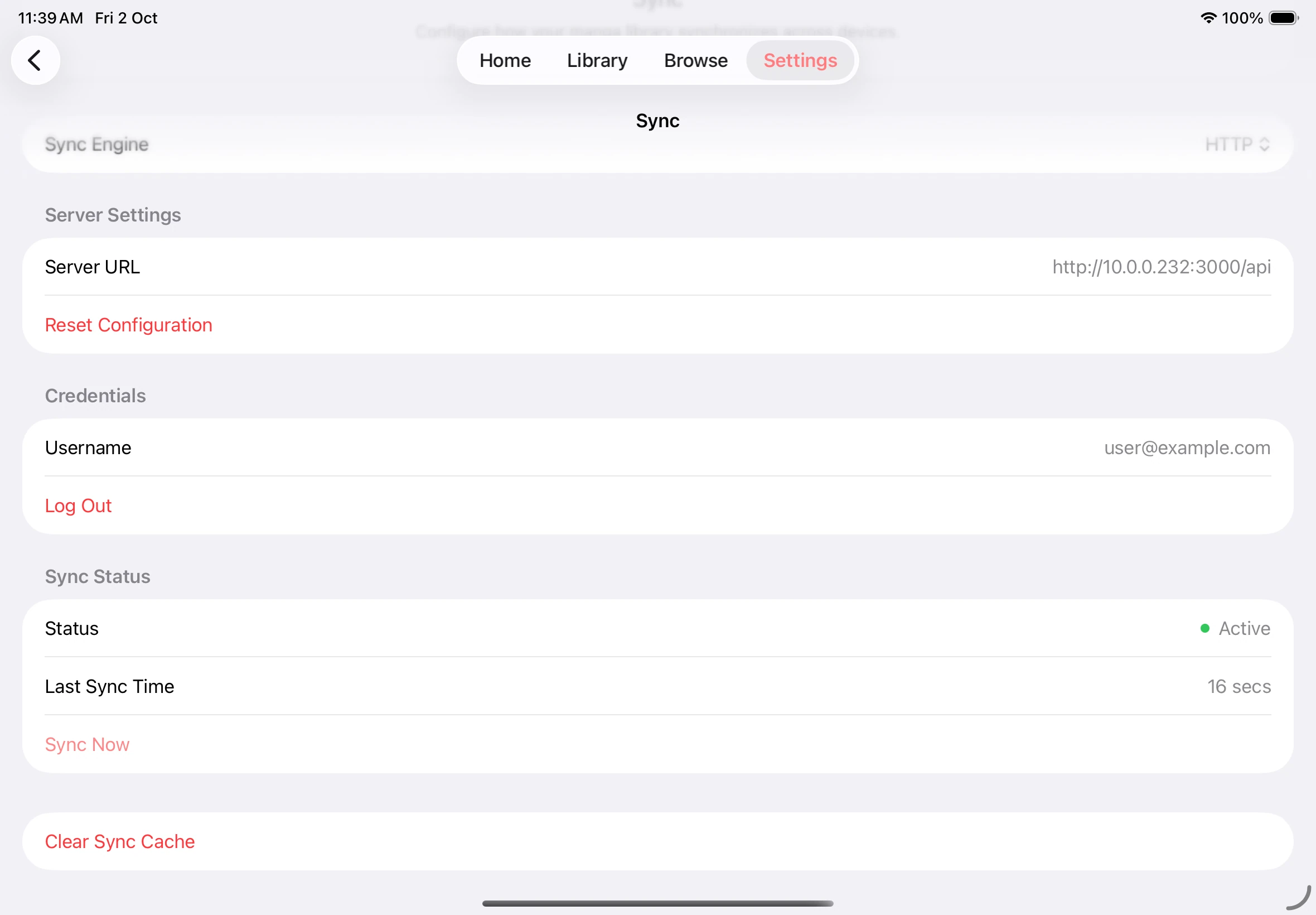
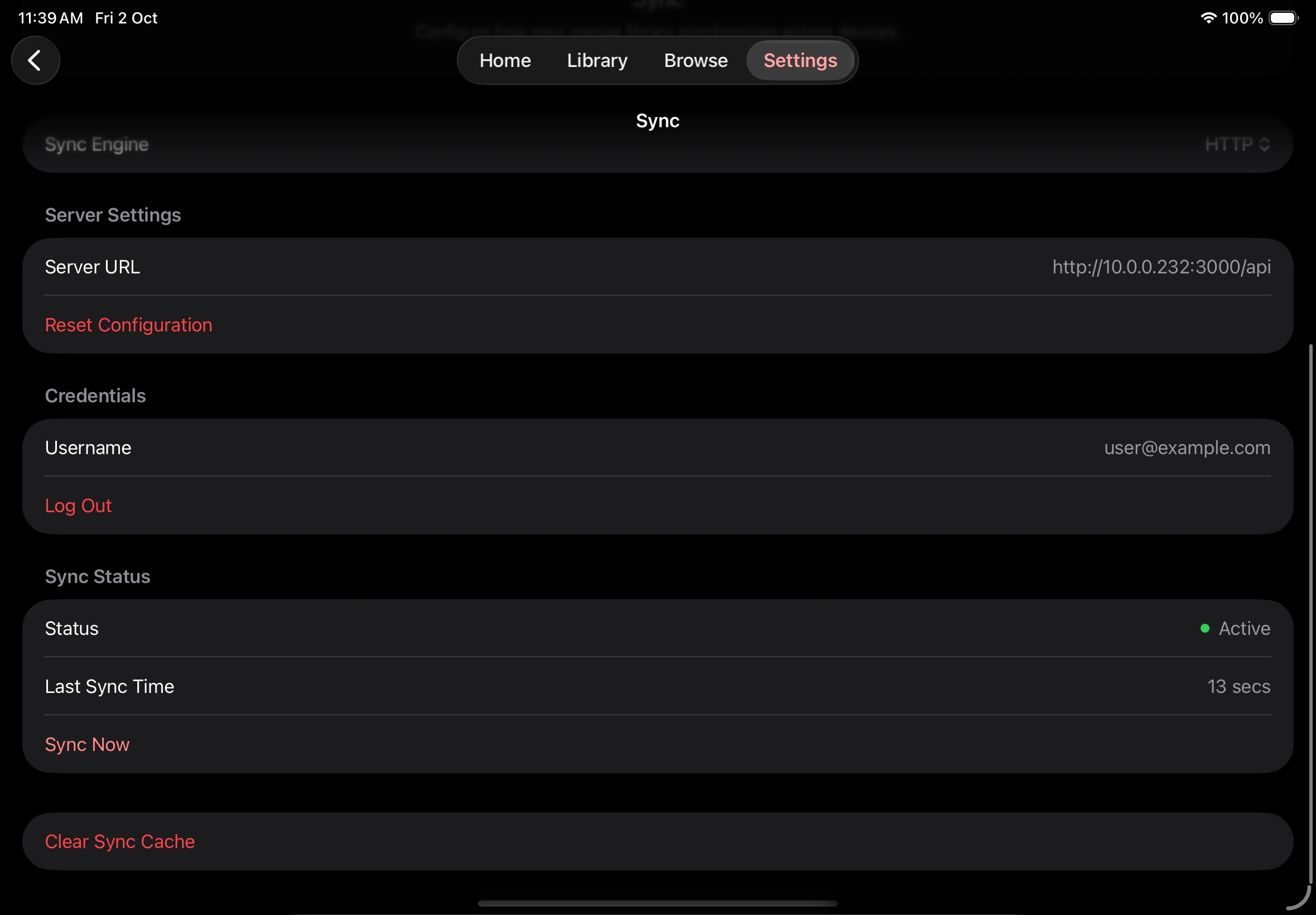
「両方のデバイスを同期する」のセクション- 状態が有効になったら、今すぐ同期をタップします。
- 最終同期日時が更新されたことを確認します。
- もう一方のデバイスでも、同じサービスとアカウントを設定し、今すぐ同期をタップします。
- 設定 → ソースと設定 → 共有で、同期によって復元された対応ソースと共有の接続を確認します。
- ファイルシステムのソースや、利用可能なダウンロード URL がないソースは手動で追加し、そのデバイスから同じ本を開けることを確認します。
- 対応する本を開き、続けるで前回の続きから再開します。
同期状況を確認する
ソースを同じものとして識別できるようにする
「ソースを同じものとして識別できるようにする」のセクション共有は .mankai ファイルを使い、デバイス間で同じソースを識別します。
ソースや読書の進み具合が表示されない場合
「ソースや読書の進み具合が表示されない場合」のセクション両方のデバイスで同じアカウントを使い、同期が成功していることを確認します。ソースの同期欄で、設定と漫画の同期対応をそれぞれ確認してください。ファイルシステムのソースや、利用可能なダウンロード URL がないソースは手動で追加し、もう一方のデバイスからソースに接続できることを確認します。ブックマークや読書記録だけが表示されない場合は、ソースがデバイス専用の ID を使っていないかも確認してください。接続設定をリセットする前に、問題が起きたときをご覧ください。