
コレクションとダウンロード
ホームにはコレクションとダウンロードがまとまっています。ライブラリでは、ソースが提供する作品を探せます。
お気に入りを保存して探す
「お気に入りを保存して探す」のセクション- 本の詳細を開き、ブックマークをタップします。
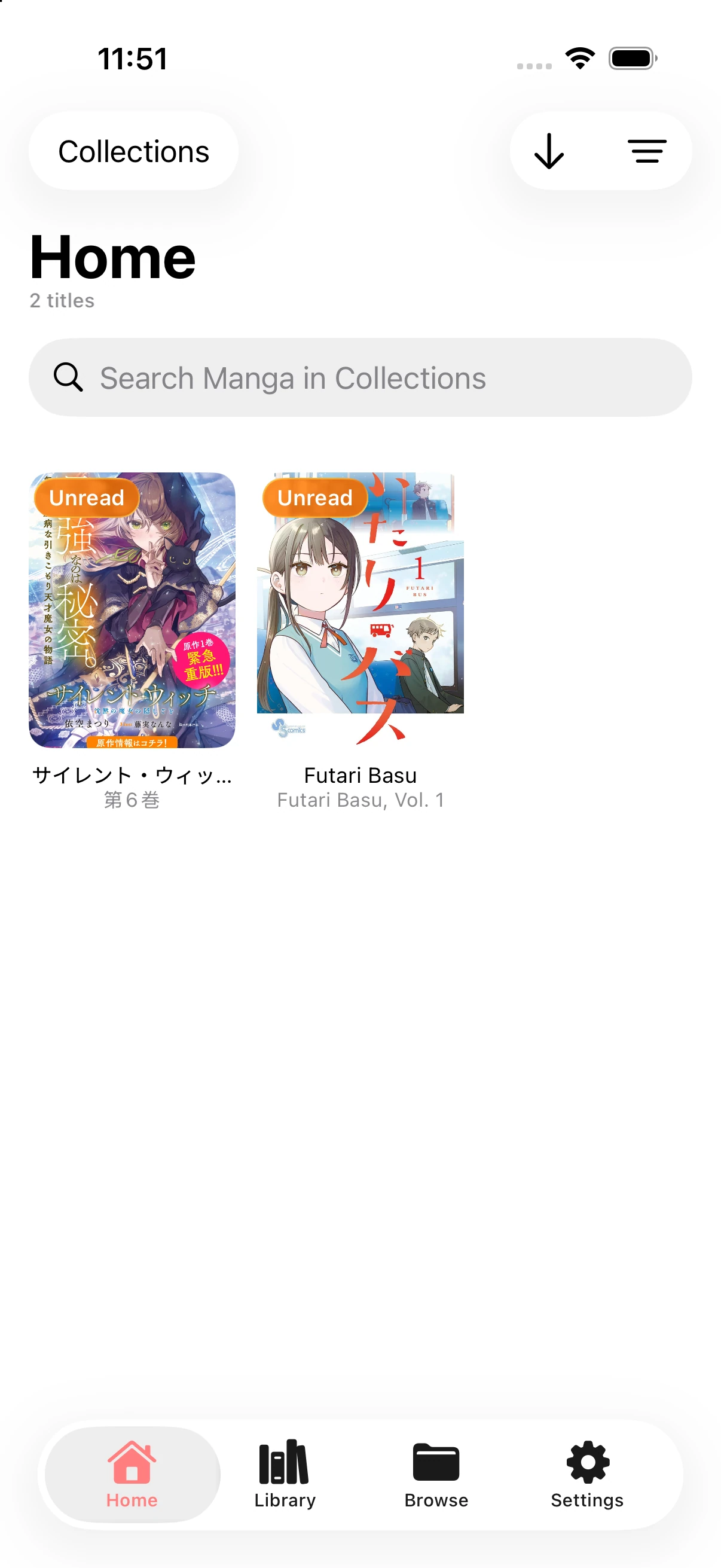
- ホームを開き、ソースのメニューでコレクションを選びます。
- 保存した作品を検索したり、状態やソースで絞り込んだりできます。
- コレクションの一覧を下に引くと、更新を確認できます。
ブックマークを外すには、本の詳細で削除をタップします。
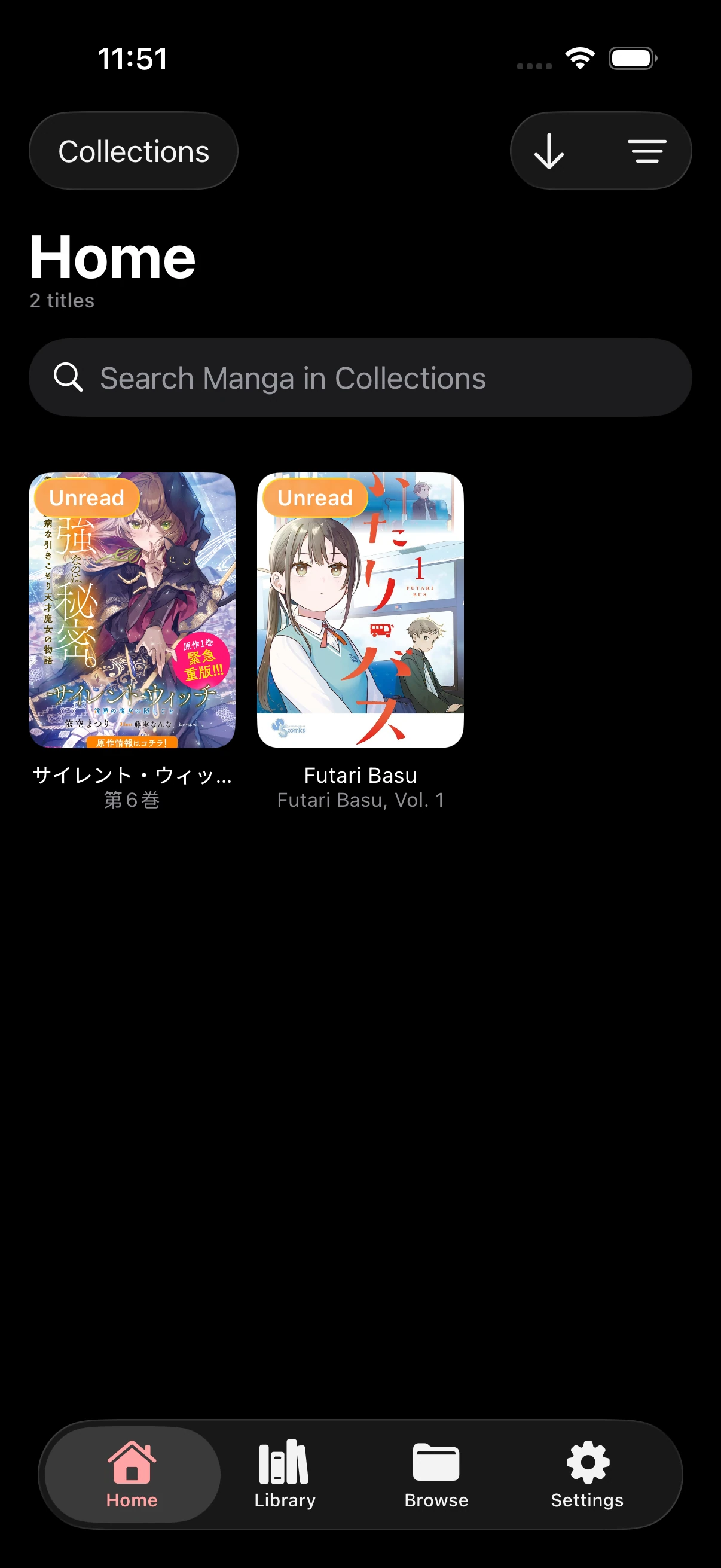
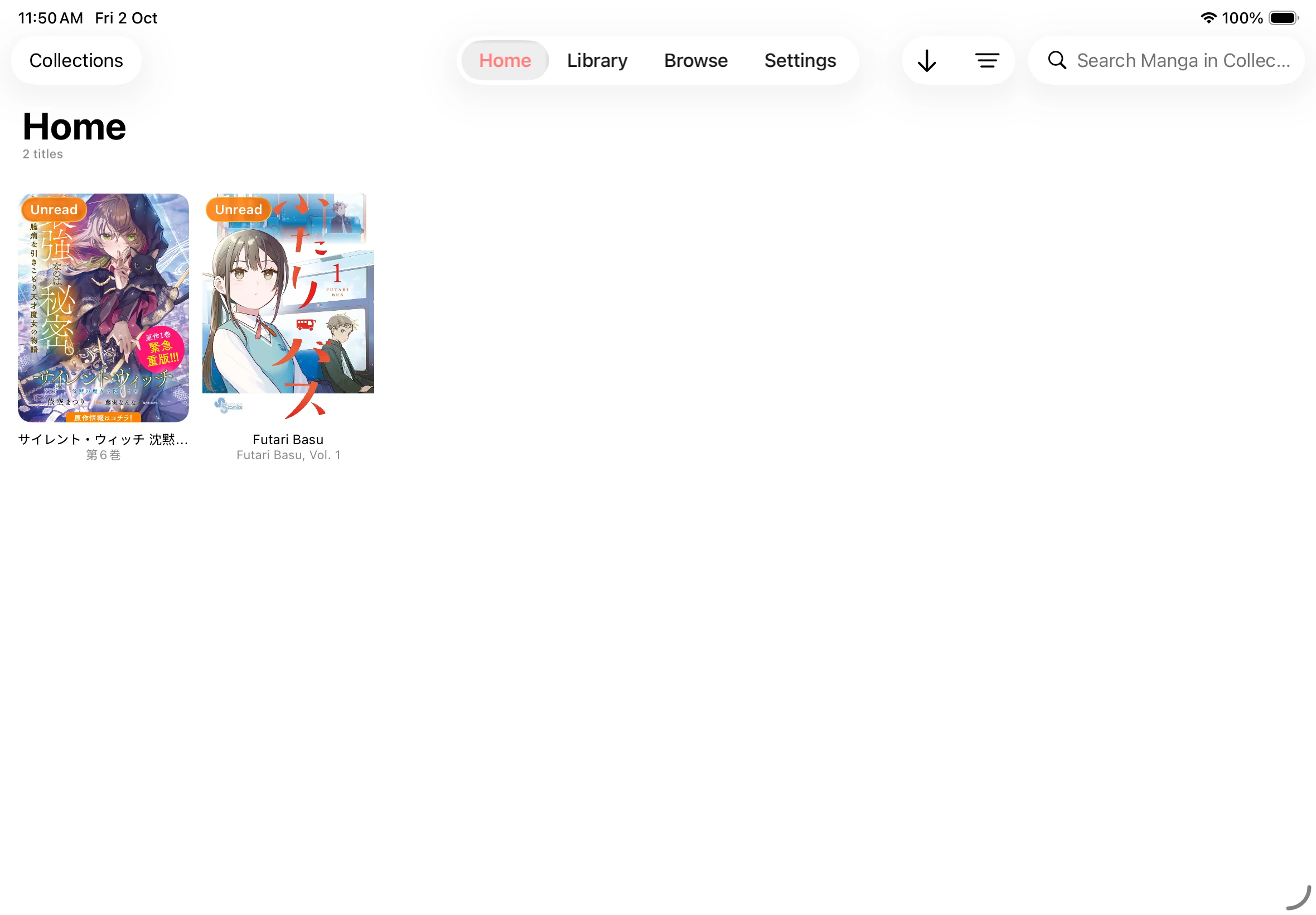
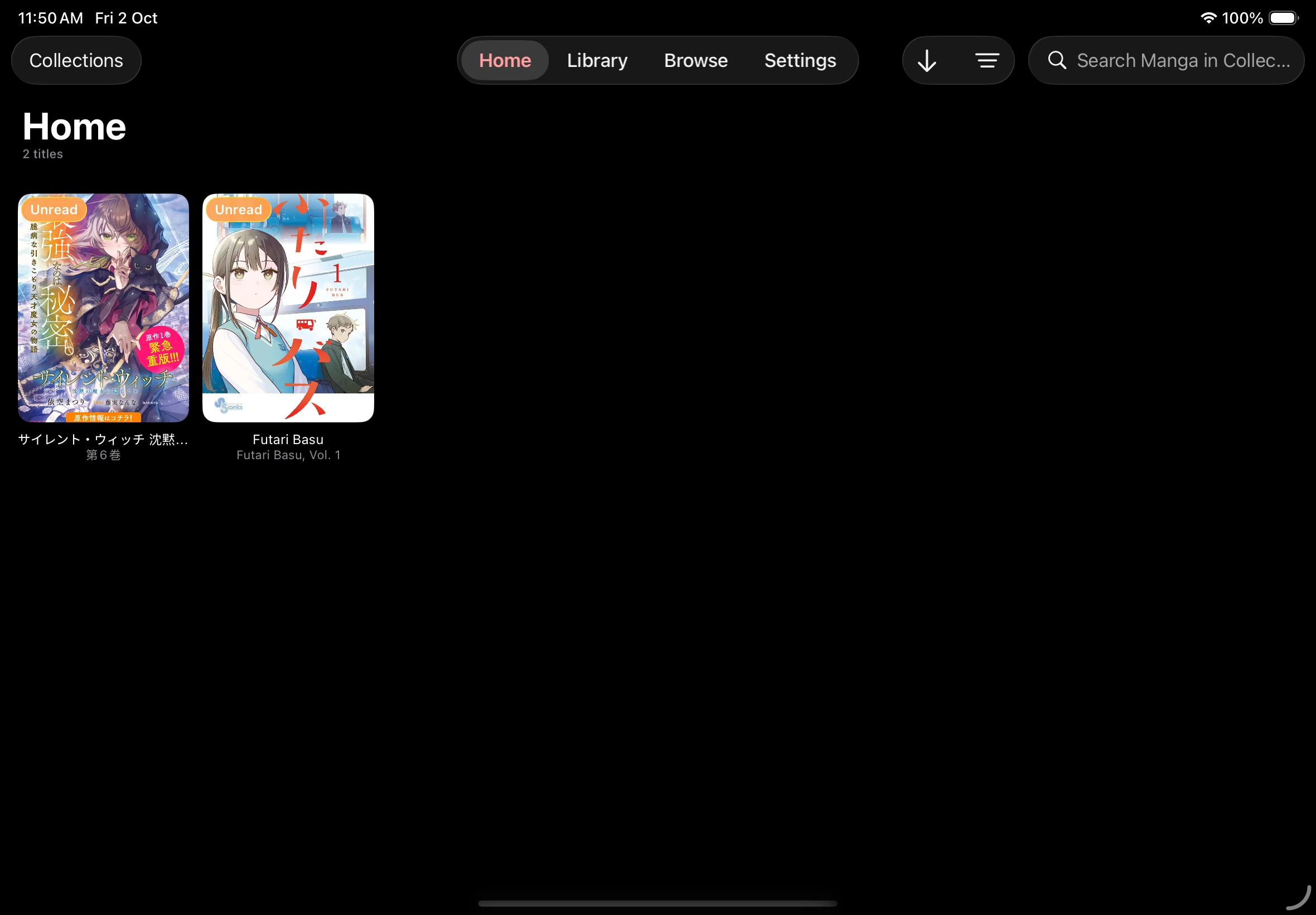
ホームのコレクション
読みたい作品を探す
「読みたい作品を探す」のセクション- ライブラリを開き、ソースが提供する一覧を表示します。
- 一覧から作品を開きます。検索に対応するソースがある場合は、検索も使えます。
- 本の詳細で読む、続ける、またはチャプターを選びます。
最近読んだ本に戻るには、設定 → 履歴を開きます。ブックマークしていない本も、読んだことがあれば履歴に表示されます。
チャプターをダウンロードする
「チャプターをダウンロードする」のセクション- ダウンロードに対応するソースの本を開き、下向き矢印のダウンロードボタンをタップします。
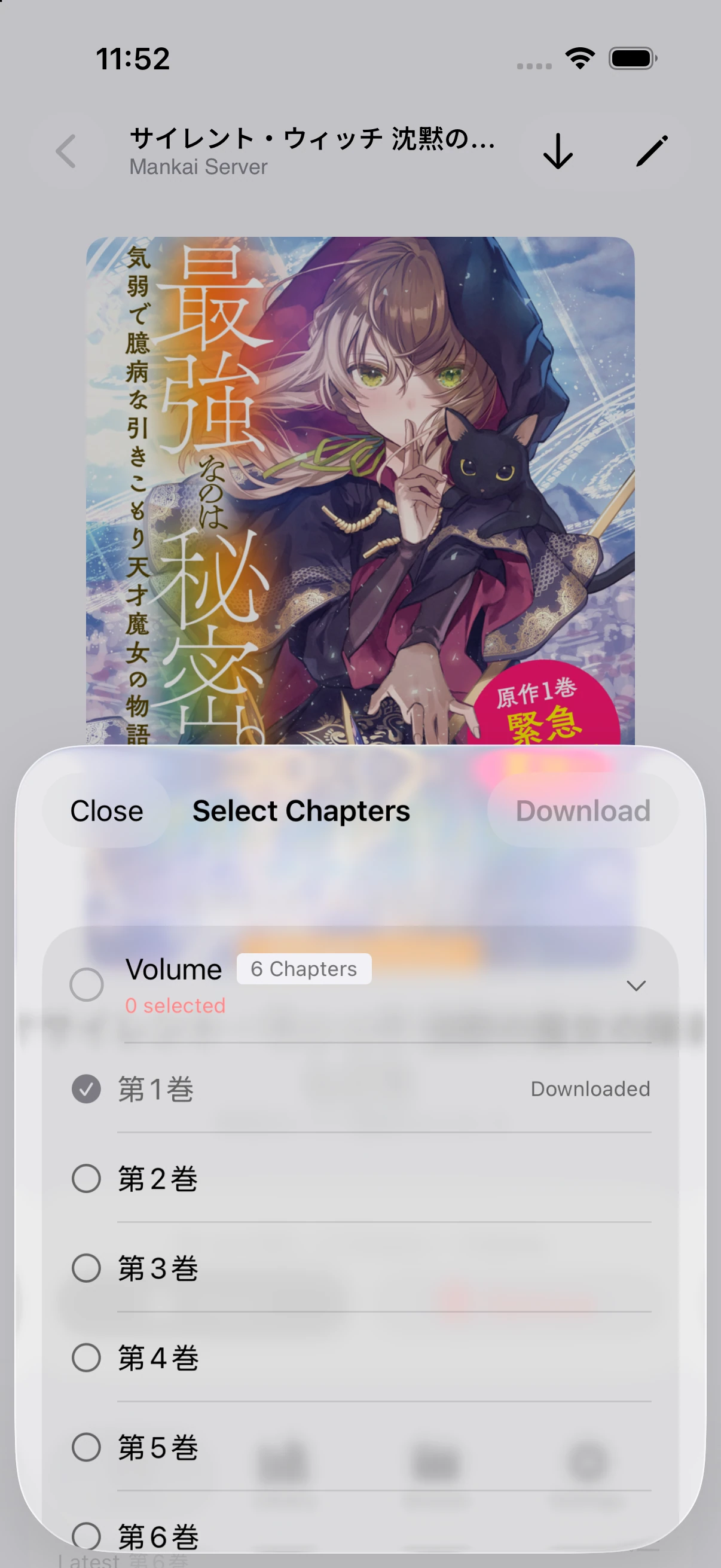
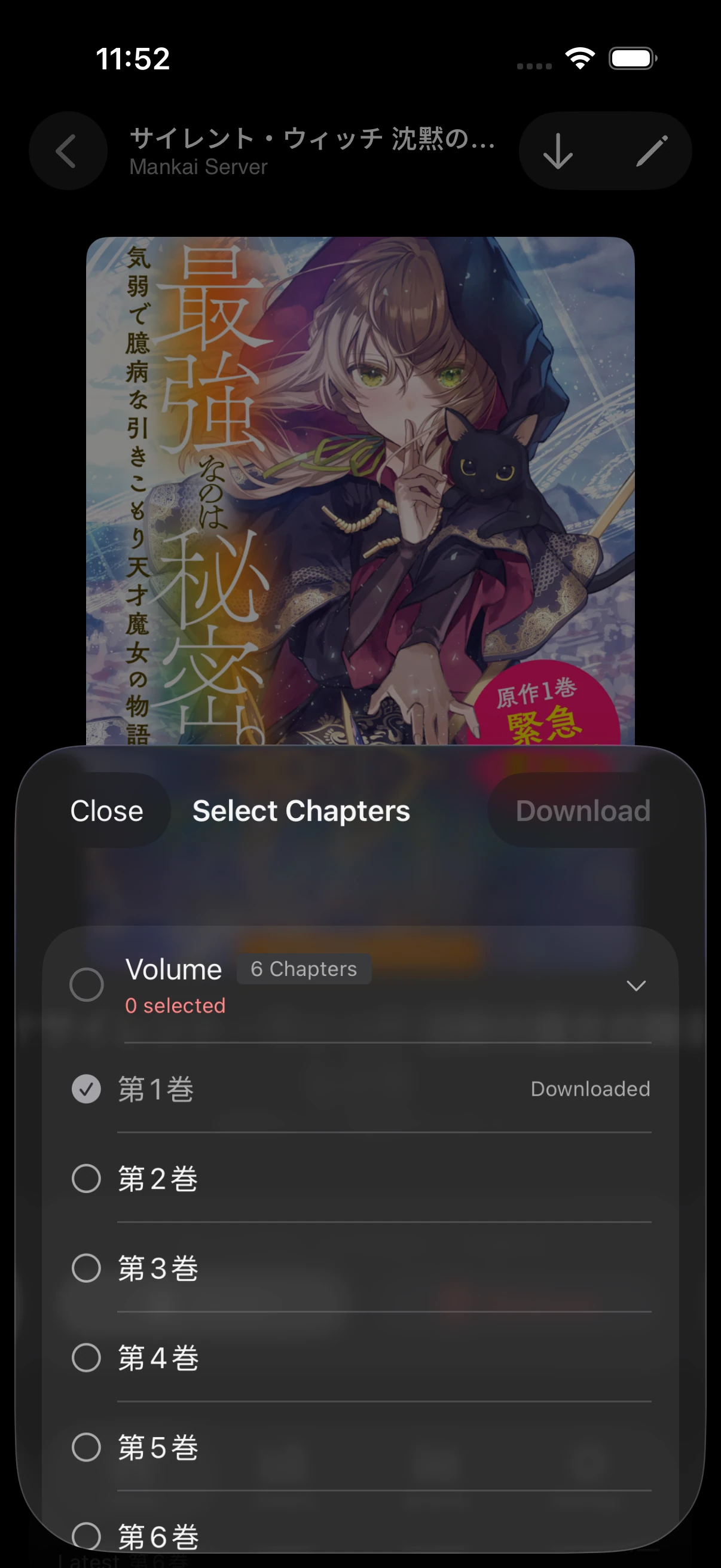
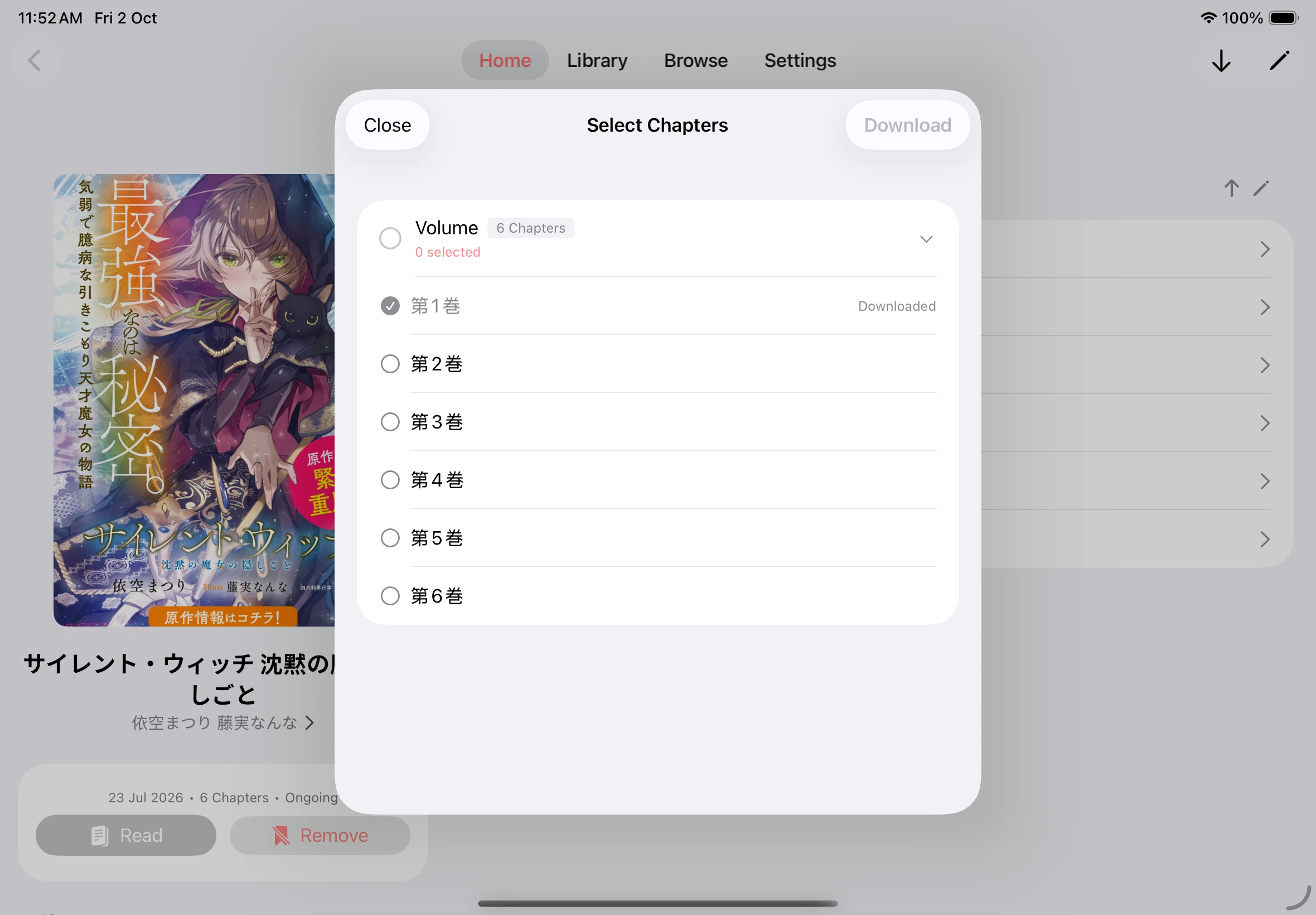
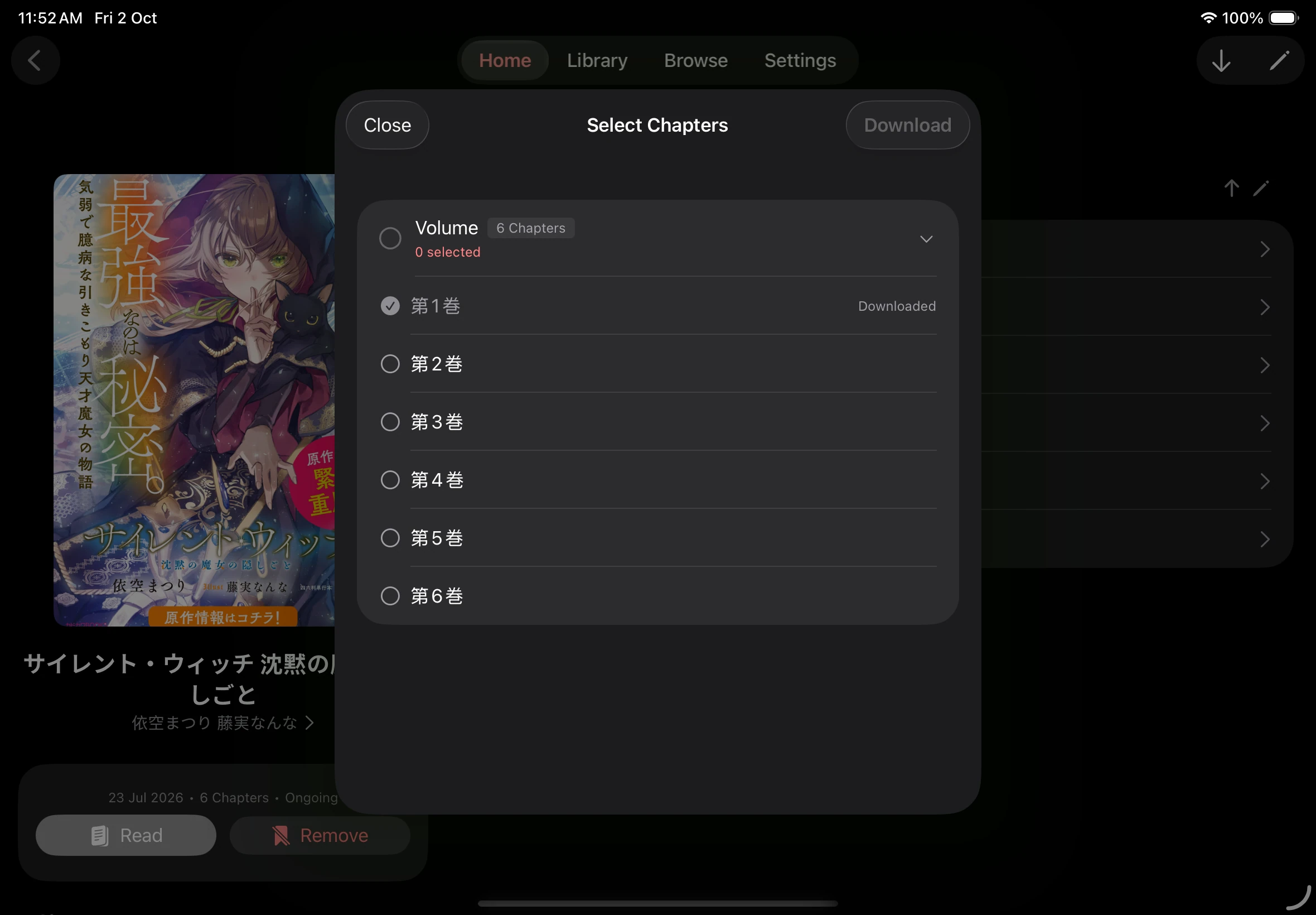
- チャプターを選択でグループを展開し、必要なチャプターを選びます。グループ横の丸い選択ボタンを使うと、そのグループで選択可能なチャプターをまとめて選べます。
- ダウンロードをタップします。
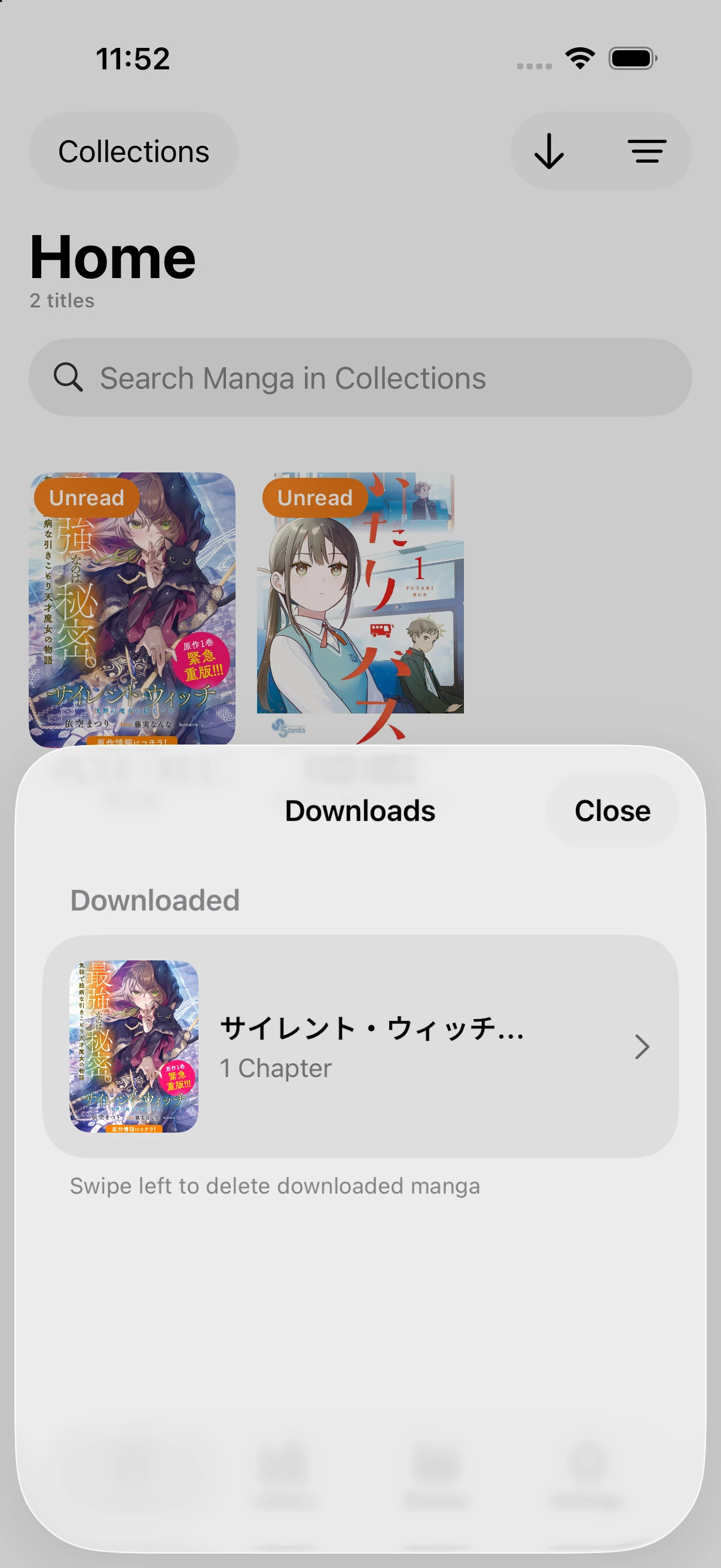
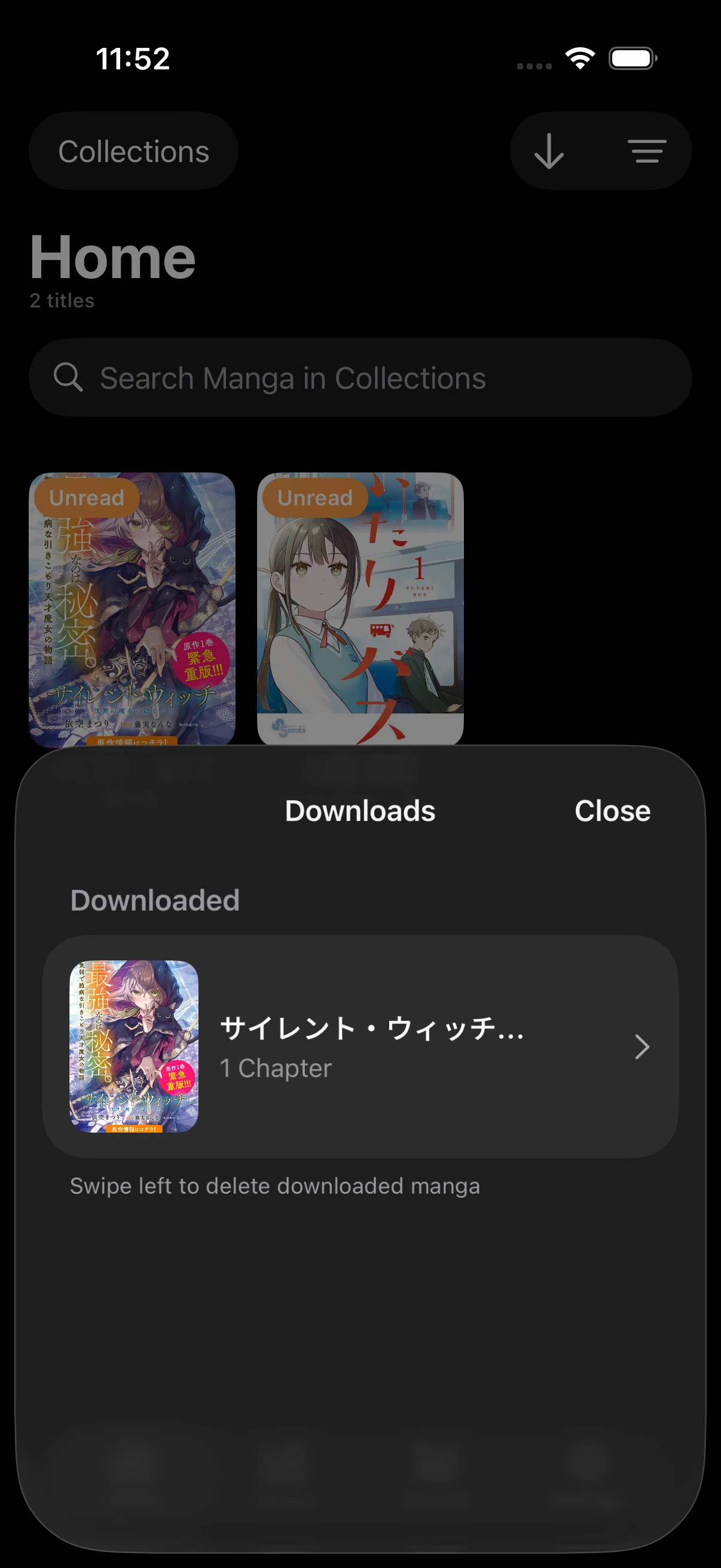
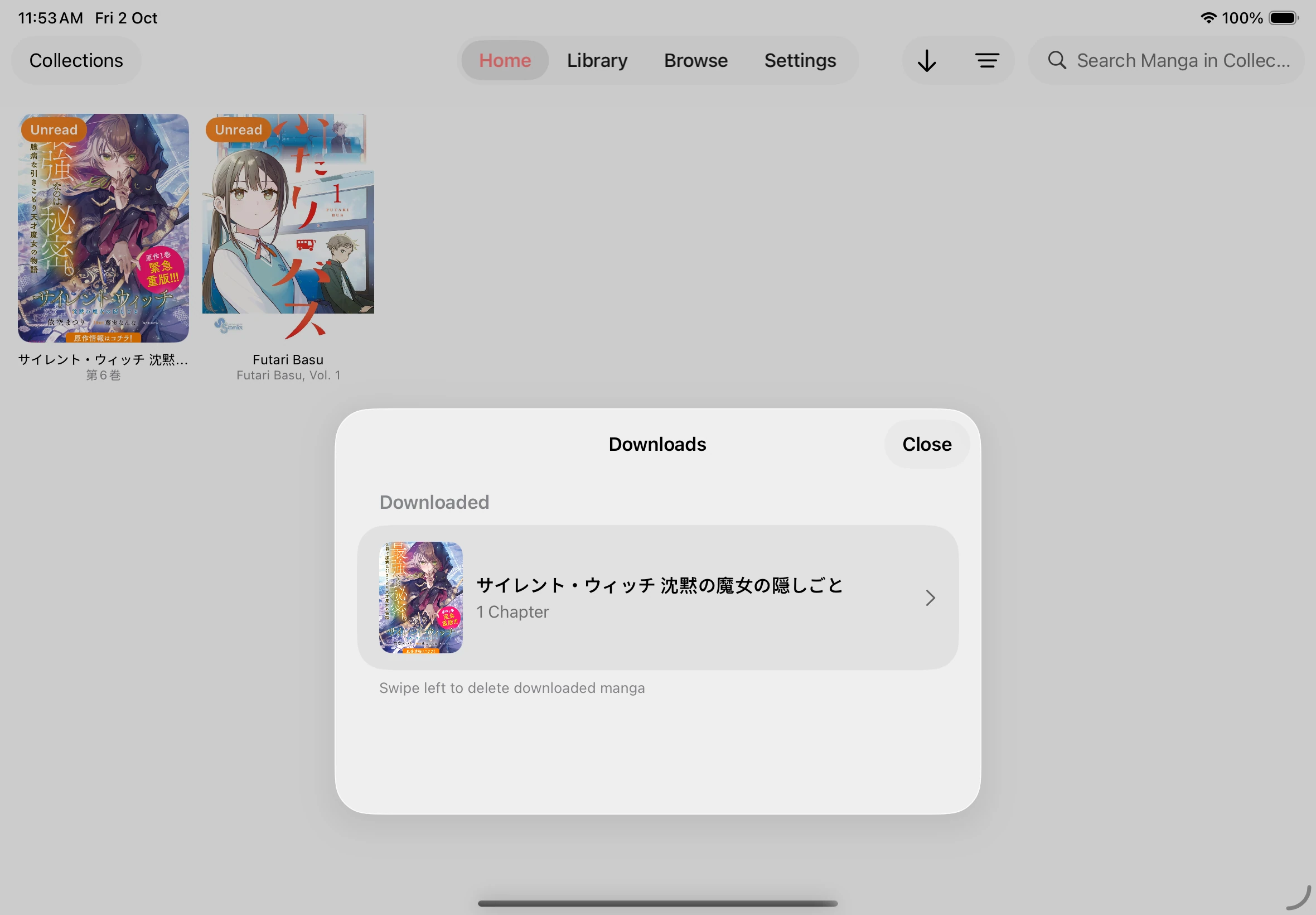
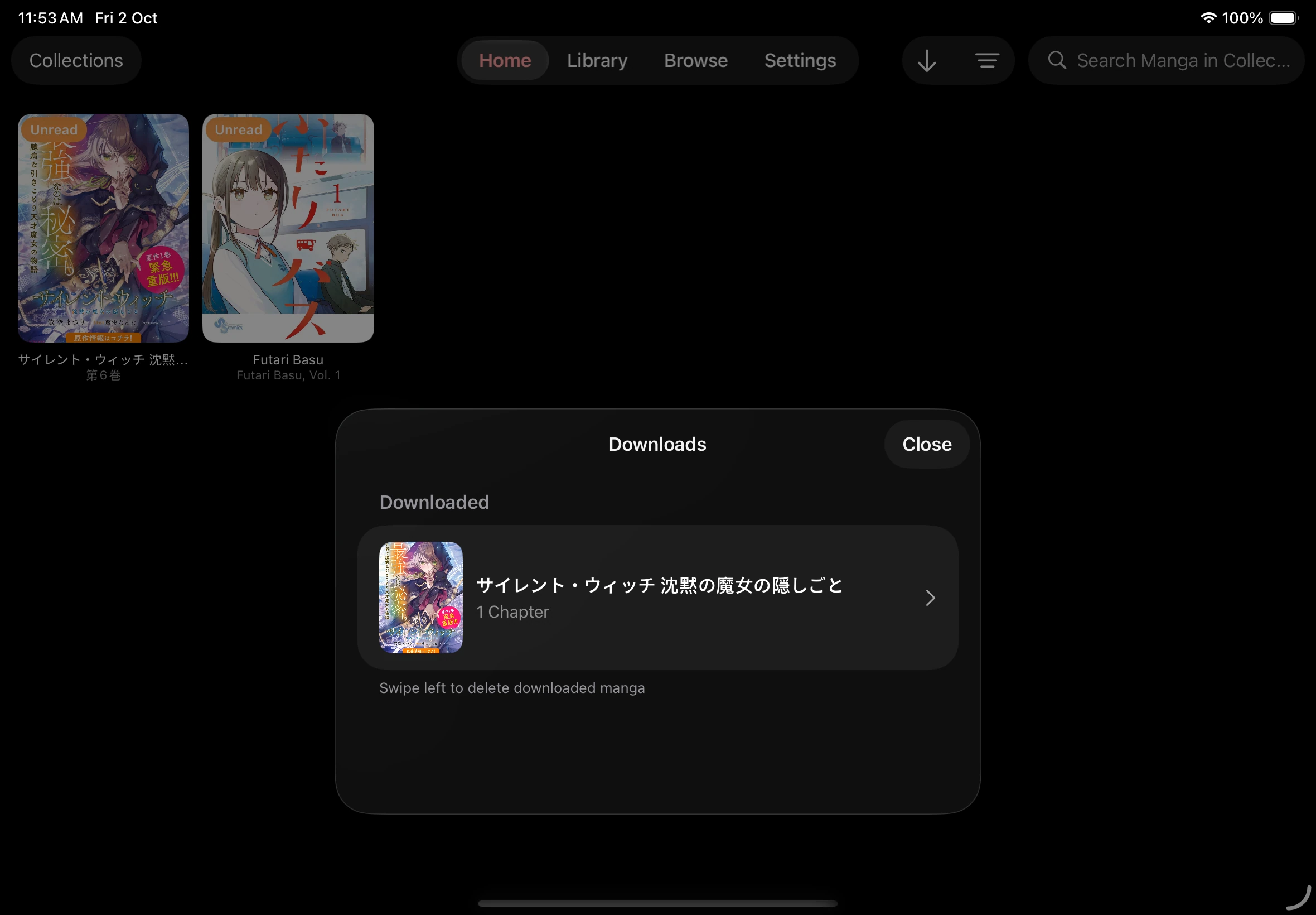
- ホームのダウンロードボタンをタップすると、進行状況を確認できます。失敗したタスクには再試行ボタンが表示されます。
ダウンロードするチャプターを選ぶ
オフラインで読んで容量を管理する
「オフラインで読んで容量を管理する」のセクション- ソースに接続できる状態で、ダウンロードが完了するまで待ちます。
- ホームのソースメニューでダウンロードを選び、本を開きます。
- ダウンロード済みのチャプターを開いて、オフラインで読みます。
容量を空けるには、ダウンロードのパネルで作品をスワイプし、削除を確定します。タスクの操作ボタンから、待機中の処理をキャンセルしたり、失敗した処理を再試行したりすることもできます。
ダウンロード済みの本
ダウンロード済みのチャプターをエクスポートする
「ダウンロード済みのチャプターをエクスポートする」のセクションダウンロード済みのチャプターを選択し、MMA または PDF 形式でエクスポートできます。
- MMA(Mankai Manga Archive) は、選択したすべてのチャプターグループ、元のページ画像、本のメタデータ、表紙を 1 つの
.mmaファイルにまとめます。通常は PDF より速くエクスポートできます。アーカイブの詳細は MMA 形式を参照してください。 - PDF は、選択したチャプターごとに個別の
.pdfファイルを作成します。3 つのチャプターを選択すると、3 つの PDF ファイルが作成されます。
- エクスポートしたいチャプターをダウンロードし、完了するまで待ちます。
- 本の詳細を開き、ツールバーまたは ••• メニューからエクスポートを選びます。エクスポートボタンは、四角から上向き矢印が出ているアイコンです。
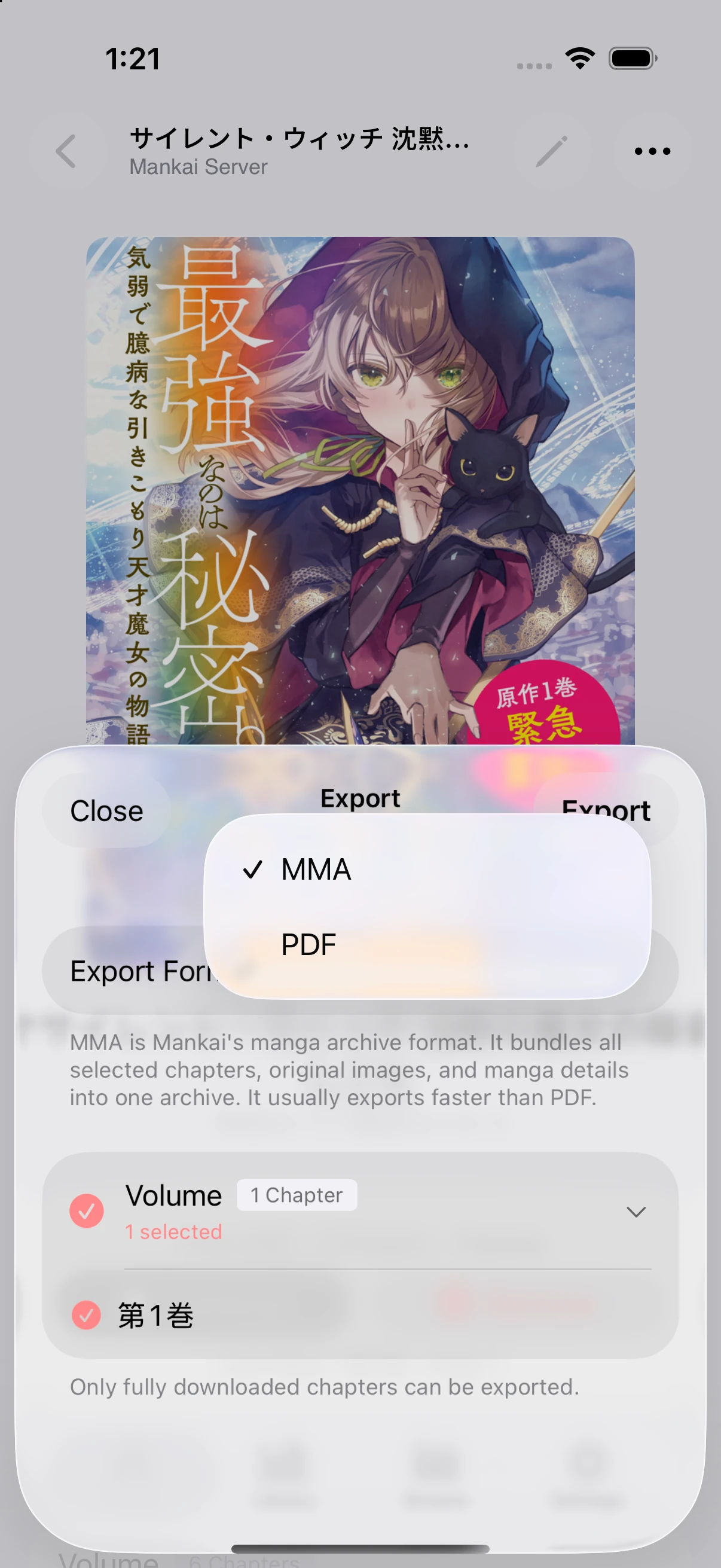
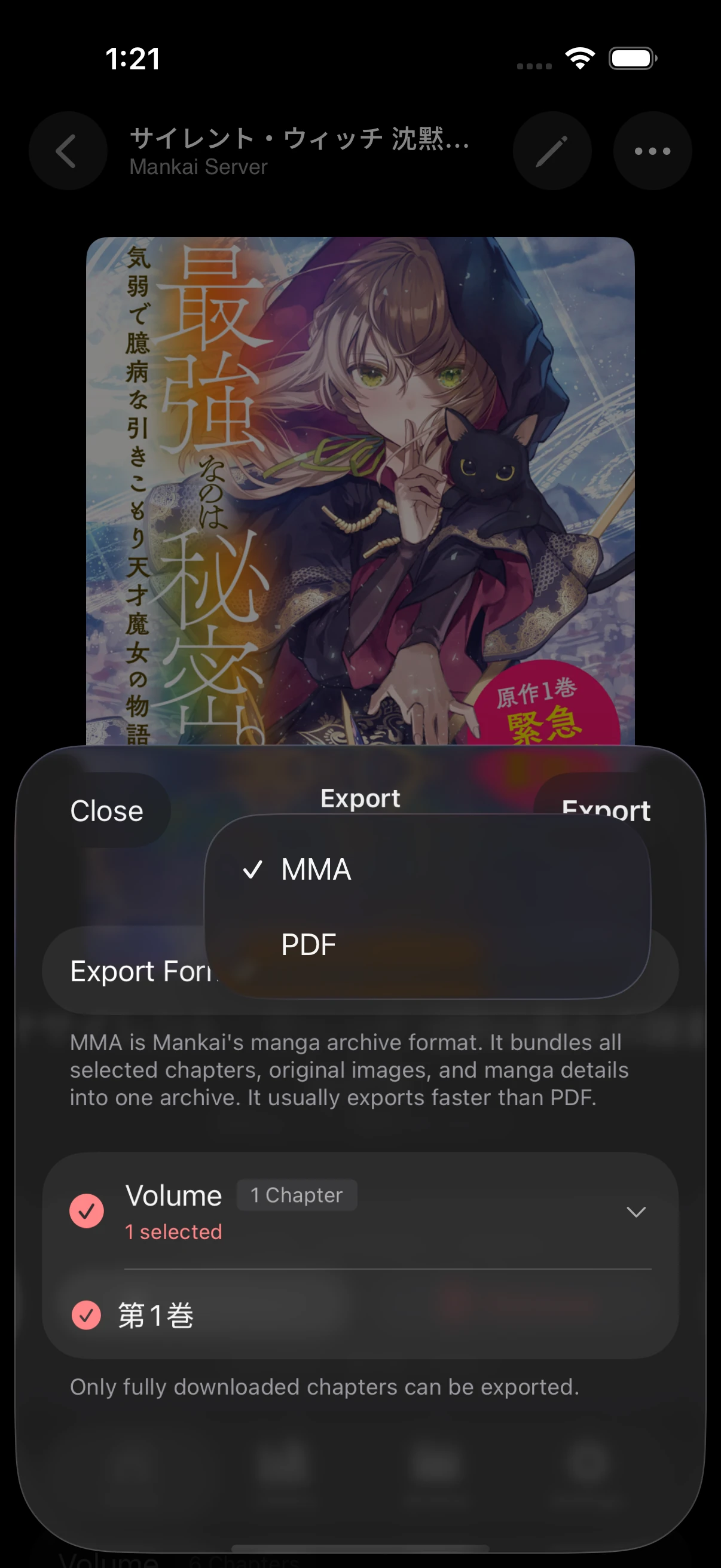
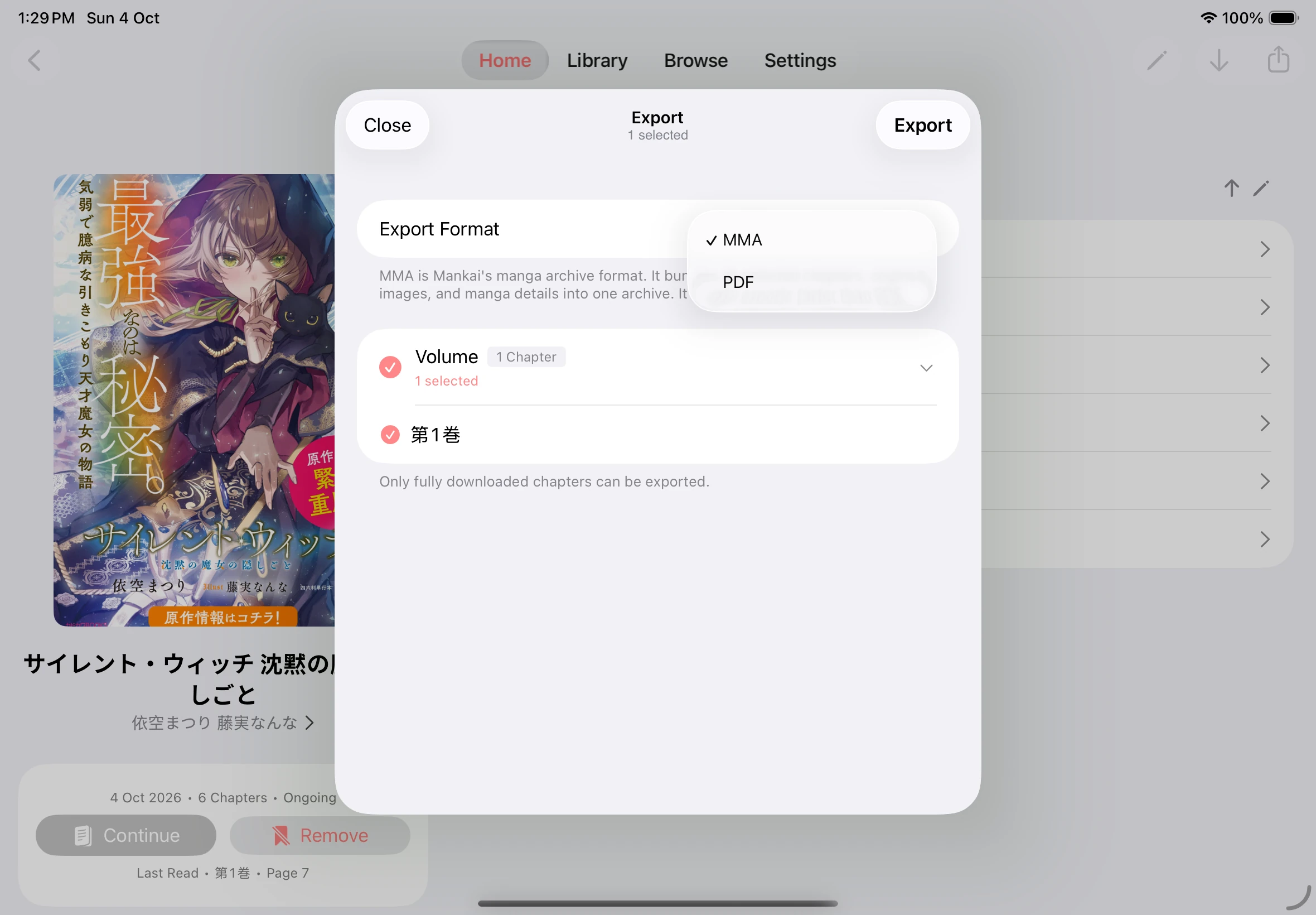
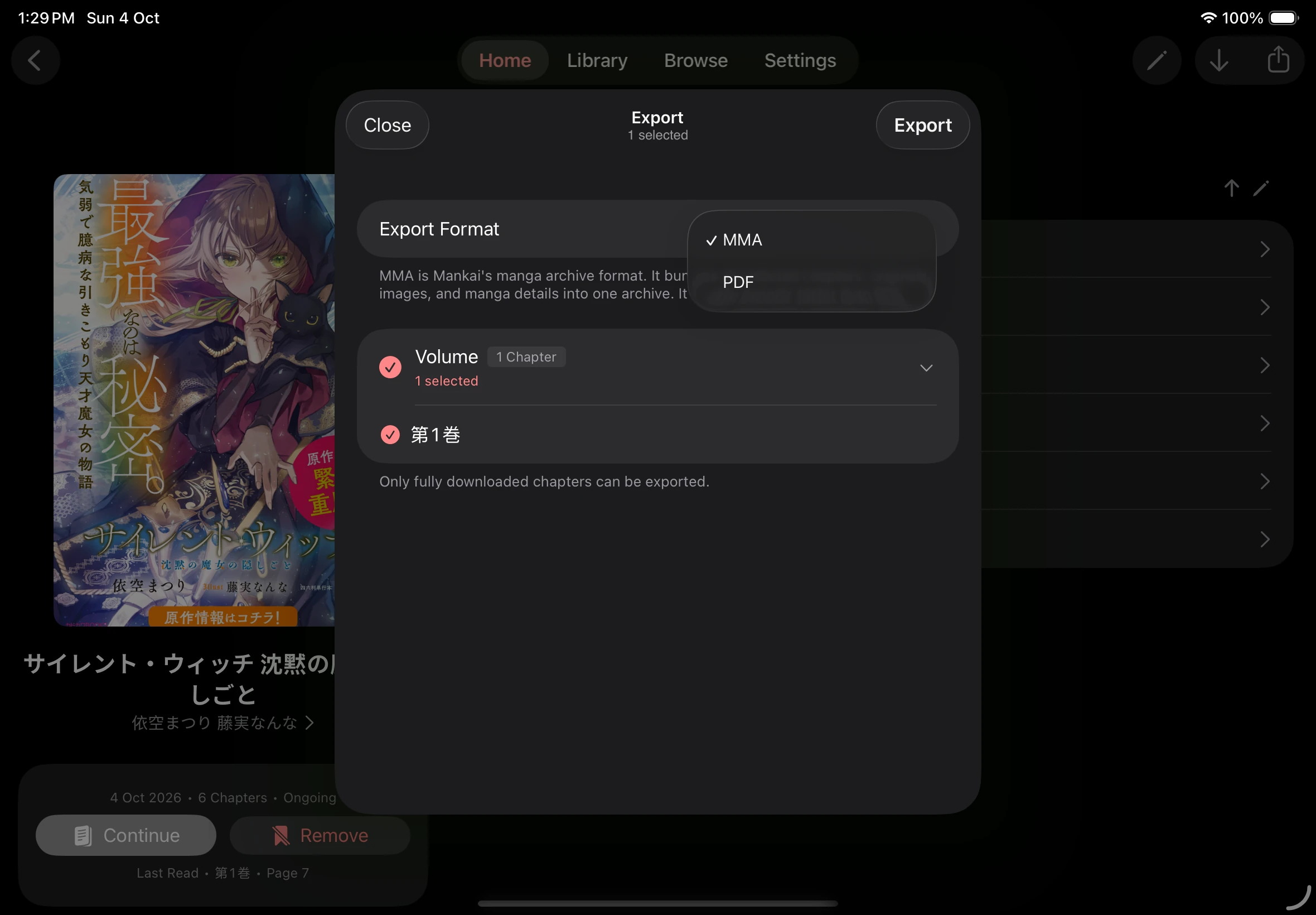
- エクスポート形式で MMA または PDF を選びます。
- チャプターグループを展開し、必要なチャプターを選びます。グループ横の丸い選択ボタンを使うと、そのグループのダウンロード済みチャプターをまとめて選べます。
- エクスポートをタップし、エクスポート完了と表示されるまで待ちます。
- 共有をタップし、ファイルに保存などの保存先を選びます。エクスポート画面を閉じる前に、エクスポートしたファイルを保存または共有してください。
ホームのダウンロードパネルで本を長押しし、エクスポートを選ぶこともできます。
エクスポート形式とチャプターを選ぶ
対応するブックマークや読書の進み具合を別のデバイスと共有するには、デバイス間で同期するを参照してください。